Содержание статьи
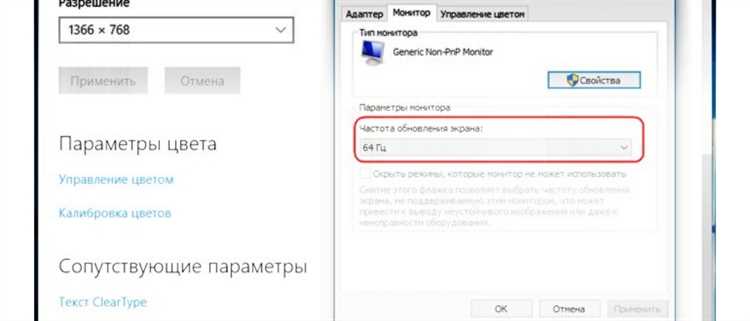
Ключевая точка проверки – соответствие разрешения экрана физическому разрешению матрицы. Например, для большинства Full HD-мониторов это 1920×1080, для QHD – 2560×1440, для 4K – 3840×2160. Если установлено значение ниже нативного, Windows будет растягивать изображение, создавая эффект «мыла». Дополнительно стоит проверить параметр масштабирования: при значениях выше 100 % некоторые приложения используют растровый рендеринг, из-за чего текст выглядит размытым.
Отдельного внимания требует параметр «Исправление размытости для приложений» в настройках системы. В Windows 10 он работает не глобально, а на уровне отдельных программ. Это означает, что интерфейс системы может быть четким, а браузер, редактор или старая утилита – нет. В таких случаях помогает отключение DPI-масштабирования для конкретного .exe-файла через свойства совместимости или принудительное использование масштабирования от системы.
Проверка и установка нативного разрешения монитора в параметрах Windows 10
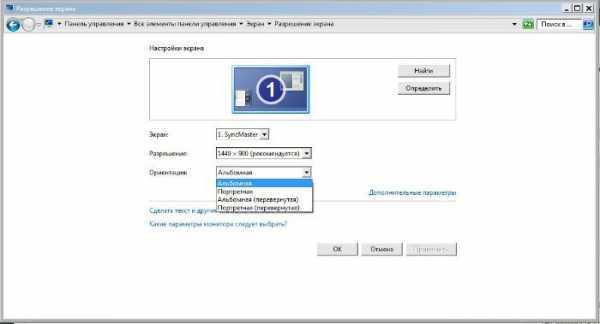
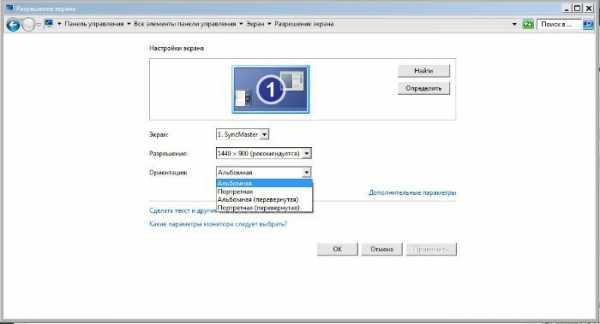
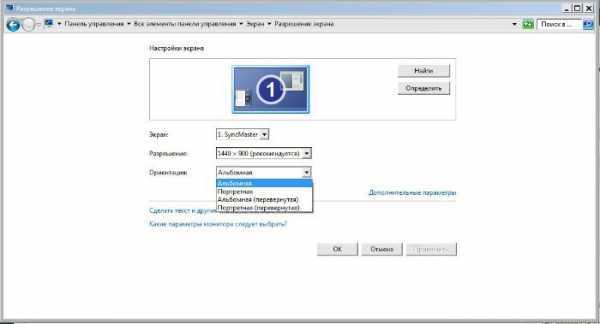
Для проверки текущего разрешения откройте параметры Windows 10 сочетанием клавиш Win + I и перейдите в раздел Система → Экран. В блоке «Разрешение экрана» отображается активное значение.
Windows обычно помечает нативное разрешение пометкой «(Рекомендуется)». Если выбрано другое значение, система масштабирует изображение, что приводит к размытию шрифтов и элементов интерфейса.
Типичные нативные разрешения для популярных диагоналей:
- 19–21.5″ – 1920×1080
- 23–24″ – 1920×1080 или 2560×1440
- 27″ – 2560×1440 или 3840×2160
- Ультраширокие мониторы – 2560×1080 или 3440×1440
Для установки правильного значения:
- Нажмите на выпадающий список «Разрешение экрана».
- Выберите значение с пометкой «Рекомендуется».
- Подтвердите изменения и дождитесь применения параметров.
Если нужного разрешения нет в списке, это указывает на проблему с драйвером видеокарты или неправильное определение монитора. В этом случае Windows использует универсальный драйвер, ограничивающий доступные режимы.
После установки нативного разрешения дополнительно проверьте параметр «Масштаб и разметка». Для мониторов Full HD оптимально значение 100%, для QHD – 125%, для 4K – 150–200%. Некорректный масштаб при правильном разрешении также может создавать эффект мыла.
Изменения вступают в силу сразу и не требуют перезагрузки. Если после возврата к нативному разрешению изображение стало чётким, причина размытия была связана исключительно с параметрами экрана.
Настройка масштаба интерфейса Windows при размытии текста и иконок
Размытие шрифтов и иконок в Windows 10 часто связано с некорректно выбранным масштабом интерфейса, особенно на мониторах с разрешением выше Full HD. Система автоматически предлагает масштаб 125–150%, но не всегда рассчитывает его корректно под конкретную диагональ и плотность пикселей.
Откройте «Параметры» → «Система» → «Дисплей» и проверьте значение в разделе «Масштаб и разметка». Для монитора 24″ с разрешением 1920×1080 оптимальным считается 100%, для 27″ с 2560×1440 – 100% или 125%, для 4K-дисплеев (3840×2160) – 150%. Использование промежуточных значений без необходимости часто приводит к размытию элементов.
Если стандартные варианты не дают четкости, нажмите «Дополнительные параметры масштабирования» и отключите пользовательский масштаб, если он был задан вручную. Произвольные значения (например, 110% или 135%) вызывают программное масштабирование, при котором текст и иконки теряют резкость.
После изменения масштаба выйдите из учетной записи Windows и выполните повторный вход. Это принудительно перезапускает отрисовку интерфейса и устраняет артефакты сглаживания, которые могут сохраняться после обычной перезагрузки.
Для отдельных приложений, которые остаются размытыми даже при правильном масштабе, откройте свойства их ярлыков, вкладку «Совместимость» и включите параметр «Переопределить режим масштабирования высокого разрешения». В качестве обработчика выберите «Приложение», чтобы отключить системное растягивание интерфейса.
Если используется несколько мониторов с разным разрешением и масштабом, убедитесь, что для каждого экрана выбран свой корректный процент. Windows 10 может применять единый масштаб ко всем дисплеям, что особенно заметно при переносе окон между экранами и приводит к временному размытию текста.
Отключение автоматического масштабирования для конкретных программ
Размытость отдельных приложений в Windows 10 часто связана с автоматическим DPI-масштабированием, которое система применяет к программам без поддержки высоких разрешений. Для таких случаев целесообразно отключать масштабирование точечно, а не глобально, чтобы сохранить четкость интерфейса в остальных приложениях.
Отключение выполняется через свойства исполняемого файла программы (.exe). Необходимо найти файл в каталоге установки, открыть его свойства, перейти на вкладку «Совместимость» и нажать кнопку «Изменить параметры высокого DPI». В появившемся окне следует активировать пункт «Переопределение масштабирования при высоком разрешении» и выбрать режим «Приложение». Это заставляет программу самостоятельно управлять масштабом без вмешательства Windows.
Для старых программ (например, утилит, написанных под Windows 7 и ниже) режим «Приложение» дает максимально резкое изображение, но может уменьшить элементы интерфейса. Если текст становится слишком мелким, допустимо использовать режим «Система (улучшенная)», который часто устраняет размытие без сильной потери читаемости.
| Режим | Когда использовать |
| Приложение | Программы с собственной поддержкой DPI или старые приложения с размытым интерфейсом |
| Система | Очень старые программы с некорректной отрисовкой шрифтов |
| Система (улучшенная) | Классические Win32-приложения с частичной поддержкой масштабирования |
Изменения применяются только к выбранной программе и не влияют на другие приложения. После настройки обязательно полностью перезапустите программу, а при необходимости – выйдите из учетной записи Windows, так как некоторые DPI-параметры кэшируются системой.
Для программ, которые обновляются автоматически (например, клиенты мессенджеров или лаунчеры), рекомендуется проверять настройки после обновлений, так как путь к .exe или его параметры могут изменяться, и Windows сбрасывает индивидуальные DPI-настройки.
Обновление или переустановка драйвера видеокарты при нечётком изображении
Нечёткое изображение на экране Windows 10 часто связано с некорректной работой драйвера видеокарты. Устаревший, повреждённый или автоматически установленный системой драйвер может неправильно обрабатывать масштабирование, разрешение или цветовой профиль.
Первый шаг – проверка текущей версии драйвера. Откройте Диспетчер устройств, разверните раздел Видеоадаптеры и посмотрите название модели. Если вместо конкретного производителя указано Microsoft Basic Display Adapter, система использует базовый драйвер, который почти всегда даёт размытое изображение.
Для обновления драйвера используйте официальный сайт производителя видеокарты: NVIDIA, AMD или Intel. Загружайте драйвер строго под вашу модель GPU и версию Windows 10 (32 или 64 бит). Универсальные драйверы и сторонние утилиты обновления часто устанавливают неподходящие версии.
Если обновление не помогло, выполните полную переустановку. В Диспетчере устройств удалите видеодрайвер с галочкой «Удалить программы драйверов для этого устройства», затем перезагрузите компьютер. После загрузки установите заранее скачанный драйвер вручную, а не через Центр обновления Windows.
Для видеокарт NVIDIA и AMD рекомендуется использовать «чистую установку» (Clean Install), которая сбрасывает старые профили масштабирования, фильтрации и резкости. Это особенно важно при переходе между версиями драйверов или после обновления Windows.
После установки проверьте параметры в панели управления видеокарты: отключите принудительное сглаживание, масштабирование GPU и нестандартные режимы резкости. Неправильные настройки драйвера могут размывать текст даже при правильном разрешении экрана.
Если изображение стало чётким только в безопасном режиме, это прямой признак проблем с драйвером. В таком случае переустановка с официального источника почти всегда устраняет размытие.
Коррекция параметров ClearType для улучшения резкости шрифтов
Технология ClearType в Windows 10 отвечает за субпиксельное сглаживание шрифтов на ЖК-мониторах. Некорректная настройка ClearType часто приводит к ощущению «мыльного» текста, особенно на экранах с высоким разрешением или нестандартной плотностью пикселей.
Для точной коррекции необходимо запустить встроенный мастер настройки: нажмите Win + R, введите cttune и подтвердите запуск. В процессе настройки система последовательно предлагает выбрать наиболее чёткие варианты отображения текста. Выбор напрямую влияет на параметры сглаживания RGB-субпикселей, поэтому важно ориентироваться не на яркость, а на максимальную резкость контуров символов.
Особое внимание следует уделить типу матрицы монитора. ClearType оптимизирован под стандартную компоновку субпикселей RGB. Если монитор использует BGR (часто встречается у некоторых моделей Dell и LG), шрифты будут выглядеть размытыми даже при активном ClearType. В этом случае в параметрах драйвера видеокарты или монитора необходимо переключить порядок субпикселей либо отключить ClearType полностью.
После завершения мастера рекомендуется проверить результат в приложениях с мелким текстом: «Параметры», «Проводник», браузеры. Если размытость сохраняется, откройте Параметры → Система → Экран → Дополнительные параметры масштабирования и временно отключите автоматическое исправление размытия приложений – оно может конфликтовать с ClearType при нестандартном масштабировании.
Для мониторов с разрешением 1920×1080 на диагоналях 23–24″ оптимальный результат достигается при масштабировании 100%. На экранах 2560×1440 и 4K ClearType работает корректнее при масштабировании 125–150%, так как увеличивается эффективная толщина штрихов шрифта и снижается визуальный шум.
После любых изменений рекомендуется выйти из системы или перезапустить компьютер – параметры ClearType применяются не ко всем приложениям мгновенно. Правильно откалиброванный ClearType заметно повышает резкость текста без увеличения нагрузки на глаза.
Проверка кабеля подключения и настроек самого монитора
Размытость изображения часто связана с проблемами передачи сигнала. Первым шагом следует проверить тип и состояние кабеля. Для мониторов с разрешением выше Full HD рекомендуется использовать кабели DisplayPort 1.2 или HDMI 2.0 и выше, так как старые версии HDMI или VGA могут не поддерживать максимальное разрешение.
Проверка кабеля включает:
- Осмотр на наличие перегибов, трещин и повреждений разъёмов.
- Использование другого кабеля того же типа для исключения дефекта.
- Подключение кабеля напрямую к видеокарте, минуя переходники и разветвители.
После проверки кабеля следует настроить сам монитор:
- В меню монитора убедитесь, что активен режим нативного разрешения, соответствующий настройкам Windows. Например, для монитора 2560×1440 выставьте именно это разрешение.
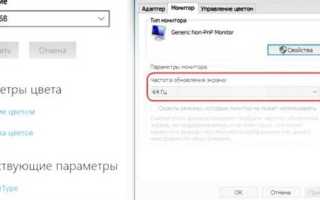
- Проверьте частоту обновления. Для LCD-матриц оптимальная частота 60–75 Гц; неправильная частота может вызвать размытость текста и графики.
- Настройте резкость (Sharpness). Значение по умолчанию обычно 50–60%, снижение или увеличение может устранить размытие конкретных элементов.
- Отключите режим «Авто» для яркости и контрастности, выставив вручную. Автоматическая коррекция иногда вызывает размытость из-за агрессивной обработки сигнала.
- Если монитор поддерживает режим OverDrive или аналогичные технологии ускорения отклика, попробуйте включить или выключить его, так как некорректная настройка может влиять на четкость текста.
После всех изменений рекомендуется перезагрузить компьютер и повторно проверить четкость изображения. Если размытие сохраняется, стоит протестировать монитор на другом ПК, чтобы исключить неисправность матрицы.
Вопрос-ответ:
Почему текст на экране Windows 10 выглядит размытым?
Размытость текста может появляться из-за несоответствия разрешения монитора и настроек масштабирования. Если Windows 10 автоматически увеличивает элементы интерфейса для удобства чтения, это иногда приводит к размытию шрифтов. Кроме того, устаревшие или некорректные драйверы видеокарты могут ухудшать четкость изображения.
Как проверить, правильно ли настроено разрешение экрана?
Для проверки откройте «Параметры» → «Система» → «Экран». Там отображается текущее разрешение. Оно должно соответствовать рекомендуемому для вашего монитора. Если установлено меньшее разрешение, изображение может выглядеть размытым, а текст теряет четкость. После изменения разрешения Windows может предложить сохранить настройки, и важно подтвердить их.
Может ли масштабирование интерфейса вызывать размытость и как это исправить?
Да, масштабирование интерфейса часто становится причиной размытого текста. В Windows 10 можно настроить параметры по-разному: открыть «Параметры» → «Система» → «Экран» и изменить масштабирование с рекомендованного значения на 100%, 125% или другое подходящее. Для отдельных приложений можно включить параметр корректного масштабирования в свойствах программы, чтобы текст отображался четко.
Что делать, если после обновления Windows экран стал размытым?
Иногда обновления меняют настройки драйверов видеокарты или масштабирование. Сначала проверьте актуальность драйверов на сайте производителя видеокарты и обновите их. Затем убедитесь, что разрешение экрана совпадает с рекомендованным для вашего монитора и откорректируйте масштабирование. Если проблема сохраняется, можно использовать функцию «Исправление размытых программ» в свойствах отдельных приложений.
Почему некоторые приложения на Windows 10 остаются размытыми даже после настройки экрана?
Это связано с тем, что не все программы поддерживают высокое разрешение или корректное масштабирование. В таких случаях Windows позволяет включить совместимый режим. Для этого щелкните правой кнопкой на ярлыке приложения, выберите «Свойства» → «Совместимость» и включите опцию «Использовать масштабирование при высоком разрешении». После этого текст и интерфейс в приложении становятся четкими.
Почему текст и изображения на экране кажутся размытыми после обновления Windows 10?
Размытие элементов интерфейса часто возникает из-за того, что настройки масштабирования дисплея и разрешения не соответствуют физическим характеристикам монитора. После обновления Windows автоматически применяет стандартные параметры, которые могут быть не оптимальными для конкретного устройства. Чтобы исправить это, необходимо проверить текущие параметры разрешения экрана и масштабирования в разделе «Параметры дисплея» и выбрать рекомендуемые значения для вашего монитора. Иногда помогает отключение функции сглаживания шрифтов и настройка параметров совместимости для отдельных приложений.

 Загрузка...