Содержание статьи

Потеря таблицы в Excel чаще всего связана с непреднамеренным удалением листа, сбоем программы или ошибкой при сохранении файла. Первым шагом является проверка вкладки «Отменить» сразу после обнаружения пропажи – комбинация Ctrl + Z позволяет вернуть удалённые строки и столбцы, если файл ещё открыт.
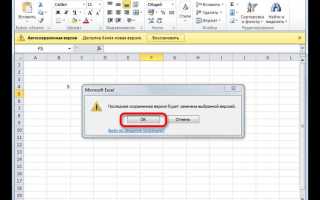
Если таблица исчезла после закрытия документа, необходимо использовать функцию «Восстановить предыдущие версии» в Windows. Файлы Excel автоматически сохраняются в папке Документы/Excel AutoRecover с расширением .asd или .xlsx, что позволяет восстановить данные на момент последнего автосохранения. Важно убедиться, что путь автосохранения совпадает с настройками программы: Файл → Параметры → Сохранение.
При повреждении файла Excel эффективным методом является открытие документа через «Открыть и восстановить». В диалоговом окне выбора файла нужно выбрать опцию «Восстановить», что позволяет извлечь таблицу даже при частичной порче файла. Дополнительно рекомендуется проверить временные файлы Windows с расширением .tmp, которые часто содержат промежуточные версии таблиц.
Если ни один из стандартных методов не сработал, можно использовать Power Query для извлечения данных из повреждённого листа или подключение файла через Excel Online, где автоматическое восстановление выполняется на уровне облачного хранилища. Эти методы позволяют минимизировать потерю информации и ускоряют процесс восстановления без необходимости ручного ввода данных.
Проверка скрытых листов и строк
Если таблица в Excel не отображается, первым шагом следует проверить наличие скрытых листов. Для этого щелкните правой кнопкой мыши по любому ярлыку листа в нижней панели и выберите «Показать». В появившемся списке отображаются все скрытые листы. Если нужный лист отсутствует в списке, возможно, он был скрыт с помощью свойства VBA. В этом случае откройте редактор VBA (Alt + F11), в окне проекта найдите книгу и лист, убедитесь, что свойство Visible установлено как xlSheetVisible.
После проверки листов нужно осмотреть строки и столбцы. Выделите весь лист с помощью сочетания Ctrl + A, затем в контекстном меню выберите «Отобразить» для скрытых строк и столбцов. Иногда строки скрыты группировкой; в этом случае проверьте наличие маленьких знаков «+» или «-» слева от номеров строк или сверху над буквами столбцов и разверните их. Также можно использовать команду «Найти» (Ctrl + F), чтобы проверить, существует ли содержимое в диапазоне скрытых строк.
Если таблица не появляется после этих действий, рекомендуется включить панель «Выбор и видимость» на вкладке «Главная» → «Редактирование» → «Найти и выделить» → «Выбор объекта», чтобы увидеть все элементы на листе, включая скрытые. Эти шаги позволяют быстро выявить любые скрытые объекты, строки или листы, которые могут содержать нужную информацию.
Использование функции «Отмена» для возврата данных
Функция «Отмена» в Excel позволяет мгновенно вернуть удалённые или изменённые данные до последнего сохранения. Активируется сочетанием клавиш Ctrl+Z или через кнопку на панели инструментов быстрого доступа. Каждое нажатие отменяет одно действие: удаление строки, изменение значения ячейки, сдвиг диапазона или удаление формата. Для последовательного восстановления нескольких операций достаточно повторять Ctrl+Z, при этом Excel отображает в подсказке количество отменяемых шагов.
Важно учитывать, что функция «Отмена» ограничена количеством сохранённых действий в текущей сессии. По умолчанию Excel хранит до 100 последних изменений, но это значение можно увеличить через «Параметры» → «Дополнительно» → «Количество шагов отмены». Если файл был закрыт без сохранения, стандартная «Отмена» недоступна, поэтому рекомендуется регулярно сохранять промежуточные версии.
Для восстановления конкретной пропавшей таблицы следует действовать сразу после её удаления. Нажмите Ctrl+Z, наблюдая за восстановлением строк и диапазонов. Если действие было частью сложной последовательности изменений, удобнее открыть «Список отмены» на панели инструментов, чтобы выбрать конкретный шаг. При работе с большими массивами данных использование функции «Отмена» совместно с автосохранением (AutoSave) минимизирует риск полной потери таблицы.
При редактировании нескольких листов функции «Отмена» применяются отдельно к каждому активному листу. Это позволяет восстанавливать данные на одном листе, не влияя на другие. В случае, если таблица исчезла после применения фильтров или скрытия строк, Ctrl+Z вернёт её в исходное состояние, включая все скрытые элементы и форматирование.
Следует избегать дополнительных операций после удаления данных, так как любое новое действие уменьшает список отмены. Для крупных таблиц целесообразно делать резервные копии перед массовыми изменениями и комбинировать «Отмена» с функцией «Восстановить предыдущую версию» из меню «Файл» для повышения надёжности возврата информации.
Восстановление таблицы из резервной копии
Если резервная копия создавалась вручную, проверьте папку, указанную при сохранении. Важно убедиться, что файл не переименован, так как Excel использует оригинальные имена для связи с внутренними ссылками. Откройте копию через меню «Файл» → «Открыть» → «Обзор» и выберите «Восстановить несохраненные книги», если она отсутствует в стандартной директории.
При восстановлении рекомендуется сохранять файл под новым именем, чтобы не перезаписывать существующие данные. После открытия резервной копии проверьте целостность формул и форматирование: иногда автоматические версии сохраняют значения, но не форматирование ячеек. Для восстановления утраченной таблицы из сетевых резервов используйте путь к сетевой папке или облачному хранилищу, где настроено регулярное копирование, и убедитесь, что файл синхронизирован с последней версией.
Если резервная копия повреждена, применяйте встроенный инструмент Excel «Открыть и восстановить»: выберите «Файл» → «Открыть» → «Обзор», затем нажмите стрелку рядом с кнопкой «Открыть» и выберите «Восстановить». Этот метод позволяет извлечь данные даже из частично поврежденных файлов, сохраняя максимально возможное количество содержимого таблицы.
Поиск потерянных данных через историю версий файла
Excel автоматически сохраняет версии файла при работе с документами, если файл находится в OneDrive, SharePoint или включено автосохранение. Для восстановления таблицы откройте файл, перейдите в меню Файл → Информация → Версии. Список доступных версий отображает дату и время сохранения.
Выберите версию, созданную до исчезновения таблицы, и нажмите Открыть версию. Excel откроет копию файла в отдельном окне. Сравните содержимое с текущей версией и найдите нужные данные. При необходимости скопируйте восстановленную таблицу обратно в актуальный файл.
Если автосохранение не было включено, проверьте временные файлы Excel. Они находятся в папке %AppData%\Microsoft\Excel или в Документы → Автосохраненные файлы. Открытие этих файлов через Excel может вернуть версии с утраченной таблицей.
Для защиты данных используйте настройку Сохранять автосохраненные версии каждые X минут в разделе Параметры → Сохранение. Это позволяет регулярно фиксировать изменения и минимизировать риск потери таблиц.
Если файл находится на SharePoint или OneDrive, восстановление может происходить через веб-интерфейс. Выберите файл, кликните История версий, и скачайте нужную копию. Такой способ гарантирует точное восстановление таблицы без повреждения текущей версии документа.
Применение функции «Восстановить несохранённые файлы»
Excel автоматически сохраняет временные копии открытых документов каждые 10 минут, если включена функция автосохранения. Если таблица была закрыта без сохранения, её можно вернуть через встроенный инструмент восстановления.
Для доступа к несохранённым файлам откройте Excel и перейдите в меню Файл → Открыть → Восстановить несохранённые книги. В открывшемся окне будут отображены все временные файлы, расположенные в каталоге: C:\Users\Имя_пользователя\AppData\Local\Microsoft\Office\UnsavedFiles. Excel показывает дату и время последнего автосохранения каждого файла, что позволяет быстро определить нужный документ.
Выберите файл и нажмите Открыть. После этого рекомендуется сразу сохранить документ на жёсткий диск с новым именем через Файл → Сохранить как, чтобы избежать повторной потери данных. Важно: файлы из этой папки Excel хранит только 4 дня, после чего они удаляются системой автоматически.
Если восстановленный файл открывается с повреждёнными данными или отсутствует часть информации, используйте Файл → Открыть → Восстановить → Восстановить данные. Этот инструмент анализирует внутреннюю структуру документа и извлекает максимально возможное количество ячеек, формул и форматирования.
Для повышения надёжности восстановления активируйте автосохранение на постоянной основе через Файл → Параметры → Сохранение и увеличьте интервал автосохранения до 5 минут. Также полезно регулярно создавать резервные копии ключевых файлов, особенно если они содержат сложные расчёты или большие массивы данных.
Проверка внешних ссылок и связанных файлов
Если таблица исчезла после перемещения или открытия файла на другом компьютере, необходимо проверить внешние ссылки. В Excel внешние ссылки часто указывают на другой файл, который был удалён или перемещён. Для их проверки откройте вкладку Данные → Редактировать ссылки. Здесь отображаются все подключенные книги с их текущим статусом.
Обратите внимание на столбец Статус. Если указано Ошибка или Не найдено, Excel не может получить данные из исходного файла. В таких случаях используйте кнопку Изменить источник, чтобы указать новое расположение файла, либо временно создайте копию исходного документа по старому пути.
Для проверки конкретных ячеек на внешние ссылки воспользуйтесь функцией Поиск (Ctrl+F) с ключевым символом [, который в формулах обозначает ссылку на другой файл. Это позволяет выявить скрытые ссылки, которые не отображаются в списке ссылок.
Если таблица исчезла из-за внешней ссылки на лист, который был удалён, можно восстановить данные через резервные копии файлов или через функцию Восстановление предыдущих версий Windows, если исходный файл был сохранён в OneDrive или на сетевом диске.
Регулярная проверка связанных файлов и использование относительных путей уменьшает риск потери данных. Для предотвращения ошибок рекомендуется хранить все связанные книги в одной папке и обновлять ссылки сразу после перемещения файлов.
Использование формул для поиска пропавшей информации
Если данные в Excel исчезли или не отображаются в таблице, формулы могут помочь быстро выявить их местоположение и восстановить содержимое без полного восстановления файла.
Основные подходы:
- Функция VLOOKUP (ПОИСКПОЗ + INDEX): Используйте для поиска конкретных значений по ключевому полю. Формула
=VLOOKUP(A2;Лист2!A:B;2;FALSE)вернёт значение из второго столбца листа «Лист2» по совпадению с ячейкой A2. Если результат #N/A, значение отсутствует или сдвинуто. - Функция INDEX и MATCH: Комбинация
=INDEX(Лист2!B:B;MATCH(A2;Лист2!A:A;0))обеспечивает гибкий поиск даже при изменении структуры таблицы. MATCH точно определяет строку, INDEX извлекает значение. - Функция IFERROR: Добавляйте для предотвращения ошибок при отсутствующих данных:
=IFERROR(VLOOKUP(A2;Лист2!A:B;2;FALSE);"Не найдено"). Это помогает выделять пропавшие элементы и предотвращает сбои формул. - Функция ISNA/ISERROR: Позволяет проверять результат поиска и строить списки пропавших значений. Например,
=IF(ISNA(VLOOKUP(A2;Лист2!A:B;2;FALSE));"Пропало";"Есть").
Рекомендации по применению:
- Сначала определите ключевое поле, по которому можно однозначно идентифицировать строку.
- Проверяйте диапазоны поиска – смещение или фильтры могут приводить к ложным #N/A.
- Используйте вспомогательные колонки для промежуточной проверки формул, чтобы отслеживать, где именно теряются данные.
- Комбинируйте несколько функций: например, FILTER + IFERROR позволяет сразу видеть, какие строки полностью отсутствуют.
- Регулярно сохраняйте промежуточные результаты, особенно при работе с большими массивами данных, чтобы не потерять найденную информацию.
Правильное использование этих формул позволяет локализовать и восстановить пропавшие данные без вмешательства в историю изменений или резервные копии, особенно если таблица была частично очищена или перемещена на другой лист.
Вопрос-ответ:
Я случайно закрыл Excel без сохранения и потерял таблицу. Есть ли шанс её вернуть?
Да, в большинстве случаев восстановить таблицу возможно. Excel автоматически сохраняет временные версии файлов в папке автосохранения. Чтобы их найти, откройте Excel, перейдите в «Файл» → «Информация» → «Управление книгой» и посмотрите доступные версии. Также можно проверить папку автосохранения на диске, путь к которой указан в настройках программы.
Таблица в Excel пропала после обновления документа. Как понять, сохранилась ли она где-то?
Если после обновления документа таблица исчезла, сначала стоит проверить все листы книги — иногда данные остаются на другом листе или в скрытых ячейках. Затем откройте «Файл» → «Сведения» и посмотрите версии файла, созданные автоматически. Можно также использовать функцию восстановления несохранённых файлов в Excel, которая ищет файлы, сохранённые в временных папках.
Удалил лист с таблицей. Можно ли его вернуть?
Да, если лист был удалён недавно, его можно восстановить из резервной копии документа или из предыдущей версии файла на компьютере. В Windows щёлкните правой кнопкой мыши на файле Excel, выберите «Свойства» → «Предыдущие версии». Если такой версии нет, попробуйте восстановление через Excel: «Файл» → «Информация» → «Управление книгой» → «Восстановить несохранённые книги».
После открытия файла некоторые ячейки с данными пустые. Можно ли их вернуть?
Если при открытии файла ячейки пустые, возможно, данные временно скрыты или повреждена часть книги. Сначала проверьте фильтры и форматирование: иногда строки скрываются или текст окрашен в цвет фона. Если это не помогло, откройте «Файл» → «Сведения» → «Восстановить несохранённые книги» или попробуйте открыть резервную копию файла. В некоторых случаях можно использовать «Восстановление при открытии» при запуске Excel.
Могу ли я вернуть таблицу, если случайно сохранил файл после удаления данных?
Да, частично. Excel сохраняет версии документа автоматически, и есть возможность открыть предыдущую версию файла. Зайдите в «Файл» → «Информация» → «Управление книгой» → «Предыдущие версии». Там вы можете выбрать дату и время сохранения, чтобы восстановить удалённую таблицу. Если функция версий отключена, можно попробовать восстановить файл через папку автосохранения или временные файлы Windows.
Моя таблица в Excel внезапно пропала после закрытия файла. Как проверить, можно ли её восстановить?
Если таблица исчезла после закрытия документа, первым шагом стоит проверить, есть ли автоматически сохранённые версии файла. В Excel это делается через вкладку «Файл» → «Информация» → «Управление версией» или «Восстановить несохранённые книги». Иногда программа сохраняет резервные копии через короткий промежуток времени, и их можно открыть для возврата утраченных данных. Также стоит поискать временные файлы на компьютере с расширением .tmp, которые могли быть созданы при работе с таблицей.
Удалил рабочий лист с важной таблицей. Есть ли способ вернуть данные без резервной копии?
Если лист был удалён, но резервной копии нет, можно попробовать восстановить файл через встроенную функцию восстановления Excel. Иногда открытие файла в режиме «Восстановление» предлагает вернуть удалённые листы. Также можно проверить папку с временными файлами Windows или поискать предыдущие версии документа через свойства файла (клик правой кнопкой → «Свойства» → «Предыдущие версии»). В некоторых случаях помогают сторонние программы для восстановления документов, но они не гарантируют полный возврат данных.

 Загрузка...