Содержание статьи
Если после запуска системы вы обнаружили пустой экран без иконок и панели задач, это не обязательно сбой Windows. Чаще всего причиной исчезновения рабочего стола становятся сбои проводника Explorer.exe, некорректные параметры отображения или активированные виртуальные рабочие столы. Первым шагом следует проверить, работает ли процесс explorer.exe: откройте Диспетчер задач комбинацией Ctrl+Shift+Esc, перейдите на вкладку «Процессы», и если Проводник отсутствует, запустите его через «Файл → Запустить новую задачу».
Следующим важным моментом является проверка настроек отображения и разрешения экрана. В Windows 10 при подключении нескольких мониторов или изменении разрешения рабочий стол может «сдвигаться» за границы видимой области. Перейдите в Параметры → Система → Экран и убедитесь, что основным дисплеем выбран корректный монитор, а разрешение соответствует рекомендуемому значению.
Если проблема не решилась, стоит проверить скрытые файлы и настройки иконок. Нажмите правой кнопкой на рабочем столе, выберите Вид и убедитесь, что включены опции Отображать значки рабочего стола. Также откройте Панель управления → Персонализация → Темы → Параметры значков рабочего стола и проверьте, что основные элементы, такие как «Этот компьютер» и «Корзина», активированы.
Для системных сбоев рекомендуется использовать встроенные средства восстановления. Запустите командную строку от имени администратора и выполните sfc /scannow для проверки целостности системных файлов. При обнаружении повреждений Windows автоматически восстановит необходимые компоненты, включая настройки рабочего стола. Альтернативно можно создать новую учетную запись пользователя, чтобы определить, связана ли проблема с конкретным профилем.
Проверка видимости значков рабочего стола
Если на рабочем столе отсутствуют стандартные ярлыки, первым шагом необходимо убедиться, что значки включены в настройках Windows.
- Щелкните правой кнопкой мыши на пустом участке рабочего стола.
- В контекстном меню выберите Вид.
- Убедитесь, что опция Показывать значки рабочего стола отмечена галочкой. Если нет – поставьте галочку.
Если значки по-прежнему не отображаются, стоит проверить системные параметры:
- Нажмите Win + I для открытия настроек.
- Перейдите в раздел Персонализация → Темы → Параметры значков рабочего стола.
- Проверьте, что отмечены галочками нужные значки, такие как Этот компьютер, Корзина и Сеть.
Иногда значки исчезают из-за временного сбоя проводника Windows. В этом случае необходимо перезапустить процесс:
- Нажмите Ctrl + Shift + Esc для открытия Диспетчера задач.
- В списке процессов найдите Проводник, щелкните по нему правой кнопкой и выберите Перезапустить.
После этих действий значки рабочего стола должны восстановиться. Если проблема сохраняется, рекомендуется проверить наличие скрытых файлов и папок, а также целостность системных файлов с помощью команды sfc /scannow в командной строке с правами администратора.
Восстановление пропавших ярлыков через контекстное меню
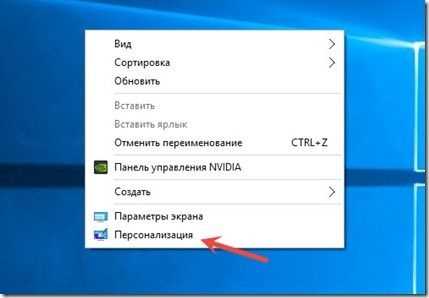
Щёлкните правой кнопкой мыши на пустой области рабочего стола. В появившемся меню выберите пункт «Вид» и убедитесь, что активирована опция «Показывать значки рабочего стола». Если она была отключена, ярлыки сразу появятся.
Если отдельные ярлыки исчезли, откройте «Параметры» через контекстное меню рабочего стола, выбрав «Персонализация» → «Темы» → «Параметры значков рабочего стола». Отметьте нужные элементы, например «Этот компьютер», «Сеть» или «Корзина», и подтвердите изменения кнопкой «Применить».
Для восстановления ярлыков программ щёлкните правой кнопкой на пустом месте рабочего стола, выберите «Создать» → «Ярлык», укажите путь к исполняемому файлу приложения и задайте название. После этого ярлык появится на рабочем столе и будет сразу доступен для запуска.
Если ярлыки исчезли после обновления системы, используйте контекстное меню для быстрого доступа к папке пользователя. Щёлкните правой кнопкой на рабочем столе, выберите «Открыть папку» или «Открыть в проводнике», перейдите в каталог Desktop и убедитесь, что файлы присутствуют. При необходимости скопируйте их обратно на рабочий стол.
В случае повреждения профиля можно через контекстное меню создать новый ярлык на рабочий стол, указав путь к целевым файлам из папки «C:\Users\Имя_пользователя\Desktop». Это позволит восстановить функциональность рабочего пространства без полной переустановки Windows.
Использование Проводника для поиска исчезнувших файлов
Откройте Проводник Windows сочетанием клавиш Win + E и перейдите в папку Рабочий стол, обычно расположенную по пути C:\Users\Имя_пользователя\Desktop. Если папка пустая, используйте строку поиска в правом верхнем углу окна Проводника.
Введите точное имя файла или расширение, например .docx или .jpg, чтобы отфильтровать результаты. Для расширенного поиска нажмите на вкладку Поиск и активируйте параметры Дата изменения и Размер, чтобы ограничить диапазон поиска.
Если нужные файлы не отображаются, убедитесь, что включена опция Показывать скрытые элементы. Для этого перейдите на вкладку Вид и отметьте Скрытые элементы. Это позволит отобразить системные файлы и документы, помеченные как скрытые.
Для ускорения поиска можно использовать фильтры по типу: тип:изображение или тип:документ. Проводник автоматически покажет все файлы соответствующего типа на рабочем столе и в подпапках.
Если поиск не дал результатов, проверьте корзину, так как случайное удаление также приводит к исчезновению файлов с рабочего стола. Для доступа откройте Корзину на рабочем столе или через Проводник и выполните восстановление нужных элементов.
Проверка и восстановление файлов с помощью истории файлов

Для восстановления пропавших элементов рабочего стола в Windows 10 первым шагом стоит проверить включена ли функция История файлов. Откройте Панель управления → Система и безопасность → История файлов. Если функция активна, вы увидите диск, на котором ведется резервное копирование.
Чтобы восстановить отсутствующие файлы, нажмите Восстановить личные файлы в левой панели. В открывшемся окне выберите папку Рабочий стол или конкретные файлы, которые исчезли. Используйте стрелки внизу окна для просмотра предыдущих версий с датой и временем сохранения. Это позволяет вернуть состояние рабочего стола на момент до потери файлов.
Выделив нужные файлы или папки, нажмите Восстановить, чтобы вернуть их в исходное расположение. Если нужно сохранить файлы в другом месте, нажмите правой кнопкой мыши и выберите Восстановить в…, указав альтернативную папку.
Для контроля надежности восстановления убедитесь, что диск с резервными копиями подключен и имеет достаточно свободного места. Регулярно проверяйте состояние истории файлов через Панель управления → История файлов → Настроить резервное копирование, чтобы избежать неполного восстановления.
Если история файлов не включена, активируйте функцию, выбрав диск для резервного копирования, и установите интервал сохранения версий. После этого восстановление исчезнувших элементов рабочего стола будет доступно из новых копий.
Возврат стандартных элементов рабочего стола через настройки персонализации
Для восстановления стандартных иконок рабочего стола откройте меню «Пуск» и перейдите в «Параметры» → «Персонализация» → «Темы». В разделе «Связанные параметры» выберите «Параметры значков рабочего стола». Здесь доступны стандартные элементы: «Компьютер», «Корзина», «Сеть», «Панель управления», «Файлы пользователя». Установите галочки напротив нужных значков и нажмите «Применить» и «ОК».
Если значки отсутствуют после установки галочек, убедитесь, что в разделе «Фон» включен тип «Обычный» или «Слайд-шоу», так как режим «Скрытый» может временно скрывать элементы.
Для возвращения панели задач и кнопки «Пуск» откройте «Параметры» → «Персонализация» → «Панель задач». Проверьте, что опции «Автоматически скрывать панель задач в режиме рабочего стола» отключены. Это гарантирует, что стандартные элементы отображаются постоянно.
Если пропали значки системных уведомлений, перейдите в «Параметры» → «Персонализация» → «Панель задач» → «Область уведомлений» и активируйте отображение всех значков системных программ.
После внесения изменений рекомендуется перезагрузить систему, чтобы настройки применились ко всем активным сеансам пользователя. Это особенно важно при восстановлении значков, связанных с системными службами, такими как «Сеть» или «Корзина».
Использование командной строки для восстановления рабочего стола
Если значки или файлы рабочего стола исчезли в Windows 10, восстановление через командную строку позволяет быстро вернуть их без переустановки системы. Сначала необходимо открыть командную строку с правами администратора. Для этого нажмите Win + X и выберите «Командная строка (администратор)» или «Windows PowerShell (администратор)».
Основные команды для восстановления рабочего стола:
- sfc /scannow – проверяет целостность системных файлов и автоматически исправляет поврежденные файлы, которые могут быть причиной пропажи элементов рабочего стола.
- DISM /Online /Cleanup-Image /RestoreHealth – восстанавливает системный образ Windows, исправляя ошибки, которые не устраняет SFC.
- taskkill /f /im explorer.exe и start explorer.exe – перезапускают процесс Проводника, что возвращает видимость значков и панели задач без перезагрузки компьютера.
Для проверки наличия скрытых файлов и папок на рабочем столе используйте:
- attrib -h -s %userprofile%\Desktop\*.* /S /D – снимает атрибуты скрытых и системных файлов с элементов рабочего стола.
Если рабочий стол продолжает оставаться пустым, можно сбросить пользовательские настройки оболочки:
- В командной строке выполните reg delete «HKCU\Software\Microsoft\Windows\CurrentVersion\Explorer\Shell Folders» /f и reg delete «HKCU\Software\Microsoft\Windows\CurrentVersion\Explorer\User Shell Folders» /f, затем перезапустите explorer.exe.
Эти действия позволяют вернуть значки, файлы и стандартное поведение рабочего стола без потери данных, используя только встроенные инструменты Windows.
Вопрос-ответ:
Почему на моем компьютере пропали все значки с рабочего стола?
Часто значки исчезают из-за случайного включения функции «Скрыть значки рабочего стола» или из-за ошибки в проводнике Windows. Чтобы вернуть их, щелкните правой кнопкой мыши на пустом месте рабочего стола, наведите курсор на «Вид» и убедитесь, что пункт «Показывать значки рабочего стола» активирован. Если это не помогло, перезапуск проводника через «Диспетчер задач» иногда решает проблему.
После обновления Windows мой рабочий стол пуст. Как восстановить файлы, которые там были?
Обновления иногда создают временные папки или изменяют путь к профилю пользователя. Проверьте папку C:\Users<Ваше_имя>\Desktop — возможно, файлы там остались. Также можно использовать поиск по имени файлов через Проводник. Если файлы были удалены, стоит попробовать восстановление через «Историю файлов» или программное обеспечение для восстановления данных.
При запуске компьютера рабочий стол черный, и значки не отображаются. В чем может быть причина?
Черный экран с отсутствием значков часто связан с проблемами в графическом драйвере или с повреждением профиля пользователя. Сначала попробуйте перезагрузить компьютер в безопасном режиме и проверить, отображаются ли значки там. Если да, обновите драйвер видеокарты через «Диспетчер устройств». Иногда помогает создание нового пользователя и перенос файлов с рабочего стола старого профиля.
Мой рабочий стол исчез после подключения второго монитора. Как вернуть его?
При подключении второго дисплея Windows может перенести рабочий стол на другой экран. Попробуйте нажать Win+P и выбрать режим «Только экран ПК» или «Расширение», чтобы проверить, где отображается рабочий стол. Иногда значки остаются «за пределами экрана» — переместите их мышью или сбросьте расположение через контекстное меню рабочего стола.
Можно ли восстановить рабочий стол без переустановки Windows, если пропали все папки и ярлыки?
Да, переустановка не всегда нужна. Сначала попробуйте перезапустить проводник через «Диспетчер задач». Проверьте настройки отображения значков и пути к папке рабочего стола. Если они были перемещены или повреждены, можно восстановить их из резервной копии профиля пользователя, если она есть, или использовать «Восстановление системы» на точку до исчезновения рабочего стола.
Почему у меня пропал рабочий стол после входа в Windows 10?
Пропажа рабочего стола может быть вызвана несколькими причинами. Часто это связано с повреждением профиля пользователя, некорректным обновлением системы или случайным изменением настроек отображения. Также возможно, что значки просто скрыты или включен режим планшета, который меняет вид интерфейса. Чтобы восстановить рабочий стол, сначала проверьте, не скрыты ли значки через контекстное меню на рабочем столе, затем убедитесь, что включен стандартный режим отображения. Если проблема сохраняется, можно попробовать создать новый профиль пользователя или использовать восстановление системы к точке, когда рабочий стол работал корректно.

 Загрузка...