Содержание статьи
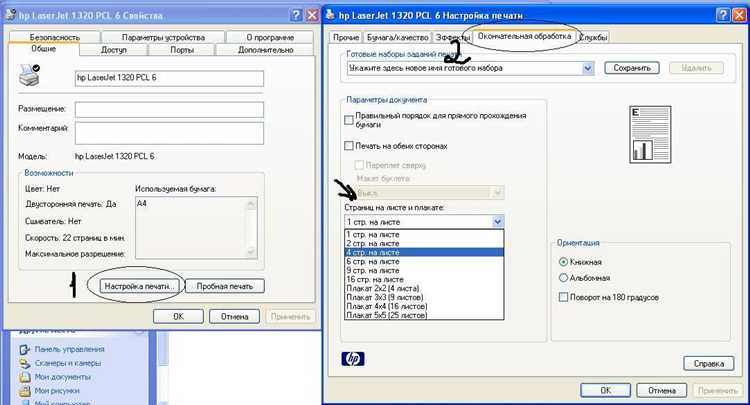
Одной из частых причин является включение режима инвертирования цветов в драйвере принтера. Проверка выполняется через свойства печати в операционной системе: для Windows это раздел «Устройства и принтеры» → «Свойства принтера» → вкладка «Дополнительно». Для macOS – через «Системные настройки» → «Принтеры и сканеры» → «Параметры и расходные материалы».
Аппаратные причины встречаются реже, но требуют внимания: изношенные или загрязнённые печатающие головки могут приводить к нестандартному смешению чернил, что визуально проявляется как негатив. Струйные модели рекомендуется чистить с помощью встроенных инструментов принтера или вручную, следуя инструкции производителя.
Использование неподходящего формата документа также провоцирует инверсию. Файлы с нестандартным цветовым пространством CMYK вместо RGB могут интерпретироваться драйвером некорректно. Перекодировка документа в совместимый формат перед печатью устраняет большинство проблем.
В итоге устранение эффекта негативной печати требует системного подхода: проверка драйвера, соответствие расходных материалов, корректное цветовое пространство и периодическая чистка механики принтера. Игнорирование любого из этих факторов увеличивает вероятность повторного появления ошибки при следующей печати.
Принтер печатает в негативе: причины и способы исправления
Второй причиной может быть устаревший или поврежденный драйвер. Принтеры иногда некорректно обрабатывают цветовые профили после обновлений операционной системы. Решение – скачать последнюю версию драйвера с официального сайта производителя и выполнить полную переустановку.
Некорректная калибровка принтера также приводит к эффекту негативного изображения. Это особенно актуально для струйных моделей. Необходимо выполнить встроенную калибровку через панель управления устройства или с помощью фирменного ПО, проверив, что цветовые сопла чистые и чернила распределяются равномерно.
Для лазерных моделей причиной может быть неправильная сборка картриджа или его несовместимость. Если тонер неправильно распределяется, светлые участки становятся темными и наоборот. Рекомендуется использовать оригинальные картриджи и при необходимости заменить барабан или тонер.
Иногда эффект негативного печатного изображения возникает при выборе неподходящего цветового режима, например CMYK вместо RGB. В графическом редакторе или в свойствах печати нужно убедиться, что выбран правильный профиль для конкретного типа бумаги и принтера.
После устранения причин важно протестировать печать с простого документа, содержащего текст и графику, чтобы убедиться, что цвета передаются корректно. Если проблема сохраняется, стоит обратиться в сервисный центр для диагностики платы управления или блока лазера, так как аппаратные сбои также могут приводить к инверсии цветов.
Почему изображения появляются инвертированными на экране и при печати
Инвертирование изображений на экране и при печати чаще всего связано с неправильной обработкой цветовой информации программным обеспечением или драйвером принтера. Форматы файлов с альфа-каналом или CMYK могут некорректно конвертироваться в RGB для монитора, что приводит к визуальному эффекту «негатива».
Другой частой причиной является установка опции «Инвертировать цвета» в настройках графического редактора или драйвера. Некоторые модели принтеров имеют функцию «Отражение» или «Зеркальная печать», которая при активировании автоматически меняет полярность тонов.
Аппаратные сбои также влияют на появление инверсии: изношенные или неправильно закрепленные картриджи с чернилами, особенно черный и голубой, могут вызывать некорректное смешение цветов, визуально воспринимаемое как негатив. Аналогично, засорение печатающей головки может привести к неправильной подаче чернил на бумагу.
Для устранения проблемы рекомендуется проверить настройки драйвера и графического редактора на отсутствие инверсии и зеркального отображения, убедиться в правильной цветовой модели документа. Очистка и калибровка печатающей головки, а также замена картриджей на совместимые с моделью принтера, решают аппаратные причины. В сложных случаях помогает обновление прошивки принтера и программного обеспечения для корректной интерпретации цветовой информации.
Проверка отображения на экране до печати с использованием стандартных цветовых профилей sRGB или Adobe RGB позволяет исключить ошибки конвертации и гарантировать, что изображение будет напечатано без инверсии.
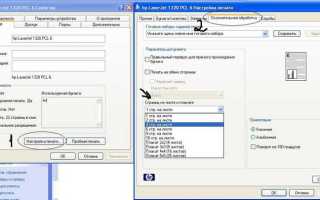
Откройте панель управления принтером через «Устройства и принтеры» в Windows или «Системные настройки» на macOS. Выберите проблемный принтер и перейдите к его свойствам или настройкам печати.
В разделе «Печать в цвете» убедитесь, что не активирована опция «Инвертировать цвета» или «Негатив». В некоторых драйверах она может называться «Отрицательное изображение» или «Reverse Colors».
Проверьте профиль цветопередачи. Если используется нестандартный ICC-профиль, замените его на профиль по умолчанию для вашего принтера. Некорректный профиль может вызвать инвертирование цветов при печати.
В настройках драйвера выберите правильный режим печати: «Фото», «Текст и графика» или «Стандартный», в зависимости от документа. Режимы, оптимизированные под экономию тонера, иногда инвертируют оттенки.
Если доступна опция «Управление цветом приложением», отключите её и оставьте управление цветом драйверу. Конфликт между приложением и драйвером часто приводит к печати в негативе.
После внесения изменений сохраните настройки и выполните тестовую печать. Если негатив сохраняется, сбросьте драйвер к заводским настройкам и повторно проверьте все параметры.
Использование программ для корректировки цветов перед печатью
Для устранения эффекта печати в негативе важно корректно настроить цветовой профиль изображения перед отправкой на принтер. Рекомендуется использовать программы, поддерживающие работу с ICC-профилями, например, Adobe Photoshop, GIMP или Affinity Photo. В них можно проверить режим цветового пространства: для большинства струйных и лазерных принтеров оптимален RGB для печати через драйвер или CMYK при подготовке для профессиональной печати.
Перед печатью следует проверить инверсию цветов в меню программы. В Photoshop это делается через корректирующий слой «Invert» с последующей проверкой, что слой отключен или правильно применен к выделенной области. В GIMP проверку выполняют через фильтр «Invert», а затем сохраняют изображение с исходными цветовыми каналами.
Дополнительно важно откорректировать уровни и кривые. Изменение кривых позволяет устранить смещение каналов, которое часто вызывает негативный эффект. Настройка каждого канала отдельно (красного, зеленого и синего) гарантирует, что принтер получит правильные значения для формирования точного цвета.
Если негатив сохраняется после проверки профилей и кривых, стоит проверить опцию «Color Management» в настройках драйвера принтера. В ряде случаев автоматическая коррекция цвета драйвером вызывает инверсию, поэтому рекомендуется отключать управление цветом в драйвере и передавать изображение в принтер уже с окончательной цветовой настройкой.
Для регулярного использования полезно создавать собственные предустановки цветокоррекции для часто используемых форматов бумаги и типов чернил. Это минимизирует вероятность повторного появления негативного эффекта и ускоряет подготовку файлов к печати.
Роль типа бумаги и качества печати в появлении инверсии

Тип бумаги напрямую влияет на работу печатающей головки и адгезию тонера или чернил. Глянцевые и фотобумаги с высоким покрытием отражают свет и задерживают чернила на поверхности, что при низком разрешении или неправильной подаче может вызвать обратное отображение цветов. Матовая бумага с низкой плотностью впитывает чернила быстрее, но неравномерно, что приводит к некорректной регистрации тонов и контрастов.
Качество печати определяется настройками DPI и режимом цветопередачи. При использовании минимального разрешения на плотной или глянцевой бумаге принтер может интерпретировать черный и белый цвета с перекосом, формируя эффект инверсии. Режимы экономии тонера усиливают этот эффект за счет недостаточного насыщения черного цвета и перекрытия светлых областей.
Для предотвращения инверсии рекомендуется выбирать бумагу, соответствующую инструкции производителя: фотобумагу для изображений с высоким разрешением и матовую для текста. Установка качества печати не ниже 600 DPI при работе с фотобумагой и регулярная проверка профиля цветопередачи минимизируют риск негативного эффекта. Использование рекомендованных принтером режимов и плотности бумаги обеспечивает стабильное распределение чернил и правильное отображение контрастных участков.
Дополнительно стоит учитывать влажность бумаги: избыточная влага снижает адгезию чернил, вызывая локальные инверсии, особенно на черно-белых документах. Своевременное хранение бумаги в герметичной упаковке и контроль настроек принтера позволяют полностью исключить появление негативного изображения из-за типа носителя и качества печати.
Обновление прошивки и драйверов для исправления ошибок цвета
Ошибки печати в негативе часто возникают из-за устаревшей прошивки принтера или драйверов, которые неправильно обрабатывают цветовые профили. Актуализация программного обеспечения устраняет конфликты между операционной системой и печатающим устройством.
Для обновления прошивки выполните следующие шаги:
- Определите модель принтера и текущую версию прошивки через меню устройства или с помощью утилиты производителя.
- Зайдите на официальный сайт производителя и найдите раздел «Поддержка» или «Загрузки» для вашей модели.
- Скачайте последнюю версию прошивки, убедившись, что она соответствует региональной версии устройства.
- Следуйте инструкциям производителя по установке: чаще всего это подключение через USB и использование официального инструмента обновления.
- После завершения обновления перезагрузите принтер и выполните тестовую печать.
Для обновления драйверов выполните следующие действия:
- Удалите старый драйвер через «Диспетчер устройств» или стандартный деинсталлятор, чтобы исключить конфликт версий.
- Скачайте последнюю версию драйвера с официального сайта, учитывая совместимость с вашей ОС и разрядность системы.
- Установите драйвер, строго соблюдая рекомендации производителя (например, последовательность подключения принтера и установки ПО).
- После установки выполните калибровку цветов, если принтер поддерживает такую функцию, или используйте встроенные профили цвета для проверки корректности печати.
Регулярное обновление прошивки и драйверов не только устраняет негативные оттенки, но и улучшает точность цветопередачи, предотвращает зависания принтера и совместимость с новыми приложениями.
Очистка и калибровка картриджей для нормализации печати
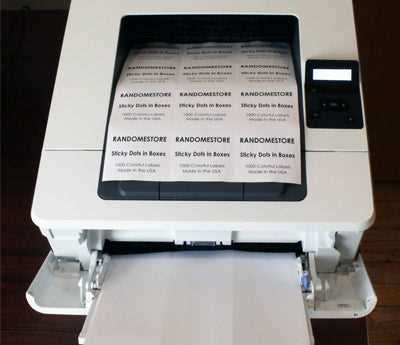
Для устранения печати в негативе важна точная очистка картриджей. Начните с извлечения картриджа из принтера и осмотра сопла. Если сопла забиты засохшей краской, используйте специализированные чистящие жидкости, предназначенные для вашей модели. Никогда не применяйте бытовые растворители – они разрушают печатающую головку.
Промывку сопел выполняйте методом пропускания чистящего раствора через сопла с помощью шприца без иглы. После промывки оставьте картридж на 10–15 минут для полного высыхания. Перед установкой убедитесь, что контакты чистые и без следов чернил, чтобы избежать ошибок распознавания принтером.
Калибровка картриджей проводится через встроенные средства принтера. Запустите функцию «Калибровка» или «Выравнивание печатающей головки». Принтер распечатает тестовую страницу с линиями и цветными блоками. Если линии разорваны или цвета смещены, повторите очистку сопел и повторную калибровку. Процесс повторяют до полной правильной передачи оттенков.
Регулярная профилактическая калибровка каждые 300–500 страниц предотвращает смещение цветов и негативное отображение. В моделях с СНПЧ дополнительно проверяйте давление в системе подачи чернил – низкое давление может вызывать обратное насыщение цвета и негатив.
После калибровки проведите контрольную печать документа с разнообразными оттенками серого. Если негатив сохраняется, проверьте драйвер и настройки печати: режим «Инверсия» или «Отражение» может быть активен, что имитирует негатив. Только после исключения программных причин корректная очистка и калибровка гарантируют восстановление нормальной печати.
Сброс настроек принтера к заводским параметрам при негативе

Пошаговая инструкция для сброса:
- Выключите принтер и отсоедините его от сети на 30 секунд, чтобы обнулить временные настройки.
- На панели управления принтера удерживайте кнопку «Отмена» или «Сброс» в течение 10–15 секунд. Для разных моделей комбинации могут отличаться – уточните в инструкции конкретного устройства.
- В меню принтера выберите пункт «Восстановить заводские настройки» или «Factory Reset». Подтвердите действие.
- После сброса обновите драйвер принтера на компьютере и проверьте, отключены ли функции инверсии цвета.
- Распечатайте тестовую страницу. Если негатив исчез, настройка завершена успешно.
Особенности и рекомендации:
- На некоторых моделях Epson и Canon необходимо дополнительно очистить кеш памяти принтера через сервисное меню.
- Сброс не удаляет установленные драйверы, но возвращает все параметры печати к стандартным значениям, включая яркость, контраст и профиль цветопередачи.
- Если проблема сохраняется после сброса, проверьте настройки драйвера на компьютере и убедитесь, что не включена опция «Инвертировать цвета» или «Черно-белая печать в негативе».
- Для сетевых принтеров убедитесь, что сброс выполнен на самом устройстве, а не только через удаленное ПО.
Когда нужно обратиться в сервисный центр для аппаратного ремонта
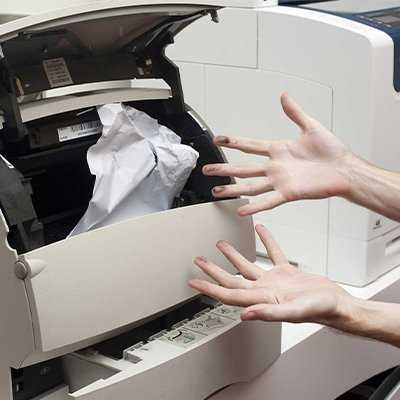
Если принтер печатает в негативе после проверки всех программных настроек и замены картриджей, вероятны механические или электронные неисправности. Обратиться в сервисный центр следует при заедании или неровной подаче бумаги, что может приводить к дефектам печати, включая инвертированные изображения.
Повреждения термоголовки, сенсоров подачи бумаги или платы управления также вызывают негативную печать. Попытки самостоятельного ремонта этих элементов без специальных инструментов и знаний часто усугубляют проблему. Сервисные центры оснащены диагностическим оборудованием для проверки целостности термодатчиков, электронных схем и узлов переноса изображения.
Неисправности картриджей с заеданием чипа или неправильной подачей тонера также требуют профессиональной разборки и замены компонентов. Если после замены расходников негатив сохраняется, это прямой сигнал к аппаратной диагностике.
Регулярное обращение к специалистам рекомендуется при обнаружении нестабильной работы принтера: периодические инверсии цветов, шумы во время печати, перегрев узлов, нестандартные ошибки на панели управления. Своевременный визит в сервисный центр предотвращает дорогостоящую замену ключевых деталей.
Вопрос-ответ:
Почему мой принтер печатает белым на черном или наоборот?
Это обычно связано с настройками печати. Часто принтер переключается в режим «инвертирования цветов» или активирована функция экономии тонера, которая изменяет стандартное отображение черного и белого. Также проблема может быть в драйвере устройства — устаревшая или некорректно установленная программа иногда вызывает инверсию цветов.
Можно ли исправить ситуацию, если принтер печатает все страницы в негативе?
Да, это можно исправить. Сначала стоит проверить параметры печати в самом драйвере: убедитесь, что не включены специальные режимы вроде «Отрицательный образ» или «Инвертировать цвета». Если настройки верные, попробуйте удалить и заново установить драйвер. В редких случаях помогает обновление прошивки принтера или сброс его настроек к заводским.
Может ли проблема с картриджем вызвать печать в негативе?
Да, иногда причина скрыта в картридже. Например, если картридж заправлен неправильно или содержит нестандартный тонер, принтер может неправильно формировать изображение на бумаге. Также стоит проверить контакт картриджа с устройством — слабое соединение может искажать цвета. Замена на оригинальный картридж часто решает проблему.
Почему сканированные документы печатаются в обратных цветах?
Причиной может быть программная обработка изображения. Некоторые приложения для печати автоматически применяют фильтры для улучшения читаемости, что иногда приводит к инверсии цветов. Проверка настроек самого приложения и выбор режима печати без корректировок обычно возвращает нормальное отображение документа.
Что делать, если принтер продолжает печатать в негативе после проверки всех настроек?
Если стандартные методы не помогают, стоит попробовать сбросить принтер до заводских параметров. В руководстве устройства обычно описан способ полного сброса. Если и это не решает проблему, возможны аппаратные неисправности, например, сбой контроллера печати. В таком случае поможет обращение в сервисный центр для диагностики и ремонта.
Почему мой принтер печатает всё в негативе?
Причиной может быть неправильная настройка цветопередачи или включённый режим инвертирования цвета в драйвере принтера. Иногда проблема связана с сбоями в программном обеспечении, устаревшими драйверами или некорректной калибровкой картриджей и сенсоров. В редких случаях сбой происходит из-за аппаратной неисправности печатающей головки или платы управления.

 Загрузка...