Содержание статьи
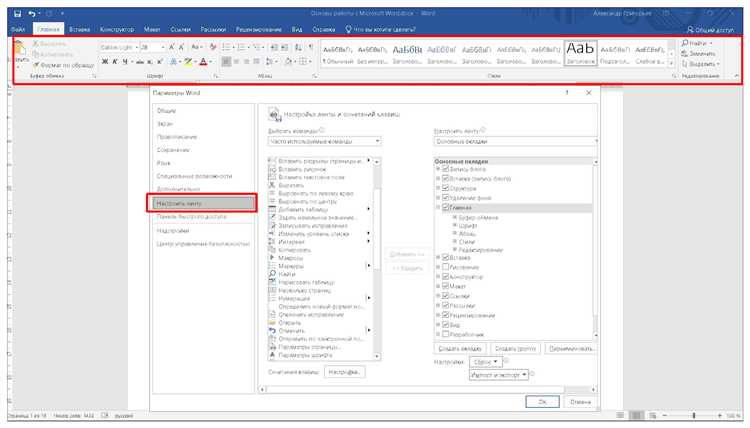
Включение прокрутки в Microsoft Word позволяет работать с документами любого объема без ограничения видимой области. В последних версиях Word функция прокрутки управляется через параметры отображения и панель навигации, что обеспечивает удобство перемещения по страницам.
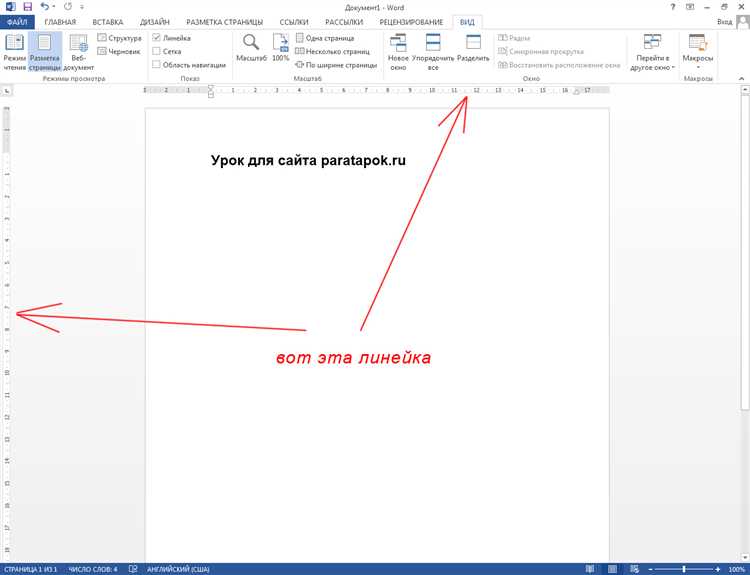
Для начала убедитесь, что на ленте включена вкладка Вид. Здесь доступны несколько режимов отображения: Разметка страницы, Черновик, Структура и Веб-документ. Каждый режим влияет на поведение полосы прокрутки. Наиболее стабильная работа вертикальной и горизонтальной прокрутки обеспечивается в режиме Разметка страницы.
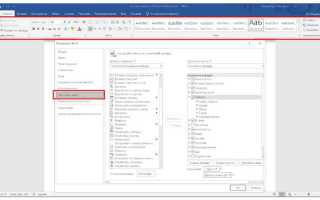
Следующий шаг – проверка состояния полосы прокрутки. Перейдите в меню Файл → Параметры → Дополнительно и найдите раздел Отображение. Убедитесь, что активированы опции Показывать вертикальную полосу прокрутки и Показывать горизонтальную полосу прокрутки. Эти настройки сохраняются для всех открытых документов и влияют на скорость перемещения по тексту.
Если прокрутка не реагирует на колесо мыши или тачпад, стоит проверить драйверы устройства ввода и убедиться, что установлены последние обновления Word. В некоторых случаях помогает временное переключение режима отображения на Черновик с последующим возвратом в Разметку страницы, что перезапускает визуальные элементы прокрутки без изменения содержимого документа.
Следуя этим шагам, можно включить прокрутку в Word и обеспечить комфортную работу с документами любого объема, минимизируя задержки и ошибки при навигации по страницам.
Как включить прокрутку в Word: пошаговая инструкция

Откройте документ в Microsoft Word. На верхней панели перейдите во вкладку Вид. В разделе Режимы просмотра выберите Разметка страницы или Обычный, так как другие режимы могут отключать стандартную прокрутку.
Для включения вертикальной прокрутки убедитесь, что полоса прокрутки активна. Нажмите Файл → Параметры → Дополнительно. В блоке Параметры отображения документа отметьте Показывать вертикальную полосу прокрутки. Для горизонтальной прокрутки аналогично активируйте Показывать горизонтальную полосу прокрутки.
Если прокрутка не работает при использовании мыши или сенсорной панели, убедитесь, что выбранный режим просмотра поддерживает прокрутку. Режим Web-документ может изменять поведение полос прокрутки, поэтому переключение на Разметку страницы решает проблему.
Для плавной прокрутки можно включить функцию Сглаживание прокрутки. Перейдите в Файл → Параметры → Дополнительно → Параметры отображения и активируйте Использовать сглаженную прокрутку. После этого перемещение текста колесиком мыши или сенсорной панелью станет равномерным.
Проверяйте размер окна Word: при минимизации окна полосы прокрутки могут автоматически скрываться. Расширьте окно до оптимального размера, чтобы полосы прокрутки оставались видимыми.
Все изменения сохраняются автоматически. Если прокрутка по-прежнему недоступна, перезапустите Word и проверьте обновления через Файл → Учетная запись → Обновления Office. Современные версии Word корректно поддерживают вертикальную и горизонтальную прокрутку при активированных вышеуказанных настройках.
Проверка версии Word перед настройкой прокрутки
Откройте Microsoft Word и перейдите в меню «Файл» в левом верхнем углу. Выберите раздел «Учетная запись» или «Справка» в зависимости от интерфейса вашей версии. В блоке «О программе» отображается точная версия Word, включая номер сборки, например, Word 2019 (Версия 16.0.10396.20017).
Для Windows версии 2016 и новее функция «Вертикальная прокрутка» доступна по умолчанию, а в старых сборках 2010–2013 могут отсутствовать некоторые настройки отображения. Проверка версии позволяет определить, какие параметры прокрутки будут доступны в меню «Параметры» → «Дополнительно» → «Параметры отображения документа».
Если вы используете Word для Mac, информация о версии находится в меню «Word» → «О программе Word». Убедитесь, что установлена версия 2016 или выше, чтобы активировать плавную вертикальную и горизонтальную прокрутку.
После проверки версии рекомендуется сверить сборку с официальными обновлениями Microsoft. Обновление Word до последней сборки гарантирует корректную работу прокрутки без сбоев и зависаний при работе с крупными документами.
Открытие документа и переход в режим разметки
Откройте Microsoft Word и выполните следующие действия для работы с прокруткой:
- Нажмите Файл → Открыть или используйте сочетание Ctrl + O.
- В диалоговом окне перейдите к папке с документом и дважды кликните по файлу.
- Если документ ранее сохранялся в формате .txt или .rtf, убедитесь, что выбран формат Word для корректного отображения разметки.
Для включения режима разметки:
- Перейдите на вкладку Вид.
- В группе Режимы просмотра выберите Разметка страницы. В англоязычных версиях Word это Print Layout.
- Проверьте отображение полей, заголовков, колонтитулов и разрывов страниц. Эти элементы критичны для управления прокруткой и точного позиционирования текста.
- Для быстрого переключения используйте Alt + W, P для разметки и Alt + W, L для черновика.
После перехода в режим разметки документ полностью готов к настройке вертикальной и горизонтальной прокрутки, а также к работе с разделами и визуальными элементами.
Активация вертикальной полосы прокрутки
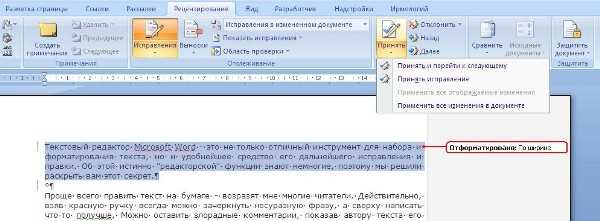
В Microsoft Word вертикальная полоса прокрутки отвечает за навигацию по документу сверху вниз. Для её активации откройте вкладку Файл → Параметры. В открывшемся окне перейдите в раздел Дополнительно.
В блоке Параметры отображения документа найдите опцию Показывать вертикальную полосу прокрутки и установите галочку. Если эта настройка уже активна, но полоса не отображается, убедитесь, что в разделе Параметры интерфейса включено Автоматическое скрытие полос прокрутки – она должна быть отключена.
После установки галочки нажмите ОК. Вертикальная полоса прокрутки появится справа от текста документа, позволяя перемещаться по страницам мышью или перетаскиванием ползунка. Если документ открыт в режиме Разметка страницы, полоса прокрутки работает только для вертикального перемещения, горизонтальная прокрутка остаётся фиксированной.
Для удобства можно активировать также сочетание клавиш Ctrl + Стрелка вниз/вверх – это ускоряет перемещение по параграфам без использования мыши, сохраняя видимость вертикальной полосы прокрутки.
Включение горизонтальной прокрутки при необходимости
Откройте Word и перейдите на вкладку Файл → Параметры. В окне параметров выберите раздел Дополнительно. Прокрутите список до группы Параметры отображения документа. Убедитесь, что активна опция Показывать горизонтальный ползунок. Если она отключена, установите галочку.
Для проверки работы горизонтальной прокрутки откройте документ с шириной таблиц, изображений или текста, превышающей ширину окна Word. Ползунок появится в нижней части экрана, и можно прокручивать содержимое горизонтально. При работе с несколькими страницами убедитесь, что выбран режим Разметка страницы или Веб-документ, так как в режиме Черновик горизонтальная прокрутка может быть недоступна.
Если горизонтальный ползунок не отображается после включения, проверьте масштаб документа. Масштаб ниже 50% автоматически убирает необходимость горизонтальной прокрутки. Установите масштаб от 50% до 100%, чтобы ползунок появился при необходимости. Также убедитесь, что ширина окна Word не превышает физическую ширину экрана, иначе ползунок не активируется.
Включение горизонтальной прокрутки полезно при работе с широкими таблицами, графиками и диаграммами. Она позволяет перемещаться по содержимому без изменения масштаба документа, сохраняя точность оформления и расположения элементов.
Настройка прокрутки колесиком мыши
Откройте Word и перейдите в раздел «Файл» → «Параметры». В меню слева выберите «Дополнительно». Прокрутите список параметров до блока «Прокрутка». Здесь можно настроить чувствительность колесика мыши.
Установите значение в поле «Количество строк для прокрутки за один щелчок» от 1 до 100. Рекомендуем начинать с 3–5 строк для плавного движения текста без рывков.
Если необходимо ускорить прокрутку, отметьте опцию «Пролистывать по целым экранам», чтобы колесико перемещало видимый экран целиком. Для точной работы с документами оставьте эту опцию выключенной.
После изменения параметров нажмите «ОК», чтобы сохранить настройки. Прокрутку можно проверить сразу, прокручивая текст колесиком мыши в открытом документе Word.
Для пользователей с мышами, поддерживающими драйверы, откройте панель управления драйвером устройства. Здесь доступны дополнительные настройки: ускорение прокрутки, плавность движения и направление. Изменения вступают в силу сразу при работе в Word.
Если прокрутка не реагирует, проверьте совместимость драйвера мыши с текущей версией Windows и Word. Обновление драйвера или переустановка программного обеспечения устраняет большинство проблем с колесиком.
Эти настройки позволяют оптимизировать скорость и точность прокрутки документа, снижая нагрузку на глаза и улучшая комфорт работы при длительном редактировании текста.
Использование клавиш для прокрутки страниц
В Microsoft Word прокрутка страниц с помощью клавиатуры позволяет быстро перемещаться по документу без использования мыши. Для этого применяются клавиши Стрелка вверх и Стрелка вниз, которые сдвигают текст на одну строку. Чтобы перемещаться на целый экран, используйте клавиши Page Up и Page Down. Каждое нажатие этих клавиш прокручивает видимую область документа на высоту окна Word.
Для перехода к началу документа нажмите Ctrl + Home, а для перехода к концу – Ctrl + End. Эти комбинации особенно удобны при работе с большими файлами, позволяя моментально достигать нужной позиции.
Ctrl + стрелка вверх и Ctrl + стрелка вниз перемещают курсор по абзацам, обеспечивая более точное позиционирование без изменения видимой части экрана. Для плавной прокрутки внутри выделенного блока текста применяйте Shift + Page Up или Shift + Page Down, чтобы одновременно выделять и перемещать текстовое содержимое.
Использование этих клавиш сокращает время навигации, повышает эффективность работы с длинными документами и минимизирует необходимость переключения между клавиатурой и мышью. Рекомендуется комбинировать клавиши навигации с функцией поиска (Ctrl + F) для быстрого перемещения к нужным разделам.
Проверка работы прокрутки после включения
После активации прокрутки в Word важно убедиться, что функция работает корректно во всех режимах просмотра документа.
- Откройте документ и перейдите в режим Разметка страницы или Обычный. Прокрутка должна оставаться активной вне зависимости от выбранного режима.
- Используйте колесо мыши или сенсорную панель для вертикальной прокрутки. Обратите внимание на плавность движения и отсутствие задержек при пролистывании страниц.
- Проверьте горизонтальную прокрутку, если она необходима. Для этого увеличьте масштаб документа до 150–200% и перемещайте содержимое влево и вправо.
- Активируйте навигационную панель (Вид → Область навигации) и перемещайтесь по разделам документа. Прокрутка должна синхронизироваться с выбором заголовков и страниц.
- Если в документе присутствуют таблицы, графики или изображения, убедитесь, что прокрутка позволяет без задержек просматривать все элементы без «зависаний».
- Проверьте работу прокрутки при разных размерах окна Word: минимизируйте и разверните окно, убедитесь, что полосы прокрутки корректно адаптируются.
После выполнения этих шагов можно быть уверенным, что прокрутка включена и функционирует стабильно. Любые сбои указывают на необходимость повторной настройки или обновления драйверов устройства ввода.
Сохранение настроек для следующих документов
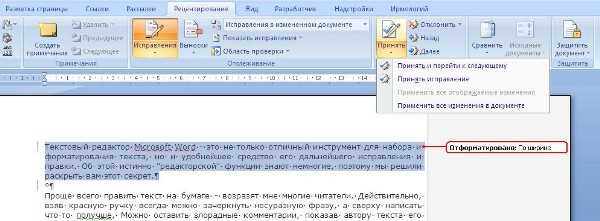
Чтобы изменения прокрутки применялись ко всем новым документам, откройте меню Файл → Параметры → Дополнительно. Прокрутите список до раздела Отображение и отметьте нужный тип прокрутки: плавная или по страницам. После этого нажмите По умолчанию внизу окна и подтвердите изменения.
Если требуется, чтобы настройки применялись к шаблонам, откройте Файл → Новый → Личные шаблоны, выберите нужный шаблон и повторите шаги изменения прокрутки. Сохраните шаблон с актуальными параметрами, чтобы все документы, созданные на его основе, использовали выбранный режим прокрутки.
Для автоматической активации выбранной прокрутки при запуске Word убедитесь, что измененный шаблон Normal.dotm сохранен в папке Шаблоны пользователя. Любые последующие документы, создаваемые без указания конкретного шаблона, будут наследовать эти настройки.
Проверить корректность сохранения можно, создав новый документ и открыв меню Вид → Прокрутка. Выбранный ранее режим должен отображаться автоматически без повторного изменения.
Вопрос-ответ:
Как в Word сделать видимым ползунок для прокрутки документа?
Чтобы показать ползунок для прокрутки в Word, нужно открыть меню «Файл», затем выбрать «Параметры». В открывшемся окне перейти в раздел «Дополнительно» и найти блок настроек отображения. Там есть опции, отвечающие за вертикальную и горизонтальную прокрутку. Убедитесь, что флажки напротив этих опций отмечены, после чего нажмите «ОК». После этого полосы прокрутки станут видимыми при работе с документом.
Почему в Word исчезла возможность прокрутки документа мышью?
Причина может быть связана с настройками интерфейса или режимом просмотра документа. В Word есть несколько режимов, например, «Разметка страницы», «Web-документ» и «Черновик». Некоторые из них могут временно скрывать полосы прокрутки. Также возможно, что в настройках программы отключена вертикальная или горизонтальная прокрутка. Чтобы вернуть её, нужно открыть «Файл» → «Параметры» → «Дополнительно» и включить отображение полос прокрутки.
Можно ли изменить размер и вид полосы прокрутки в Word?
Word не предоставляет прямого способа изменить ширину или стиль стандартных полос прокрутки. Их внешний вид зависит от настроек операционной системы и темы оформления Windows. Например, в Windows можно изменить толщину всех полос прокрутки через параметры системы, что отразится и в Word. Если требуется более заметная или уникальная прокрутка, можно использовать сочетания клавиш для перемещения по документу или добавить мини-панель навигации.
Как настроить автоматическую прокрутку страницы в Word?
Автоматическую прокрутку можно включить через сочетание клавиш. Для этого откройте документ, нажмите клавишу «Ctrl» и одновременно используйте колесо мыши для плавного движения вверх или вниз. Также можно активировать прокрутку с помощью кнопки «Лупа» на панели инструментов или через меню «Вид» → «Навигация по документу». Этот способ полезен, если нужно просмотреть большой объем текста без постоянного использования полос прокрутки вручную.

 Загрузка...