Содержание статьи
Если при печати документов или фотографий на принтере проявляется зеленый оттенок, причина чаще всего связана с нарушением баланса цветовых картриджей или засорением печатающей головки. В лазерных принтерах это может быть результатом неправильного распределения тонера, а в струйных – подсыхания или смешивания чернил.
Первым шагом стоит проверить уровень черного и цветных картриджей. Если черный картридж полностью заполнен, а зеленый оттенок сохраняется, необходимо провести очистку печатающей головки. В большинстве моделей это делается через встроенное меню принтера, выбирая функцию очистка сопел. Для глубокой очистки может потребоваться повторное выполнение процедуры несколько раз.
Другой частой причиной является использование совместимых или старых картриджей, в которых пигменты нарушили цветовой баланс. В этом случае рекомендуется заменить картридж на оригинальный, особенно если зеленый оттенок проявляется только при печати определенных цветов. Также стоит проверить настройки печати в драйвере: режим цветовой коррекции или профили ICC могут искажать цвета.
Если после замены картриджей и очистки головки зеленый оттенок сохраняется, проблему может вызывать засорение или повреждение оптического датчика принтера. В таких случаях поможет профессиональная диагностика сервисного центра, так как самостоятельное вмешательство может привести к полной неисправности устройства.
Проверка уровня чернил и картриджей
Если принтер подключен к компьютеру, используйте фирменное ПО: оно отображает остаток каждого цвета отдельно. В случае отсутствия фирменного ПО можно распечатать тестовую страницу – на ней видно интенсивность каждого цвета. Неравномерное заполнение полос указывает на забитые сопла или неисправный картридж.
После выявления картриджей с низким уровнем чернил следует выполнить очистку сопел через меню принтера. Для струйных моделей это стандартная функция «Очистка головки» или «Промывка картриджей». Если после очистки зеленый оттенок сохраняется, замените картридж, особенно если чернила старые или срок годности истек.
Для лазерных принтеров проверьте целостность тонер-картриджей: поврежденные фотобарабаны или неправильная заправка тонера могут вызывать смещение цветов. В таких случаях картридж необходимо заменить или повторно заправить, строго следуя инструкциям производителя.
Регулярная проверка уровня чернил и состояния картриджей позволяет не допускать появления цветовых искажений, в том числе зеленого оттенка, и обеспечивает стабильное качество печати без резких контрастов и полос.
Очистка печатающей головки
Если принтер печатает с зеленым оттенком, причиной часто становится засорение печатающей головки. Эффективная очистка восстанавливает правильное смешение цветов и насыщенность чернил.
Существует два способа очистки: автоматический и ручной.
- Автоматическая очистка: выполняется через меню принтера. Обычно последовательность выглядит так: Настройки → Обслуживание → Очистка головки. Процедура занимает 2–5 минут и использует небольшое количество чернил. Рекомендуется повторить 2–3 раза, если зеленый оттенок сохраняется.
- Ручная очистка: применяется при сильном засорении. Необходимы безворсовые салфетки и чистящий раствор для печатающих головок или дистиллированная вода. Последовательность действий:
- Выключить принтер и извлечь картриджи.
- Смочить салфетку раствором и аккуратно протереть сопла с обеих сторон.
- Оставить головку на 10–15 минут для растворения засора.
- Установить картриджи обратно и выполнить тестовую печать.
При регулярной эксплуатации рекомендуется проводить профилактическую очистку каждые 3–6 месяцев. Использование качественных чернил снижает риск засоров и появления зеленого оттенка на печати.
Если после нескольких циклов очистки зеленый оттенок сохраняется, необходимо проверить совместимость картриджей с принтером и состояние шлейфа печатающей головки. Поврежденные компоненты требуют замены для восстановления точной цветопередачи.
Настройка цветового профиля в драйвере
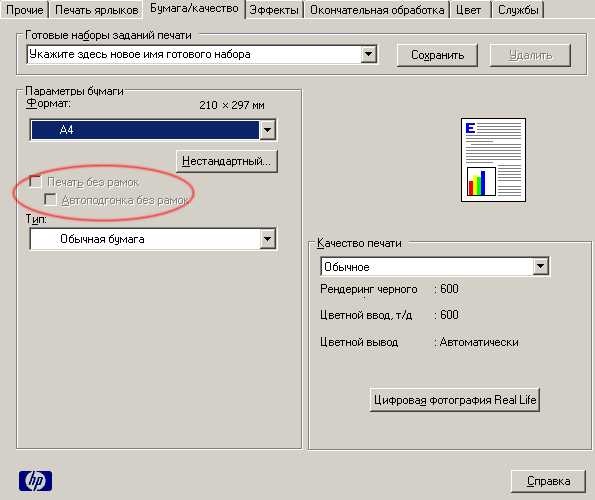
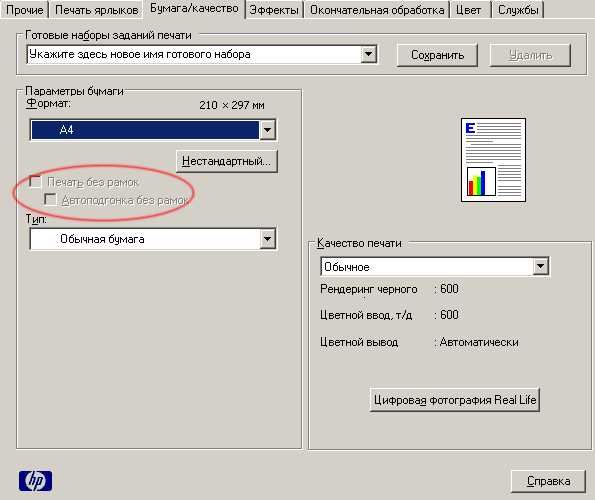
Откройте панель управления принтером через Пуск → Устройства и принтеры. Выберите ваш принтер и перейдите в Свойства принтера → Настройки печати → Цвет. В разделе цветового управления убедитесь, что выбран ICM (Image Color Management) или профиль устройства, соответствующий вашей модели принтера и типу бумаги.
Для корректировки зеленого оттенка откройте Дополнительные настройки цвета. Установите баланс RGB вручную: уменьшите значение зеленого канала на 5–15%, если тестовая страница показывает избыточный зеленый тон. Проверьте также параметр Яркость/Контраст, так как чрезмерная яркость зеленого может усиливать искажения цвета.
Если драйвер поддерживает профили ICC, импортируйте профиль, предоставленный производителем для конкретного типа бумаги и картриджа. После установки профиля распечатайте тестовую шкалу цветов для проверки точности цветопередачи. При необходимости корректируйте насыщенность синего и красного каналов, чтобы нейтрализовать зеленый оттенок.
Для регулярной точной печати рекомендуется сохранять индивидуальные настройки профиля в драйвере под уникальным именем, чтобы при замене бумаги или картриджей не повторять все регулировки заново. После каждого обновления драйвера перепроверяйте цветовой профиль, так как стандартные настройки могут сбрасываться на значения по умолчанию.
Замена или калибровка картриджей
Рекомендуется выполнить следующие действия:
- Снять картриджи и визуально осмотреть их на наличие засохших чернил или механических повреждений. Любые трещины, подтекания или комки тонера требуют замены.
- Если используется многоцветный картридж, убедиться, что каждый цветовой блок установлен правильно. Неплотное соединение может привести к смещению цветов.
- Проверить дату производства картриджей. Чернила старше 12–18 месяцев часто теряют стабильность пигмента и влияют на оттенок печати.
После проверки картриджей необходимо выполнить калибровку принтера:
- Запустить встроенную функцию калибровки через меню принтера или через драйвер на компьютере.
- Если принтер поддерживает ручную калибровку, использовать тестовые страницы для регулировки яркости и цветового баланса, обращая внимание на зеленый канал.
- Повторять процесс калибровки после каждой замены картриджа или при смене типа бумаги, так как разные материалы поглощают чернила по-разному.
При соблюдении этих рекомендаций зеленый оттенок обычно устраняется, а точность цветопередачи восстанавливается без необходимости сложного обслуживания. Замена и калибровка картриджей является наиболее быстрым и проверенным способом корректировки цвета на большинстве лазерных и струйных принтеров.
Проверка подключения и состояния шлейфов
Проверьте разъемы на наличие грязи, пыли и окисления контактов. Используйте мягкую сухую щетку или баллон с сжатым воздухом для очистки. При обнаружении коррозии аккуратно протрите контакты изопропиловым спиртом с ватной палочкой.
Убедитесь, что шлейфы вставлены до упора и зафиксированы защелками. Если разъемы имеют защелки типа «lock», проверьте, что они полностью защелкнуты, так как неплотное соединение вызывает нестабильную подачу данных, влияющую на оттенки печати.
После визуальной проверки выполните тестовую печать с различными цветами. Если зеленый оттенок сохраняется, попробуйте временно заменить шлейфы на заведомо исправные. Это позволит исключить их как источник проблемы перед переходом к проверке картриджей и драйверов.
Тестирование на разных типах бумаги
Для выявления источника зеленого оттенка важно проверить печать на нескольких типах бумаги. Начните с бумаги с плотностью 80–90 г/м², предназначенной для офисной печати. Если зеленый оттенок сохраняется, перейдите на фотобумагу 120–160 г/м² с глянцевым или матовым покрытием. На некоторых принтерах низкое качество бумаги усиливает искажение цвета из-за неправильного впитывания чернил.
Используйте бумагу с нейтральным белым оттенком, без желтоватого или голубоватого тона. Бумага с теплым оттенком может усиливать зеленый, а холодный – смещать цвета к синему. Для каждой бумаги распечатайте стандартный цветовой тест, включающий черный, красный, синий и зеленый элементы, чтобы выявить, на каких листах зеленый цвет проявляется сильнее.
Фактура бумаги влияет на распределение тонера или чернил. Гладкая бумага дает более точное воспроизведение цветов, а текстурированная может создавать зеленый налет на красных и пурпурных оттенках. После теста оцените насыщенность и баланс цветов, при необходимости откорректируйте настройки цветопередачи в драйвере или используйте другой тип бумаги для окончательной печати.
Для критичных задач печати используйте бумагу, рекомендованную производителем принтера. Она минимизирует взаимодействие чернил с волокнами и снижает вероятность появления зеленого оттенка. Повторное тестирование на нескольких партиях бумаги поможет определить стабильность цветопередачи и исключить бумагу как источник проблемы.
Обновление или переустановка драйверов
Если обновление не решает проблему, выполните полную переустановку драйвера. Сначала удалите принтер из системы вместе с установленным драйвером, затем перезагрузите компьютер. После этого скачайте последнюю версию драйвера с официального сайта производителя. Убедитесь, что загружаете драйвер именно для вашей модели и версии ОС.
При установке обратите внимание на тип драйвера: PCL и PostScript могут давать разные результаты цветопередачи. Для устранения зеленого оттенка чаще всего рекомендуют PostScript-драйверы для цветных лазерных моделей и оригинальные драйверы производителя для струйных принтеров. После установки выполните калибровку принтера через панель управления, чтобы цветовой баланс восстановился корректно.
Обращение в сервис при постоянной проблеме
Если принтер постоянно печатает с зеленым оттенком после проверки картриджей и очистки печатающей головки, следует обратиться в авторизованный сервисный центр. Перед визитом необходимо зафиксировать серийный номер устройства, модель и версию прошивки. Эти данные ускоряют диагностику и позволяют специалистам подготовить необходимые запчасти.
При обращении предоставьте информацию о типе бумаги и используемых картриджах, а также описание ситуации: когда появилась проблема, какие действия уже предприняты и как часто возникает зеленый оттенок. Такая детализация помогает исключить ошибки программного обеспечения и выявить механические дефекты.
Сервис может провести проверку печатающей головки, регуляторов цвета и печатной электроники. В случае необходимости будет выполнена замена картриджей, чистка или замена печатающей головки, корректировка калибровки цвета или обновление прошивки. Не пытайтесь самостоятельно разбирать внутренние узлы, это может аннулировать гарантию.
После ремонта рекомендуется распечатать тестовую страницу в разных режимах и на нескольких типах бумаги. Сохраните отчет о выполненных работах и замененных компонентах, чтобы иметь документальное подтверждение для возможных повторных обращений.
Вопрос-ответ:
Почему принтер печатает страницы с зеленоватым оттенком вместо обычных цветов?
Чаще всего это связано с проблемами в картриджах или чернильных емкостях. Зеленый оттенок может появляться, если один из цветных картриджей (обычно пурпурный или красный) почти пуст или засорен, либо если сопла забиты. Также причина может быть в программных настройках печати или повреждении драйвера принтера.
Как проверить, какой цвет вызывает зелёный оттенок при печати?
Можно распечатать тестовую страницу или страницу диагностики, которую предоставляет сам принтер. На ней видно, какие цвета печатаются правильно, а какие нет. Если пурпурный или красный цвет проявляется слабо, это объясняет зеленый оттенок на изображениях. Также стоит проверить, правильно ли установлены картриджи и нет ли на них защитной пленки или загрязнений.
Можно ли очистить сопла картриджа дома, чтобы устранить зелёный оттенок?
Да, большинство современных принтеров имеют функцию автоматической очистки сопел через меню обслуживания. Если принтер не исправляет проблему сам, сопла можно аккуратно промыть вручную с использованием специальных жидкостей для очистки чернил. При этом важно следовать инструкции производителя, чтобы не повредить картридж или печатающую головку.
Повлияет ли смена драйвера или настроек печати на зелёный оттенок?
Иногда проблема связана не с чернилами, а с программной обработкой цвета. Обновление или переустановка драйвера может помочь восстановить правильную цветопередачу. Также стоит проверить настройки профиля цветопередачи в программе, с которой печатается, и убедиться, что выбран стандартный режим цвета без корректировок.
Если картриджи новые, а зеленый оттенок остался, что ещё может быть причиной?
В этом случае возможны механические или аппаратные проблемы: засоренные каналы подачи чернил, повреждение печатающей головки или старение фотобарабана. Иногда даже пыль или засохшие остатки чернил внутри принтера могут влиять на цвет. В таких ситуациях может потребоваться профессиональная чистка или ремонт в сервисном центре.
Почему мой принтер стал печатать с зеленым оттенком, хотя картриджи почти новые?
Причиной появления зеленого оттенка на отпечатках может быть засорение печатающей головки или неправильное смешение цветов. Даже новые картриджи могут давать такой эффект, если контакты загрязнены или если в сопле смешались остатки старых чернил. Иногда проблема возникает из-за неправильных настроек цветопередачи в драйвере принтера. Рекомендуется проверить состояние картриджей, провести очистку печатающей головки через меню принтера и убедиться, что выбран профиль цветопередачи, соответствующий типу бумаги.
Какие действия помогут устранить зеленый оттенок при печати, не меняя картриджи?
Если нет возможности сразу заменить картриджи, можно попробовать несколько шагов. Во-первых, выполнить программную очистку головки через утилиту принтера, иногда достаточно одного или двух циклов, чтобы сопла полностью прочистились. Во-вторых, проверить настройки цвета: в драйвере убедиться, что активирован стандартный режим цветопередачи, а не усиление определенного оттенка. Также полезно распечатать тестовую страницу, чтобы определить, какой цвет идет с перебором зеленого, и при необходимости слегка откорректировать баланс цветов вручную. Если эти меры не помогают, аккуратное промывание печатающей головки специальным раствором может временно исправить проблему до замены картриджей.

 Загрузка...