Содержание статьи

Пропавшие вкладки в Яндекс Браузере возникают чаще всего после случайного закрытия окна, сбоя браузера или некорректного завершения работы системы. В среднем пользователи теряют от 5 до 15 активных вкладок за один сеанс, что может привести к потере важных данных или рабочих материалов.
Яндекс Браузер сохраняет информацию о недавно закрытых вкладках и истории посещений, что позволяет восстановить утраченные страницы без сторонних программ. Основные методы включают использование встроенных инструментов меню, сочетаний клавиш и синхронизацию через Яндекс Аккаунт. Каждое решение подходит для конкретной ситуации: от простой случайной потери одной вкладки до полной пропажи всех открытых окон.
Для восстановления вкладок важно учитывать настройки браузера и состояние профиля пользователя. Если вкладки не отображаются в меню, можно проверить резервные копии профиля, расположенные в папке AppData\Local\Yandex\YandexBrowser\User Data, или использовать историю посещений с точной привязкой к времени закрытия страниц. Эти методы позволяют вернуть до 100% ранее открытых сайтов, если действовать сразу после их пропажи.
В этой статье подробно рассмотрены практические способы возврата вкладок в Яндекс Браузере. Каждый метод снабжен конкретной инструкцией, что позволяет восстановить утраченные страницы без риска потерять данные или настройки браузера.
Проверка недавно закрытых вкладок через меню браузера
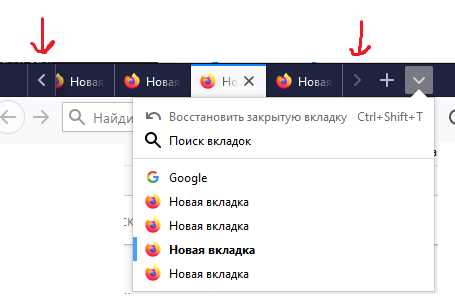
Яндекс Браузер автоматически сохраняет до 25 последних закрытых вкладок в отдельном разделе меню. Чтобы получить к ним доступ, нажмите на кнопку Меню в правом верхнем углу, затем выберите История и перейдите в блок Недавно закрытые вкладки. Здесь отображаются страницы, закрытые за последние несколько часов, с точным временем закрытия.
Для восстановления отдельной вкладки достаточно кликнуть по её названию в списке. Если требуется вернуть все недавно закрытые страницы, нажмите Восстановить все вкладки в нижней части блока. Этот метод работает даже после перезапуска браузера, если окно было закрыто корректно и функция восстановления вкладок не была отключена в настройках.
При проверке недавно закрытых вкладок важно учитывать, что приватные окна не сохраняют историю и не отображаются в этом списке. Также вкладки, закрытые более 24 часов назад или после очистки истории, будут недоступны через меню, что делает проверку блока Недавно закрытые вкладки наиболее быстрым способом вернуть потерянные страницы сразу после их закрытия.
Использование сочетания клавиш для возврата закрытой вкладки

Яндекс Браузер поддерживает быстрый возврат закрытой вкладки с помощью стандартного сочетания клавиш. Это позволяет восстановить страницу без перехода в меню или историю, экономя время при работе с большим количеством открытых сайтов.
Основные рекомендации по использованию сочетания клавиш:
- Windows и Linux: нажмите Ctrl + Shift + T для восстановления последней закрытой вкладки. Каждое повторное нажатие открывает предыдущую закрытую вкладку по очереди.
- macOS: используйте Cmd + Shift + T для аналогичного действия.
- Если окно браузера было закрыто полностью, повторное нажатие комбинации клавиш открывает вкладки из последнего сеанса, начиная с самой последней.
- Комбинация работает только с обычными вкладками; страницы из приватных окон не восстанавливаются.
- Для удобства восстановления нескольких вкладок одновременно можно последовательно нажимать сочетание, отслеживая порядок их открытия.
Использование клавиш особенно полезно при случайном закрытии одного или нескольких сайтов во время активной работы. Метод минимизирует риск потери информации и позволяет быстро вернуть рабочее состояние браузера без дополнительных настроек.
Восстановление вкладок после перезапуска браузера
Яндекс Браузер сохраняет состояние последних открытых вкладок, что позволяет вернуть их после перезапуска. Для восстановления сеанса сначала убедитесь, что в настройках включена опция Продолжить с того места, где остановились. Без этой настройки при перезапуске откроется только новая пустая вкладка.
Чтобы восстановить вкладки после перезапуска:
- Нажмите Меню → История → Восстановить предыдущий сеанс. Браузер предложит открыть все вкладки, которые были активны при закрытии.
- Если требуется вернуть отдельные страницы, используйте список недавно закрытых вкладок в блоке Недавно закрытые.
- Комбинация клавиш Ctrl + Shift + T (Windows/Linux) или Cmd + Shift + T (macOS) открывает вкладки поочередно в порядке их закрытия.
Этот метод работает даже при случайном завершении работы браузера или зависании системы, но не восстанавливает вкладки из приватных окон. Для пользователей с большим количеством активных страниц регулярная проверка настроек запуска и истории обеспечивает полное восстановление информации.
Поиск пропавших вкладок в истории посещений
Если вкладка была закрыта давно или после перезапуска браузера не восстановилась автоматически, ее можно найти в истории посещений. Яндекс Браузер хранит список всех открытых страниц с точной привязкой ко времени посещения, что позволяет быстро определить нужный сайт.
Для поиска пропавшей вкладки выполните следующие шаги:
- Нажмите Меню → История или используйте сочетание клавиш Ctrl + H (Windows/Linux) или Cmd + Y (macOS).
- Введите название сайта или ключевое слово в поисковую строку истории, чтобы отфильтровать результаты.
- Просмотрите список по времени посещения, чтобы восстановить вкладку, закрытую в конкретный час или день.
- Кликнув по найденной странице, откройте ее в новой вкладке без замены текущих открытых страниц.
Использование истории особенно полезно при восстановлении множества страниц или при работе с проектами, где важны точные версии сайтов. Для быстрого доступа к недавно закрытым страницам можно сочетать поиск по истории с блоком Недавно закрытые вкладки.
Синхронизация вкладок через Яндекс Аккаунт
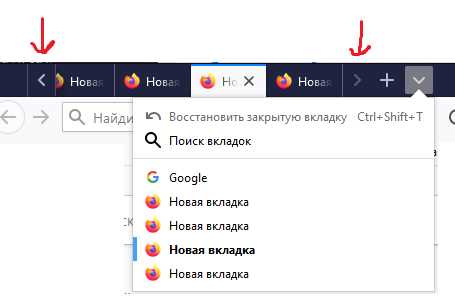
Яндекс Браузер позволяет синхронизировать вкладки между устройствами через Яндекс Аккаунт. Это помогает восстановить страницы, открытые на другом компьютере или после переустановки браузера, при условии, что синхронизация была включена заранее.
Для настройки синхронизации:
| Действие | Описание |
|---|---|
| Вход в аккаунт | Откройте меню браузера, выберите Войти в Яндекс и авторизуйтесь с помощью логина и пароля. |
| Включение синхронизации | В разделе Настройки → Синхронизация активируйте опцию Синхронизировать вкладки. Это позволит автоматически сохранять открытые страницы на сервере Яндекса. |
| Восстановление вкладок | На другом устройстве с включенной синхронизацией откройте Меню → История → Вкладки с других устройств и выберите нужные страницы для открытия. |
Синхронизация особенно полезна при работе с несколькими устройствами или при неожиданной потере вкладок. Она обеспечивает доступ к последним страницам с точным сохранением порядка их открытия, что упрощает продолжение работы без ручного поиска в истории.
Использование резервных копий профиля браузера

Яндекс Браузер хранит все данные пользователя в профиле, включая открытые вкладки, закладки и настройки. Резервная копия профиля позволяет восстановить вкладки после сбоя системы, удаления браузера или повреждения данных.
Для использования резервной копии выполните следующие шаги:
- Закройте Яндекс Браузер полностью, чтобы избежать конфликтов при восстановлении.
- Найдите папку профиля: Windows: C:\Users\Имя_пользователя\AppData\Local\Yandex\YandexBrowser\User Data\Default, macOS: ~/Library/Application Support/Yandex/YandexBrowser/Default.
- Скопируйте резервную копию папки Default в безопасное место перед восстановлением.
- Для восстановления замените текущую папку Default содержимым резервной копии.
- Запустите браузер – все вкладки и настройки будут восстановлены в состоянии на момент создания копии.
Регулярное создание резервных копий особенно важно для пользователей, работающих с большим количеством вкладок или проектами, где каждая страница содержит важные данные. Такой подход минимизирует риск потери информации при сбоях или обновлениях системы.
Восстановление вкладок после сбоя или зависания браузера
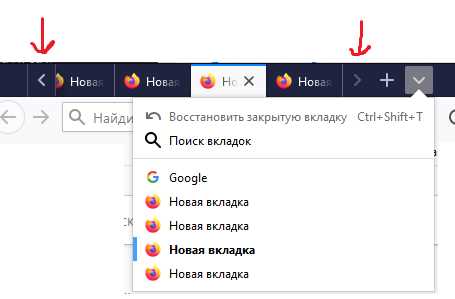
Сбой или зависание Яндекс Браузера может привести к потере всех открытых вкладок. Встроенные механизмы восстановления помогают вернуть страницы, если браузер закрывается некорректно.
Действия по восстановлению после сбоя:
| Шаг | Описание |
|---|---|
| Перезапуск браузера | При следующем запуске Яндекс Браузер обычно предлагает восстановить вкладки предыдущего сеанса. Нажмите Восстановить вкладки в появившемся окне. |
| Использование истории | Если окно восстановления не появилось, откройте Меню → История и выберите Недавно закрытые вкладки для поочередного возврата страниц. |
| Сочетания клавиш | Используйте Ctrl + Shift + T (Windows/Linux) или Cmd + Shift + T (macOS) для последовательного восстановления закрытых вкладок. |
| Резервные копии профиля | Если предыдущие методы не помогли, замените текущую папку профиля на резервную копию, чтобы вернуть все вкладки и настройки. |
Для предотвращения потери вкладок рекомендуется включить опцию Продолжить с того места, где остановились в настройках запуска и регулярно создавать резервные копии профиля. Это позволяет минимизировать последствия зависаний и сбоев.
Предотвращение потери вкладок с помощью расширений
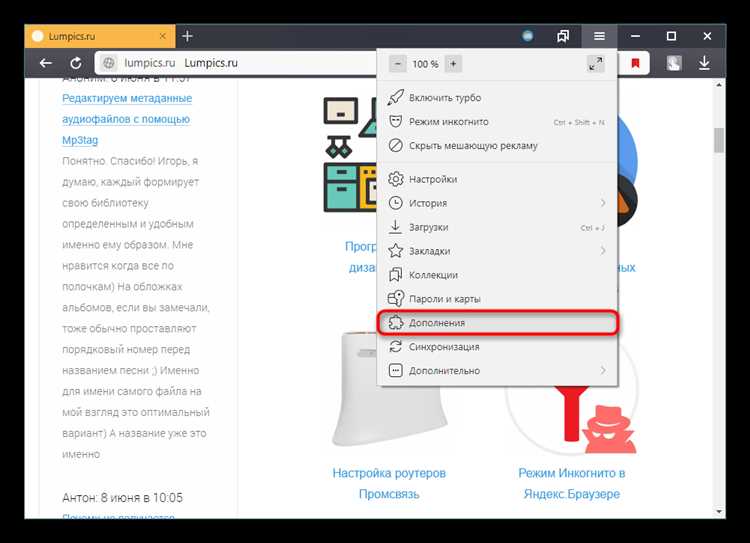
Для минимизации риска потери вкладок в Яндекс Браузере можно использовать специальные расширения, которые автоматически сохраняют состояние открытых страниц и позволяют восстанавливать их после сбоя или случайного закрытия.
Рекомендации по использованию расширений:
- Выбирайте расширения с функцией автоматического сохранения сеансов. Они создают резервные копии всех открытых вкладок каждые несколько минут.
- Используйте опцию ручного сохранения сеанса перед важной работой с большим количеством вкладок, чтобы обеспечить возможность восстановления в точности с текущим порядком страниц.
- Некоторые расширения позволяют синхронизировать сохраненные сеансы между устройствами, что удобно при работе на нескольких компьютерах или ноутбуках.
- Регулярно обновляйте расширения и проверяйте их совместимость с последней версией Яндекс Браузера, чтобы избежать конфликтов и потери данных.
Использование расширений особенно полезно для пользователей, которые открывают более 20–30 вкладок одновременно или ведут долгосрочные проекты, где каждая страница может содержать важную информацию. Такие инструменты значительно сокращают риск потери данных и ускоряют восстановление рабочего сеанса.
Вопрос-ответ:
Можно ли восстановить вкладки, если Яндекс Браузер внезапно закрылся без предупреждения?
Да, Яндекс Браузер сохраняет состояние последнего сеанса. После перезапуска появится окно с предложением восстановить вкладки. Если оно не появилось, их можно открыть через Меню → История → Недавно закрытые вкладки или воспользоваться сочетанием клавиш Ctrl + Shift + T (Windows/Linux) или Cmd + Shift + T (macOS) для поочередного возврата страниц.
Как восстановить вкладки, которые были открыты на другом устройстве?
Для этого нужно включить синхронизацию через Яндекс Аккаунт. В настройках браузера активируйте Синхронизировать вкладки. После этого на другом устройстве откройте Меню → История → Вкладки с других устройств и выберите страницы, которые хотите вернуть.
Что делать, если вкладка не сохраняется после закрытия браузера?
Проверьте настройки запуска в разделе Настройки → При запуске. Для автоматического восстановления нужно включить опцию Продолжить с того места, где остановились. Если она выключена, браузер открывает только новую пустую вкладку, а восстановление возможно только через историю или резервные копии профиля.
Можно ли вернуть вкладки, если браузер завис и пришлось завершить процесс через Диспетчер задач?
Да, в большинстве случаев вкладки можно восстановить через историю посещений. Откройте Меню → История и найдите нужные страницы в блоке Недавно закрытые вкладки. Также можно использовать сочетание клавиш Ctrl + Shift + T или заменить текущий профиль браузера на резервную копию, если история не содержит всех страниц.

 Загрузка...