Содержание статьи

Полосы на отпечатках возникают чаще всего из-за проблем с печатающей головкой или картриджем. В лазерных принтерах это проявляется как регулярные вертикальные линии, вызванные изношенным барабаном или засорением роликов. В струйных моделях полосы обычно появляются при засорении сопел или низком уровне чернил.
Первый шаг – проверить состояние картриджей. Для струйных принтеров рекомендуется выполнить автоматическую очистку сопел через меню устройства. Если полосы сохраняются, стоит извлечь картридж и аккуратно промыть контакты и сопла без использования агрессивных растворителей.
В лазерных принтерах важно осмотреть фотобарабан и вал переноса. Наличие царапин или засохшего тонера приводит к повторяющимся дефектам на страницах. Чистка роликов мягкой безворсовой тканью и замена тонера на свежий решают проблему в 80% случаев.
Еще один фактор – качество бумаги. Грубая или влажная бумага усиливает проявление полос, особенно при высоком разрешении печати. Использование бумаги с рекомендованными характеристиками для конкретной модели уменьшает риск появления дефектов.
Регулярное техническое обслуживание, включая калибровку принтера и проверку уровня чернил или тонера, позволяет минимизировать появление полос и продлить срок службы устройства. Игнорирование этих действий часто приводит к необходимости дорогостоящего ремонта.
Что делать, если принтер печатает с полосами
Первым шагом проверьте уровень чернил или тонера. Низкий уровень может вызывать неполное покрытие бумаги и появление полос. Если уровень нормальный, извлеките картриджи и аккуратно встряхните их, чтобы равномерно распределить чернила.
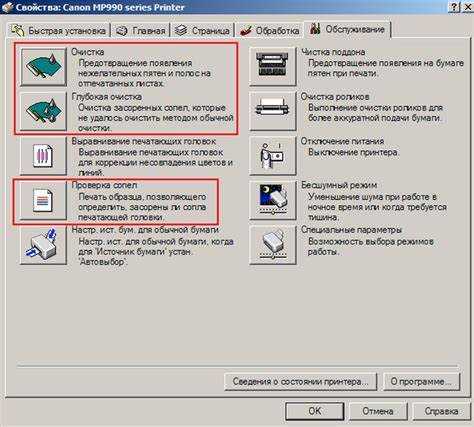
Очистите печатающую головку. В струйных принтерах это делается через встроенную функцию «Очистка головки» в настройках принтера. Для лазерных моделей проверьте состояние барабана и тонера, при необходимости выполните его чистку мягкой сухой тканью или замену.
Проверьте бумагу. Неподходящий или влажный материал вызывает полосы. Используйте бумагу рекомендованной плотности и храните ее в сухом месте.
Обратите внимание на настройки печати. В драйвере установите максимальное качество печати или режим «Фотопечать». Иногда полосы исчезают при выборе правильного типа бумаги и разрешения.
Очистите внутренние механизмы принтера. Пыль и засохшие чернила на роликах подачи бумаги и внутри картриджей приводят к неравномерному нанесению. Используйте мягкую безворсовую ткань или специальные салфетки для принтеров.
Если принтер старый или интенсивно использовался, проверьте состояние фотобарабана и роликов переноса. Их износ проявляется постоянными горизонтальными или вертикальными полосами и требует замены деталей.
После всех процедур распечатайте тестовую страницу. Если полосы сохраняются, выполните повторную глубокую очистку головки или обратитесь в сервисный центр для профессиональной диагностики.
Проверка уровня чернил и тонера

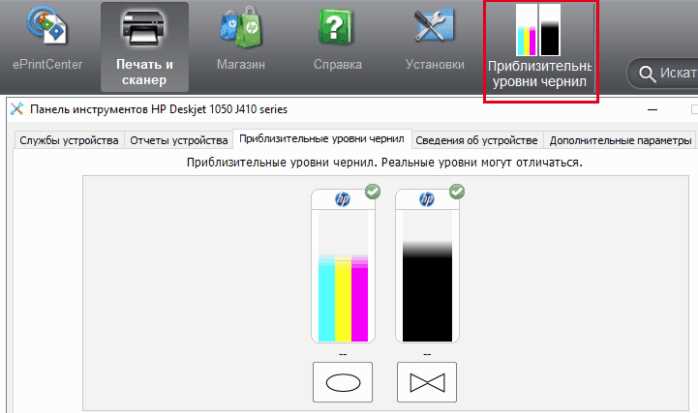
Первый шаг при появлении полос на печати – проверить уровень чернил или тонера. Для струйных принтеров откройте панель управления устройства и выберите раздел «Уровень чернил». Большинство современных моделей отображают процентное содержание каждой картриджа. Если уровень падает ниже 15%, печать может проявлять полосы даже при наличии остатка чернил.
Для лазерных принтеров проверьте индикатор тонера на корпусе или через драйвер на компьютере. При тонере ниже 10% часто наблюдаются пробелы и неравномерная заливка страниц. Замена или встряхивание картриджа может временно улучшить качество, но полная замена решает проблему окончательно.
Некоторые устройства поддерживают функцию самодиагностики. Запустите печать тестовой страницы через меню принтера: она покажет равномерность распределения чернил или тонера. Любые светлые полосы на тестовой странице указывают на низкий уровень расходных материалов.
Регулярная проверка уровня чернил и тонера не только предотвращает полосы, но и продлевает срок службы печатающей головки и барабана, снижая риск засоров и неравномерного нагрева.
Очистка печатающей головки

Наличие полос на отпечатках часто связано с засорением сопел печатающей головки. Эффективная очистка требует точного соблюдения инструкции производителя и использования подходящих средств.
Алгоритм ручной очистки:
- Выключите принтер и извлеките картриджи.
- Снимите печатающую головку, если конструкция позволяет. Не используйте силу – повреждение деталей приведет к дорогостоящему ремонту.
- Смочите мягкую безворсовую ткань в дистиллированной воде или специальном растворе для очистки сопел. Не применяйте спирт или бытовые растворители – они разрушают пластиковые и резиновые элементы.
- Аккуратно протрите контакты и сопла. При сильных загрязнениях допустимо выдержать головку в растворе 10–15 минут.
- После очистки промойте дистиллированной водой и аккуратно обсушите без трения, избегая попадания ворса.
- Установите головку на место, вставьте картриджи и выполните калибровку через программное меню принтера.
Для регулярного обслуживания рекомендуется:
- Проверять печатающую головку после 2–3 заправок картриджей.
- Использовать оригинальные чернила и совместимые качественные растворы для промывки.
- Проводить автоматическую очистку через меню принтера, если полосы повторяются, но избегать чрезмерного включения функции, чтобы не расходовать чернила впустую.
- Хранить картриджи с чернилами в горизонтальном положении при длительном простое.
Своевременная очистка печатающей головки сокращает вероятность засоров и продлевает ресурс принтера, минимизируя полосы и пропуски при печати.
Замена или восстановление картриджа

При восстановлении картриджа важно использовать только совместимые или оригинальные комплектующие. Для лазерных моделей ключевыми элементами являются фотобарабан, магнитный вал и дозирующее лезвие. Износ любого из них приводит к полосам и пятнам. Восстановление фотобарабана чаще всего включает очистку специальной щеткой и смазку валов, замена магнитного вала и дозирующего лезвия осуществляется по инструкции производителя.
Для струйных картриджей восстановление подразумевает промывку сопел и замену засохших чернил. Промывание выполняется раствором на основе дистиллированной воды с добавлением небольшого количества спирта или специального средства для чистки. После промывки картридж нужно заполнить свежими чернилами, совместимыми с конкретной моделью принтера.
Перед повторной установкой восстановленного картриджа убедитесь в отсутствии засоров на контактных пластинах и направляющих. Неправильная установка может вызвать повторное появление полос и повреждение принтера. В случае регулярной печати больших объёмов рекомендуется иметь запасной картридж для быстрой замены без прерывания работы.
Проверка и очистка роликов подачи бумаги
Изношенные или загрязнённые ролики подачи бумаги часто становятся причиной полос при печати. Для проверки извлеките ролики, расположенные у лотка и внутри принтера, и осмотрите их на наличие пыли, следов бумаги или смазки.
Для очистки используйте безворсовую ткань, слегка увлажнённую в изопропиловом спирте 70–90%. Протирайте ролики вдоль их оси вращения, чтобы удалить остатки пыли и клея. Избегайте сильного давления – это может деформировать резину.
Если ролики покрыты плесенью или липкой пленкой, повторите обработку, а затем дайте полностью высохнуть не менее 10 минут перед установкой. При сильном износе, когда поверхность ролика гладкая или имеет трещины, замените ролик на оригинальный или совместимый с вашим принтером.
После установки роликов протестируйте подачу бумаги, запустив несколько пробных листов. Если бумага подаётся с заеданием или перекосом, повторите очистку и убедитесь, что ролики правильно зафиксированы в посадочных местах.
Регулярная очистка каждые 2–3 месяца при интенсивной эксплуатации или после 500–1000 листов снижает риск появления полос и продлевает срок службы механизма подачи.
Настройка качества печати в драйвере
Чтобы устранить полосы при печати, начните с корректной настройки драйвера принтера. Качество печати напрямую зависит от выбранного режима и плотности тонера или чернил.
Пошаговые рекомендации:
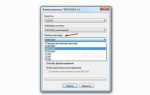
- Откройте параметры принтера через «Устройства и принтеры» или меню печати приложения.
- В разделе «Качество» выберите режим печати:
- «Высокое» – увеличивает разрешение до 1200×1200 dpi и уменьшает вероятность полос;
- «Стандартное» – баланс скорости и качества, полосы могут проявляться при старых картриджах;
- «Экономичное» – снижает расход чернил, часто приводит к полосам.
- Настройте плотность чернил или тонера:
- Для лазерных принтеров – увеличьте значение Density на 1–2 единицы, если полосы видны на светлых участках;
- Для струйных – увеличьте насыщенность цвета, особенно для светлых тонов.
- Включите «Уточнение текста» или «Режим детальной печати», если драйвер поддерживает. Это повышает равномерность нанесения краски и уменьшает разрывы линий.
- При цветной печати отключите автоматическую коррекцию яркости, чтобы предотвратить локальные полосы, возникающие из-за программной подгонки тонов.
- После изменения настроек распечатайте тестовую страницу. Если полосы остаются, попробуйте комбинацию «Высокое качество + увеличенная плотность чернил/тонера».
Правильная настройка драйвера экономит расход чернил и предотвращает механические ошибки печатающей головки, которые часто маскируются под полосы.
Использование рекомендованной бумаги и формата

Для предотвращения полос на отпечатках критически важно использовать бумагу, соответствующую спецификациям вашего принтера. В большинстве струйных моделей производители указывают плотность бумаги от 70 до 120 г/м² для стандартной печати и 160–200 г/м² для фотопечати. Бумага с меньшей плотностью может деформироваться под действием чернил, создавая пятна и полосы.
При лазерной печати выбирайте бумагу с ровной текстурой и гладкой поверхностью, плотностью от 80 до 120 г/м², чтобы тонер равномерно закреплялся. Использование бумаги с высокой шероховатостью или с дефектами поверхности приводит к пропускам тонера и полосам.
Формат бумаги должен точно соответствовать настройкам принтера. Даже отклонение на несколько миллиметров при подаче A4 (210×297 мм) или Letter (216×279 мм) может вызвать смещение печатающей головки и появление горизонтальных полос. Важно проверять правильность установки лотка и направляющих бумаги.
Для специальных задач, таких как печать фотографий или этикеток, используйте бумагу только тех типов, которые указаны в руководстве устройства. Струйные принтеры чувствительны к глянцевым и полуглянцевым покрытиям, лазерные – к бумаге с высокой влагой или покрытой защитной пленкой.
Регулярная проверка и замена старой бумаги, которая может впитывать влагу из воздуха, снижает риск полос. Храните упаковки в сухом месте при температуре 18–25 °C и влажности 40–60%, чтобы гарантировать стабильность печати.
Диагностика аппаратных проблем принтера
Проверяйте подачу бумаги: перекосы, замятия или пыль на роликах подачи могут приводить к неравномерной печати. Очистку роликов проводите мягкой безворсовой тканью с изопропиловым спиртом, избегая сильного нажатия.
Следующий этап – проверка тонера или чернил. Для лазерных принтеров убедитесь, что тонер распределен равномерно в картридже, встряхнув его горизонтально 5–10 раз. Для струйных моделей оцените уровень чернил и наличие воздушных пузырей в патрубках, которые могут создавать пропуски полос.
Осмотрите направляющие каретки и ремни: износ или загрязнение приводят к смещению изображения. Легкое смазывание рекомендованным производителем специальным маслом для каретки улучшает движение без повреждений.
Если принтер оснащен встроенными сенсорами, убедитесь, что они чистые и правильно реагируют на положение бумаги и каретки. Неправильная работа сенсоров может вызвать неполное заполнение страницы.
Вопрос-ответ:
Почему мой принтер печатает страницы с вертикальными полосами?
Вертикальные полосы на отпечатках чаще всего возникают из-за засоренных или частично высохших картриджей с чернилами, либо из-за загрязнения печатающей головки. Иногда проблема связана с неправильной подачей бумаги или изношенными валами внутри принтера. Проверка состояния картриджей и чистка головки обычно решают проблему.
Можно ли исправить полосы на печати самостоятельно, без обращения в сервис?
Да, многие случаи можно исправить в домашних условиях. Для начала стоит проверить уровень чернил и очистить печатающую головку через настройки принтера. Если полосы остаются, полезно снять картридж и аккуратно протереть контакты и сопла мягкой безворсовой тканью, смоченной в дистиллированной воде или специальном растворе для очистки. Иногда помогает тестовая печать после нескольких циклов очистки.
После замены картриджа полосы не исчезли, что делать дальше?
Если новые картриджи не устранили проблему, вероятно, дело в самой печатающей головке или в механизмах подачи бумаги. Можно попробовать выполнить полную очистку печатающей головки через сервисное меню принтера. Если это не помогает, возможно, стоит проверить состояние роликов подачи бумаги и убедиться, что они чистые и не имеют повреждений. В некоторых случаях требуется профессиональная диагностика или замена печатающей головки.
Полосы появляются только при печати черного цвета. Что это значит?
Когда полосы видны только на черном тексте, это чаще всего сигнализирует о проблемах с черным картриджем: чернила могли засохнуть, либо сопла засорились. Иногда причина — низкое качество или просроченные чернила. Рекомендуется выполнить несколько циклов очистки черного картриджа через настройки принтера, а при необходимости аккуратно промыть сопла вручную.
Можно ли предотвратить появление полос на отпечатках в будущем?
Да, регулярное использование принтера и соблюдение правил хранения чернил помогает избежать засоров. Не оставляйте картриджи без чернил, храните их в закрытой упаковке при комнатной температуре, а перед длительным простоем печатайте тестовые страницы. Также полезно очищать ролики подачи бумаги и печатающую головку по мере необходимости, чтобы поддерживать стабильное качество печати.

 Загрузка...