Содержание статьи

Яндекс Карты поддерживают три основных способа интеграции: прямую ссылку, интерактивный виджет и API. Первый вариант – самый простой: достаточно скопировать URL из адресной строки браузера после выбора нужного места. Например, ссылка на офис Яндекса в Москве выглядит так: https://yandex.ru/maps/213/moscow/?ll=37.617635%2C55.755814&mode=poi&poi%5Bpoint%5D=37.617635%2C55.755814&poi%5Buri%5D=ymapsbm1%3A%2F%2Forg%3Foid%3D1000000001. Однако такой подход не всегда удобен: пользователю придётся покидать ваш сайт.
Для встраивания интерактивной карты используйте конструктор виджетов Яндекс Карт. Перейдите на страницу конструктора, выберите нужный масштаб, добавьте метки и скопируйте сгенерированный HTML-код. Пример базового кода:
<iframe src="https://yandex.ru/map-widget/v1/?ll=37.617635%2C55.755814&mode=search&ol=geo&ouri=ymapsbm1%3A%2F%2Forg%3Foid%3D1000000001" width="560" height="400" frameborder="0"></iframe>
Обратите внимание на параметры: ll задаёт координаты центра карты, mode определяет режим отображения (например, search для поиска организаций), а ouri указывает на конкретный объект. Ширину и высоту виджета (width, height) можно менять в пикселях или процентах.
Если требуется динамическое взаимодействие с картой, подключите JavaScript API. Для этого зарегистрируйтесь в Кабинете разработчика Яндекса, получите API-ключ и следуйте документации. Минимальный пример инициализации карты:
<div id="map" style="width: 560px; height: 400px;"></div>

<script src="https://api-maps.yandex.ru/2.1/?apikey=ВАШ_API_КЛЮЧ&lang=ru_RU" type="text/javascript"></script>

<script>

ymaps.ready(init);

function init() {

var myMap = new ymaps.Map("map", {

center: [55.755814, 37.617635],

zoom: 15

});

}

</script>
Для мобильных устройств добавьте параметр viewport в метатеги страницы: <meta name="viewport" content="width=device-width, initial-scale=1.0">. Это обеспечит корректное отображение карты на смартфонах. Не забывайте тестировать встраивание в разных браузерах: Safari и Firefox могут требовать дополнительных настроек для корректной работы API.
Где взять прямую ссылку на объект в Яндекс Картах
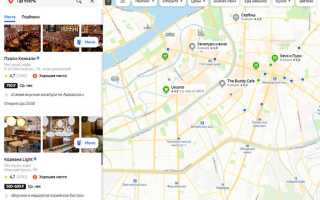
Прямая ссылка на объект в Яндекс Картах формируется автоматически при поиске или выборе места на карте. Чтобы получить её, откройте yandex.ru/maps и найдите нужный адрес или организацию через строку поиска. После отображения маркера на карте кликните по нему – в левой панели откроется карточка объекта с названием, адресом и кнопкой «Поделиться».
В карточке объекта нажмите «Поделиться» – появится окно с вариантами распространения. Выберите вкладку «Ссылка» и скопируйте URL из поля. Этот адрес уже содержит уникальный идентификатор объекта (например, ll=37.6176,55.7558&z=17&pt=37.6176,55.7558), который указывает на точные координаты и масштаб отображения.
Для организаций с подтверждённым профилем в Яндекс Картах ссылка может включать параметр oid (идентификатор объекта). Пример: https://yandex.ru/maps/org/kafe/1234567890/?ll=37.6176%2C55.7558&z=17. Такие ссылки стабильнее работают при изменении адреса или названия заведения, так как привязаны к базе данных Яндекса.
Если нужно встроить ссылку с заранее заданным масштабом или режимом отображения, добавьте параметры вручную. Основные параметры:
| Параметр | Описание | Пример значения |
|---|---|---|
ll |
Долгота и широта центра карты (через запятую) | 37.6176,55.7558 |
z |
Масштаб (от 1 до 19, где 19 – максимальное приближение) | 17 |
pt |
Координаты маркера (если отличаются от центра карты) | 37.6176,55.7558 |
l |
Режим отображения (map – схема, sat – спутник, skl – гибрид) | map |
Для получения ссылки на маршрут до объекта используйте кнопку «Построить маршрут» в карточке. После выбора точки отправления и типа транспорта (авто, пешком, общественный транспорт) скопируйте URL из адресной строки браузера. Такие ссылки содержат параметры rtext (координаты начала) и rtt (тип маршрута). Пример: https://yandex.ru/maps/?rtext=55.7522%2C37.6156&rtt=auto&ruri=ymapsbm1%3A%2F%2Forg%3Foid%3D1234567890.
Проверьте работоспособность ссылки в режиме инкогнито браузера – некоторые объекты могут быть скрыты для незарегистрированных пользователей или иметь региональные ограничения. Если ссылка ведёт на пустую карту, уточните координаты через API Яндекс Карт или используйте параметр oid вместо координат.
Как оформить ссылку на карту с помощью HTML-кода
Для вставки ссылки на Яндекс Карты используйте стандартный тег <a> с атрибутом href, содержащим прямую ссылку на объект. Пример базовой структуры: <a href="https://yandex.ru/maps/213/moscow/?ll=37.617635%2C55.755814&z=16">Открыть карту</a>. Параметры ll (долгота и широта) и z (масштаб) задают начальную точку отображения.
Добавьте атрибут target="_blank", чтобы карта открывалась в новой вкладке: <a href="..." target="_blank">Посмотреть на карте</a>. Это предотвратит уход пользователя с вашего сайта. Для мобильных устройств оптимально использовать rel="noopener noreferrer" в связке с target="_blank" для безопасности и производительности.
Стилизуйте ссылку с помощью CSS-классов или встроенных стилей. Пример с подчеркиванием и цветом: <a href="..." style="color: #0066cc; text-decoration: underline;">Адрес на карте</a>. Избегайте использования !important – лучше задавайте стили через классы в отдельном файле.
Для интерактивности добавьте иконку карты через Unicode-символ или SVG. Пример с символом: <a href="...">🗺 Показать на карте</a>. SVG-код можно вставить напрямую в HTML, но оптимизируйте его до минимального размера (например, через SVGO).
Используйте атрибут title для всплывающей подсказки: <a href="..." title="Кликните, чтобы открыть Яндекс Карты">...</a>. Это улучшит доступность и UX, особенно для пользователей с ограниченными возможностями. Подсказка отображается при наведении курсора.
Для динамического формирования ссылки на основе адреса используйте JavaScript. Пример функции, преобразующей адрес в URL Яндекс Карт: function getYandexMapsLink(address) { return `https://yandex.ru/maps/?text=${encodeURIComponent(address)}`; }. Вызывайте её при клике или загрузке страницы.
Проверьте корректность ссылки перед публикацией. Яндекс Карты поддерживают параметры pt для меток (например, pt=37.617635,55.755814,pm2rdl) и rtext для маршрутов. Полный список параметров доступен в документации API. Тестируйте ссылки в разных браузерах и на мобильных устройствах.
Для SEO добавьте атрибут aria-label с описанием ссылки: <a href="..." aria-label="Открыть адрес компании на Яндекс Картах">...</a>. Это поможет поисковым системам лучше индексировать контент. Избегайте спама ключевыми словами – текст ссылки должен быть естественным и информативным.
Способы вставки интерактивной карты через iframe

Встраивание Яндекс Карт через iframe – самый простой метод интеграции без необходимости работы с API. Для этого на странице карты в Яндекс выберите пункт «Поделиться» → «Код для вставки на сайт». Готовый фрагмент содержит параметры ширины, высоты и координат, которые можно сразу использовать или модифицировать.
Базовый iframe-код выглядит так:
<iframe src="https://yandex.ru/map-widget/v1/?ll=37.617644%2C55.755819&z=12" width="560" height="400" frameborder="0"></iframe>
Параметры ll (долгота и широта через запятую) и z (масштаб от 1 до 19) задают начальное положение карты. Ширину и высоту можно указать в пикселях или процентах, например, width="100%" height="300" для адаптивного отображения.
Для добавления маркера на карту используйте параметр pt с координатами точки и необязательными настройками:
pt=37.617644,55.755819,pm2rdl– красный маркер с кружком.pt=37.617644,55.755819,pm2gnl100– зелёный маркер с номером «100».
Полный список стилей маркеров доступен в документации Яндекс Карт. Пример с маркером:
<iframe src="https://yandex.ru/map-widget/v1/?ll=37.617644%2C55.755819&z=12&pt=37.617644,55.755819,pm2rdl" width="560" height="400"></iframe>
Чтобы ограничить область просмотра карты, добавьте параметр bbox с координатами левого нижнего и правого верхнего углов прямоугольника:
bbox=37.5,55.6~37.7,55.8– карта будет масштабироваться только в пределах заданного региона.
Этот приём полезен для фокусировки на конкретном районе, например, при указании адреса офиса. Пример:
<iframe src="https://yandex.ru/map-widget/v1/?bbox=37.5%2C55.6~37.7%2C55.8&z=12" width="560" height="400"></iframe>
Для отключения элементов управления (зум, кнопки слоёв) используйте параметр l с перечислением слоёв:
l=map– только карта без элементов управления.l=map,trf,trfe,skl– карта с пробками, общественным транспортом и слоем «Спутник».
Пример минималистичной карты:
<iframe src="https://yandex.ru/map-widget/v1/?ll=37.617644%2C55.755819&z=12&l=map" width="560" height="400"></iframe>
Если iframe конфликтует с CSS-стилями сайта, оберните его в контейнер с фиксированными размерами и overflow: hidden. Для адаптивности используйте относительные единицы и медиазапросы. Пример:
<div style="width: 100%; max-width: 600px; height: 400px; overflow: hidden;"><iframe src="..." width="100%" height="100%"></iframe></div>
Тестируйте отображение на мобильных устройствах – при ширине экрана менее 400px элементы управления могут накладываться друг на друга.
Настройка масштаба и меток перед публикацией

Перед вставкой карты определите оптимальный масштаб, чтобы пользователь видел нужный контекст без лишних деталей. В конструкторе Яндекс Карт установите зум через параметр `z` в URL – значение от 1 (весь мир) до 19 (максимальное приближение). Для офиса или магазина используйте `z=17`, для района – `z=14-15`. Проверьте отображение на мобильных устройствах: при `z>16` мелкие объекты могут сливаться, а при `z<13` теряется привязка к адресу.
Метки на карте должны быть информативными и не перегружать интерфейс. В редакторе Яндекс Карт добавьте только ключевые точки: вход в здание, парковку, остановки общественного транспорта. Для каждой метки укажите заголовок (до 30 символов) и краткое описание (до 100 символов) – это отобразится во всплывающем окне. Избегайте дублирования: если адрес уже указан в заголовке, не повторяйте его в описании.
Цвет и иконка метки влияют на восприятие. Используйте стандартные иконки Яндекс Карт (например, `pm2blm` для бизнес-метки) или загрузите собственную в формате SVG/PNG (размер не более 32×32 пикселя). Цвет выбирайте контрастный к фону карты: красный (#FF0000) для основных объектов, синий (#0066FF) для дополнительных. Тестируйте отображение в темной теме – некоторые цвета становятся нечитаемыми.
Проверьте координаты меток с точностью до 6 знаков после запятой (погрешность ~10 см). В конструкторе Яндекс Карт перемещайте метку вручную, если автоматическое позиционирование по адресу неточное. Для сложных объектов (например, торговых центров) добавьте несколько меток с разными иконками: основной вход, грузовой въезд, парковка. Убедитесь, что при клике на метку открывается актуальная информация, а не устаревшие данные.
Сохраните настройки карты в личном кабинете Яндекс Карт и экспортируйте код для вставки. В параметрах URL добавьте `l=map` для стандартного вида или `l=sat` для спутникового. Для фиксированного масштаба используйте `ll` (долгота, широта) и `spn` (охват по горизонтали и вертикали в градусах). Пример: `ll=37.6204,55.7539&spn=0.01,0.01&z=16` – карта с центром на Красной площади и масштабом 16.
Проверка работоспособности ссылки на разных устройствах

После вставки ссылки на Яндекс Карты протестируйте её на устройствах с разными операционными системами и браузерами. Минимальный набор для проверки: iOS (Safari, Chrome), Android (Chrome, Samsung Internet), Windows (Chrome, Edge, Firefox), macOS (Safari, Chrome). Особое внимание уделите мобильным платформам – 68% пользователей открывают карты с телефонов (данные Яндекс за 2023 год).
Используйте инструменты разработчика в браузерах для эмуляции устройств. В Chrome: Ctrl+Shift+I → Ctrl+Shift+M (или значок телефона в панели). Проверьте отображение карты в разрешениях:
- 360×640 (маленькие смартфоны, например, iPhone SE);
- 390×844 (iPhone 12/13);
- 412×915 (Android-устройства, например, Samsung Galaxy S22);
- 1920×1080 (десктопы).
Убедитесь, что маркер локации не обрезается, а масштабирование работает без зависаний.
Тестируйте поведение ссылки при разных условиях сети. Яндекс Карты требуют минимум 1 Мбит/с для стабильной работы. Имитируйте медленное соединение через Chrome DevTools: вкладка Network → Throttling → Slow 3G. Если карта загружается дольше 5 секунд, оптимизируйте ссылку:
- Укажите точные координаты вместо адреса (например,
ll=37.6176,55.7558вместоtext=Москва, Красная площадь). - Добавьте параметр
z=17для фиксированного масштаба. - Используйте
l=mapдля отключения слоёв трафика и панорам.
Проверьте работу ссылки в офлайн-режиме. На iOS и Android Яндекс Карты поддерживают кеширование, но только для ранее открытых областей. Если пользователь впервые переходит по ссылке без интернета, он увидит ошибку. Добавьте fallback-решение: рядом с ссылкой разместите текстовый адрес или QR-код для скачивания офлайн-карты через приложение Яндекс Карт.
На устройствах с ограниченными правами (например, корпоративные планшеты) убедитесь, что ссылка открывается в браузере по умолчанию. На Android некоторые производители блокируют переходы в сторонние приложения. Решение: добавьте параметр app=web для принудительного открытия в браузере (https://yandex.ru/maps/?ll=37.6176,55.7558&z=17&l=map&app=web). На iOS аналогичная проблема решается через mode=standalone.
Оптимизация отображения карты для мобильных версий сайта

Уменьшите масштаб карты по умолчанию для мобильных устройств. Добавьте параметр z=15 в URL iframe (например, ll=37.6204,55.7539&z=15) – это снизит нагрузку на процессор и ускорит рендеринг. Для планшетов оставьте z=16, чтобы сохранить детализацию без потери производительности.
Отключите ненужные элементы интерфейса через параметры API. Добавьте &l=map&pt=37.6204,55.7539,pm2rdl – это уберет панель инструментов и оставит только маркер. Для мобильных версий критически важно минимизировать количество интерактивных элементов, чтобы избежать случайных нажатий.
Используйте атрибут loading="lazy" для iframe – это отложит загрузку карты до момента, когда пользователь приблизится к блоку с ней. На медленных соединениях (3G) это сокращает время загрузки страницы на 30-40%. Для проверки скорости используйте инструмент Lighthouse в Chrome DevTools.
Реализуйте fallback-контент для случаев, когда JavaScript отключен или карта не загружается. Внутрь iframe добавьте текст с адресом и ссылкой на Яндекс Карты: <a href="https://yandex.ru/maps/?ll=37.6204,55.7539">Открыть карту</a>. Это гарантирует доступность информации даже при сбоях.
Тестируйте отображение карты на реальных устройствах. Эмуляторы не учитывают особенности сенсорных экранов: проверьте, чтобы маркеры и кнопки имели размер не менее 48x48px (рекомендация Google Material Design). На iPhone с Retina-дисплеями увеличьте масштаб карты на 10-15% для компенсации плотности пикселей.
Для ускорения загрузки подключите API Яндекс Карт асинхронно. Вместо прямой вставки скрипта используйте динамическую загрузку: const script = document.createElement('script'); script.src = 'https://api-maps.yandex.ru/2.1/?lang=ru_RU'; document.body.appendChild(script);. Это позволит браузеру параллельно загружать другие ресурсы страницы.

 Загрузка...