Содержание статьи
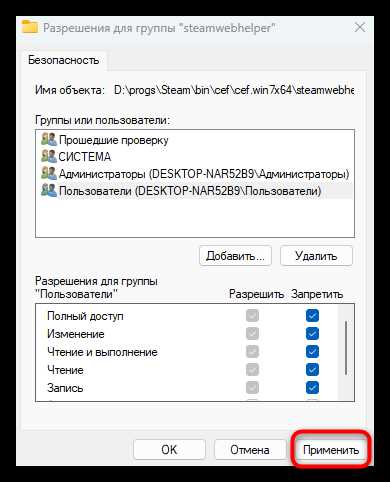
steamwebhelper.exe – вспомогательный модуль клиента Steam, запускающийся вместе с программой и отвечающий за отображение интерфейса, основанного на движке Chromium. Через него загружается магазин, библиотека, профиль пользователя, внутриигровой оверлей и элементы интерфейса, работающие как веб-страницы.
Процесс работает в нескольких экземплярах одновременно, так как каждый из них отвечает за отдельную часть интерфейса. Например, один экземпляр может загружать страницу магазина, второй – библиотеку, третий – модуль чата. Этот подход снижает риск зависания всей программы при сбое одной из вкладок.
Повышенная нагрузка процессора чаще всего появляется при открытии тяжёлых страниц, большом количестве графики или включённых дополнительных функций. Проверить, какой именно экземпляр загружает систему, можно через Диспетчер задач Windows, отсортировав процессы по использованию ресурсов.
Если файл вызывает подозрение, необходимо проверить расположение. Оригинальный файл находится по пути C:\Program Files (x86)\Steam\. Любое другое расположение указывает на возможную подмену и необходимость проверки системы антивирусом.
Роль steamwebhelper.exe в работе интерфейса клиента Steam
steamwebhelper.exe предоставляет работу элементов интерфейса, построенных на базе Chromium Embedded Framework. Через него открываются страницы магазина, библиотеки, чата, внутриигрового оверлея и отдельные панели профиля.
При запуске клиент не рендерит эти разделы собственными ресурсами, а переносит обработку на steamwebhelper.exe. Такой подход позволяет обновлять визуальные компоненты без установки крупных обновлений Steam и понижает нагрузку на основной процесс.
Каждый экземпляр запускается изолированно. Если одна вкладка зависает, остальная часть интерфейса продолжает работать. Это снижает риск закрытия клиента при сбое отдельного элемента.
Если отдельные участки интерфейса отображаются медленно, можно отключить анимацию, сторонние панели и расширения в настройках Steam. Это уменьшает объём данных, которые передаются в процессы steamwebhelper.exe и ускоряет отклик.
Как запускается steamwebhelper.exe при старте программы
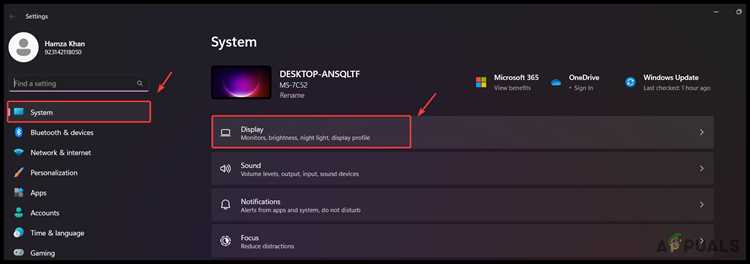
При запуске Steam основной исполняемый файл проверяет настройки интерфейса и вызывает модуль steamwebhelper.exe для загрузки элементов, построенных на CEF. Каждый экземпляр получает отдельный набор параметров и отвечает за конкретную часть интерфейса.
Количество процессов зависит от включённых компонентов клиента. Если активны магазин, чат, оверлей и сторонние панели, создаётся несколько внутренних процессов. Их можно просмотреть через Диспетчер задач по имени файла и параметрам командной строки.
| Этап | Что происходит |
|---|---|
| Инициализация клиента | Запускается основной процесс Steam и проверяет параметры интерфейса |
| Формирование процессов | Создаются экземпляры steamwebhelper.exe для библиотек, магазина, чатов и виджетов |
| Загрузка данных | Процессы начинают получать и отображать контент через встроенный веб-движок |
| Работа в фоновом режиме | Каждый экземпляр продолжает обновлять данные без задействования основного процесса клиента |
Если при запуске происходит задержка, стоит отключить загрузку магазина или других тяжёлых разделов через настройки Steam, чтобы сократить количество создаваемых процессов.
Связь steamwebhelper.exe с отображением магазина и библиотеки
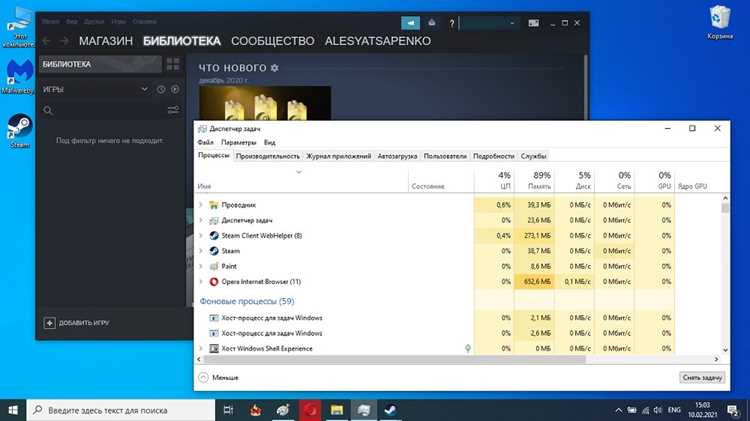
steamwebhelper.exe отвечает за рендеринг страниц магазина и библиотеки через встроенный веб-движок на базе Chromium. Клиент не загружает эти разделы напрямую, а передаёт их обработку во вспомогательные процессы, что позволяет обновлять контент без перезапуска программы.
Магазин использует отдельный экземпляр процесса, работающий с большим количеством изображений, JavaScript и сетевых запросов. Чем больше баннеров, динамических карточек и встроенных видео, тем выше нагрузка на процесс. Это можно проверить в Диспетчере задач, сравнив потребление ресурсов каждым экземпляром.
Библиотека также работает через steamwebhelper.exe, но нагрузка обычно ниже, поскольку используется больше локальных данных и меньше внешних элементов. Если вкладка библиотеки обновляется медленно, рекомендуется выключить расширенные анимации и фильтры, чтобы снизить объём обрабатываемых данных.
Почему работает несколько копий процесса одновременно
Steam использует многопроцессную архитектуру, где каждый экземпляр steamwebhelper.exe обслуживает отдельный раздел интерфейса на базе CEF. Это снижает вероятность сбоя всего клиента при ошибке одного окна или вкладки.
Основные причины появления нескольких процессов:
- раздельная обработка магазина, библиотеки, чата и оверлея;
- изолированная работа веб-скриптов и рендеринга;
- поддержка нескольких открытых вкладок, каждая из которых получает собственный процесс;
- выполнение системных фоновых задач вроде обновления контента и подгрузки изображений.
Проверить конкретную нагрузку каждого процесса можно через Диспетчер задач, отследив потребление CPU, RAM и сетевой активности. Если копий слишком много, стоит отключить ненужные панели, скрыть виджеты и уменьшить количество открытых вкладок.
- закрыть неиспользуемые разделы клиентского интерфейса;
- выключить отображение динамических панелей внутри магазина;
- снизить нагрузку на рендеринг через настройки чата и оверлея.
Загрузка процессора steamwebhelper.exe и причины повышенной нагрузки
Повышенная загрузка steamwebhelper.exe возникает при обработке большого количества динамических элементов интерфейса. Магазин Steam использует обширные скрипты, анимации, баннеры, видео и сетевые запросы. Когда клиент открывает тяжёлую страницу, процесс начинает активно рендерить графику и выполнять JavaScript, что заметно увеличивает потребление CPU.
Одновременно несколько экземпляров steamwebhelper.exe могут выполнять разные задачи: отображение магазина, синхронизацию библиотеки, работу с чатом, обновление корзины и профиля. Чем больше вкладок или отдельных панелей открыто, тем выше суммарная загрузка процессора.
Игровой оверлей также создаёт дополнительную нагрузку. Если открыты веб-страницы прямо поверх игры, движку приходится рендерить несколько слоёв одновременно, что особенно чувствительно на слабых видеокартах и процессорах.
Снизить загрузку можно отключением анимаций и дополнительных панелей в настройках Steam, закрытием неиспользуемых вкладок или отключением оверлея для конкретной игры через свойства в библиотеке.
Как проверить реальное назначение процесса через диспетчер задач
Чтобы определить, что steamwebhelper.exe выполняет легитимные функции Steam, следует использовать Диспетчер задач Windows. Это позволяет проверить путь к файлу, потребление ресурсов и параметры запуска каждого процесса.
- Откройте Диспетчер задач через Ctrl+Shift+Esc или контекстное меню панели задач.
- На вкладке Подробности найдите процессы с именем steamwebhelper.exe.
- Щёлкните правой кнопкой мыши и выберите Открыть расположение файла. Оригинальный процесс должен находиться в C:\Program Files (x86)\Steam\.
- Проверяйте потребление CPU и RAM для каждого экземпляра, чтобы выявить аномалии.
- Если процесс использует слишком много ресурсов при закрытых вкладках, временно завершите его и перезапустите Steam.
- Для проверки подлинности можно выполнить сканирование файла антивирусом.
- Сравните параметры командной строки процессов, чтобы убедиться, что они соответствуют стандартной конфигурации Steam.
Такая проверка помогает выявить подмену процесса вредоносным файлом и контролировать нагрузку на систему.
Безопасность steamwebhelper.exe и признаки подмены вредоносным файлом
Признаки подмены процесса:
- необычно высокое потребление CPU или RAM без открытых вкладок;
- отсутствие связи с другими процессами Steam;
- файл находится в нестандартной папке;
- антивирус или система безопасности блокируют процесс.
Рекомендации для безопасности:
- Проверять путь к файлу через Диспетчер задач.
- Сканировать файл антивирусом или средствами Windows Defender.
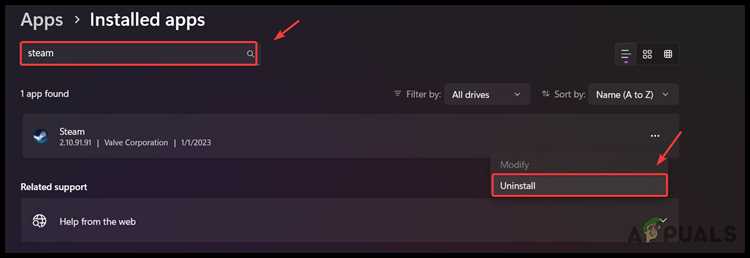
- При сомнениях переустановить Steam, чтобы восстановить оригинальные исполняемые файлы.
- Не загружать сторонние модификации клиента и дополнения из неизвестных источников.
Соблюдение этих мер помогает исключить риск заражения и поддерживать стабильную работу клиента Steam.
Как уменьшить нагрузку процесса настройками внутри Steam
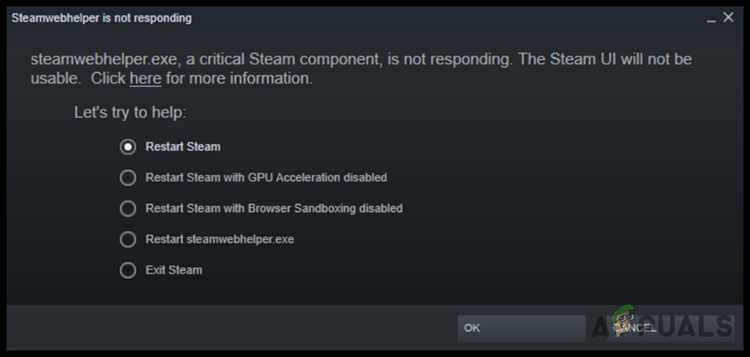
Для снижения нагрузки steamwebhelper.exe можно изменить параметры клиента Steam, ограничив обработку тяжелых элементов интерфейса. Это влияет на потребление CPU и RAM без отключения функционала.
Рекомендации:
- Отключить анимации и динамические баннеры в магазине через Настройки → Интерфейс.
- Закрыть ненужные вкладки и панели внутри клиента, включая новости и рекомендации.
- Отключить оверлей Steam в играх через Библиотека → Свойства игры → Внутриигровой оверлей.
- Снизить количество одновременно открытых веб-страниц и виджетов, таких как чат и профиль.
- Периодически очищать кэш браузера Steam через Настройки → Веб-браузер → Очистить кэш, чтобы уменьшить нагрузку на рендеринг.
Следуя этим рекомендациям, процессы steamwebhelper.exe будут использовать меньше ресурсов, что улучшит общую отзывчивость клиента и снизит вероятность перегрева системы.
Вопрос-ответ:
Что такое steamwebhelper.exe и зачем он нужен в Steam?
steamwebhelper.exe — это вспомогательный процесс клиента Steam, который отвечает за отображение веб-компонентов интерфейса. Через него открываются магазин, библиотека, профиль пользователя, внутриигровой оверлей и другие панели, построенные на веб-технологиях.
Почему одновременно запускаются несколько процессов steamwebhelper.exe?
Каждый экземпляр процесса обслуживает отдельную часть интерфейса, например, магазин, библиотеку или чат. Изоляция процессов предотвращает зависание всего клиента, если одна из вкладок перестанет отвечать, и позволяет распределять нагрузку между ядрами процессора.
Как узнать, что процесс steamwebhelper.exe безопасен и не является вредоносным?
Для проверки безопасного файла следует открыть Диспетчер задач, найти процесс и выбрать «Открыть расположение файла». Оригинальный steamwebhelper.exe находится в C:\Program Files (x86)\Steam\. Любое другое расположение требует сканирования антивирусом. Также стоит обращать внимание на необычно высокую нагрузку на процессор и оперативную память.
Что делать, если steamwebhelper.exe сильно грузит процессор?
Для снижения нагрузки можно закрыть ненужные вкладки клиента, отключить динамические баннеры и анимации в настройках интерфейса, отключить внутриигровой оверлей и периодически очищать кэш веб-браузера Steam. Эти действия уменьшают объём данных, обрабатываемых процессом, и снижают нагрузку на систему.
Можно ли отключить steamwebhelper.exe без потери функционала Steam?
Процесс напрямую отключить нельзя, так как он нужен для работы интерфейса. Но можно уменьшить его активность, закрывая ненужные панели и вкладки, отключая анимации и оверлей в играх. Это не убирает процесс полностью, но снижает его нагрузку и ускоряет отклик клиента.

 Загрузка...