Содержание статьи
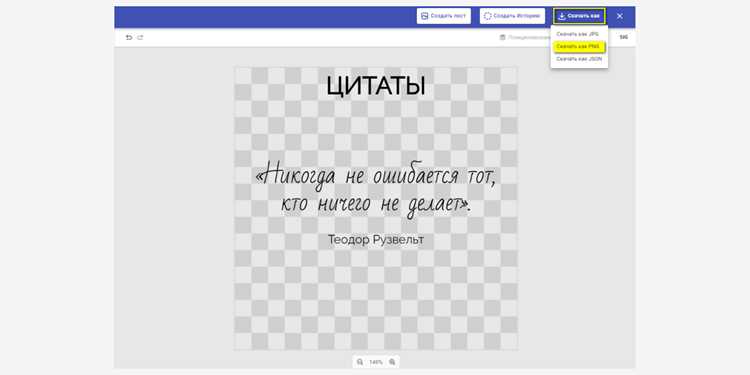
Прозрачный фон для текста – это не только эстетическое решение, но и функциональный инструмент. Он позволяет интегрировать надписи в дизайн без лишних рамок, сохраняя читаемость на любом фоне. Чаще всего такой приём используют для логотипов, баннеров, обложек соцсетей и презентаций, где важна гибкость композиции. Основные форматы для сохранения текста с прозрачностью – PNG и SVG, так как они поддерживают альфа-канал.
Для работы понадобятся графические редакторы с возможностью экспорта в форматы с прозрачностью. Бесплатные варианты: GIMP (аналог Photoshop) и Inkscape (для векторной графики). Платные инструменты, такие как Adobe Photoshop или Affinity Photo, предлагают расширенные функции, но базовые задачи решаются и в бесплатных аналогах. Ключевой момент – правильная настройка слоёв и экспорт без фона.
Первый шаг – создание нового документа с прозрачным фоном. В Photoshop это делается через Файл → Новый → Прозрачный фон. В GIMP аналогичная опция доступна при выборе Файл → Создать → Прозрачность. Размер холста подбирайте под конечный результат: для соцсетей оптимально 1080×1080 пикселей, для логотипов – 500×500 пикселей. Не забывайте про разрешение: 72 PPI для цифровых проектов, 300 PPI – для печати.
Шрифт и цвет текста должны контрастировать с предполагаемым фоном. Используйте инструмент Текст (горячая клавиша T в большинстве редакторов) и выбирайте шрифты без засечек для лучшей читаемости на экране. Избегайте тонких начертаний – они могут теряться на светлых фонах. Для проверки контрастности используйте онлайн-инструменты, например, WebAIM Contrast Checker.
Выбор программы для работы с изображениями и текстом
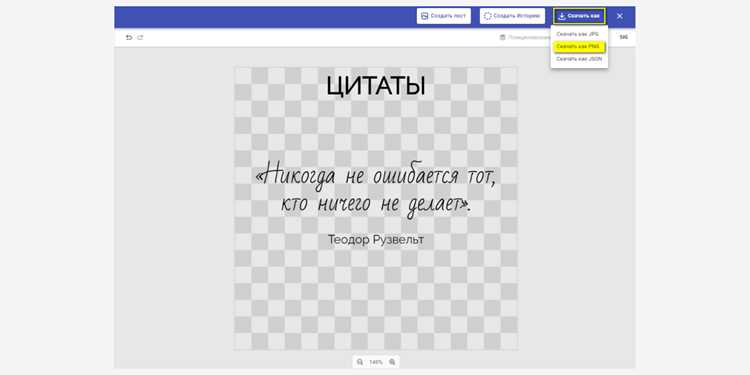
Для создания текста на прозрачном фоне подойдут инструменты с поддержкой слоёв и экспорта в PNG. Adobe Photoshop (версии CC 2023+) – эталон для профессионалов: позволяет настраивать кернинг, применять эффекты (тени, обводку) и сохранять прозрачность без артефактов. Альтернатива – GIMP (бесплатный, с открытым кодом), где аналогичные функции доступны через плагин *Layer Effects* или ручную настройку альфа-канала. Affinity Photo (одноразовая покупка ~$70) выделяется скоростью рендеринга и поддержкой RAW, но уступает в количестве обучающих материалов.
Для быстрых задач используйте онлайн-редакторы: Photopea (клон Photoshop с поддержкой PSD) или Pixlr E (ограниченная функциональность, но без установки). Оба работают с прозрачными слоями и экспортируют в PNG-24. Избегайте Canva – её инструменты не позволяют точно контролировать прозрачность фона при добавлении текста.
Создание нового файла с прозрачным фоном
Откройте графический редактор, поддерживающий слои и альфа-канал. В Photoshop выберите Файл → Создать, в GIMP – Файл → Новое изображение, в Krita – Файл → Создать. Убедитесь, что в настройках цветового режима указано RGB или RGBA – последний автоматически включает прозрачность.
В поле Фоновое содержимое (Photoshop) или Тип заливки (GIMP/Krita) выберите Прозрачный. Если такого варианта нет, установите цвет фона на #00000000 (полностью прозрачный черный в шестнадцатеричном формате с альфа-каналом). Размер файла задайте с запасом: для текста достаточно 1000×500 пикселей, но если планируете анимацию – увеличьте до 2000×1000.
Проверьте параметры разрешения. Для цифрового использования хватит 72 PPI, для печати – 300 PPI. Прозрачность сохраняется только в форматах PNG, GIF, TIFF или WebP – избегайте JPEG, так как он не поддерживает альфа-канал. Сохраните файл сразу после создания, чтобы не потерять настройки.
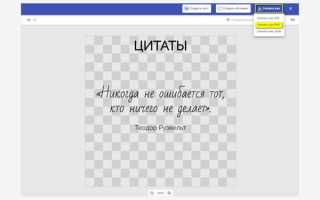
В GIMP и Krita прозрачный фон отображается в виде шахматной сетки – это нормально. В Photoshop включите отображение прозрачности через Просмотр → Показать → Шахматную сетку. Если фон кажется белым, проверьте, не добавлен ли случайно слой-заливка: удалите его через панель Слои.
Для быстрого создания файла используйте горячие клавиши: в Photoshop – Ctrl/Cmd + N, в GIMP – Ctrl/Cmd + Shift + N. В окне настроек сразу выберите предустановку Web → Прозрачный фон (если есть) – это сэкономит время на ручной настройке параметров.
Если редактор не предлагает вариант с прозрачным фоном по умолчанию, создайте файл с белым фоном, затем выделите слой фона и удалите его (Del или Backspace). Альтернатива: добавьте маску слоя и залейте её черным цветом – это скроет фон, сохранив возможность редактирования.
Добавление и настройка текстового слоя
В Photoshop выберите инструмент Текст (T) на панели инструментов или нажмите Ctrl+T (Windows) / Cmd+T (Mac). Кликните по холсту и введите нужный текст – автоматически создастся новый слой с векторной маской. Для точного позиционирования используйте направляющие (Просмотр → Новая направляющая) или привязку к сетке (Просмотр → Показать → Сетку). Если текст не помещается в заданную область, уменьшите кегль или измените межстрочный интервал (Window → Character, параметр Leading).
Настройте шрифт через панель Character (Window → Character): выберите гарнитуру из списка (например, Montserrat Bold для заголовков или Roboto Light для основного текста), установите размер в пикселях (рекомендуемый диапазон для веба – 16–24px). Для улучшения читаемости на прозрачном фоне добавьте обводку (Layer Style → Stroke): ширина 1–2px, цвет контрастный к тексту (например, белый текст – черная обводка). Альтернатива – тень (Layer Style → Drop Shadow): размытие 3px, смещение 0px, непрозрачность 50%.
Сохраните файл в формате PNG-24 с включенной опцией Transparency для корректного отображения прозрачности. Если требуется анимация, экспортируйте текст как SVG через File → Export → Export As – векторный формат сохранит четкость при масштабировании. Для редактирования позже оставьте исходник в PSD с видимыми слоями.
Редактирование стиля и цвета шрифта
Цвет текста на прозрачном фоне критически важен для читаемости. Используйте контрастные сочетания: белый шрифт (#FFFFFF) на темном фоне или черный (#000000) на светлом. Для проверки контрастности применяйте инструменты вроде WebAIM Contrast Checker – минимально допустимое соотношение 4.5:1 для нормального текста. Избегайте ярких оттенков (например, #FF0000) без полупрозрачности, так как они утомляют глаза.
Семейство шрифтов влияет на восприятие текста. Для заголовков выбирайте гротески (Inter, Roboto, Montserrat) – они хорошо масштабируются и не теряют четкость. Основной текст лучше оформлять шрифтами с засечками (Georgia, PT Serif) для улучшения читаемости на больших объемах. Избегайте декоративных шрифтов (например, Lobster) – они снижают скорость восприятия и плохо работают на прозрачном фоне.
- Насыщенность (font-weight): Для прозрачного фона используйте значения от 400 до 700. Светлый текст (белый) на темном фоне требует большей насыщенности (600–700), чтобы компенсировать оптическое «расплывание». Пример:
font-weight: 600;для заголовков. - Размер (font-size): Минимальный рекомендуемый размер для основного текста – 16px. На прозрачном фоне увеличивайте межстрочный интервал (
line-height: 1.5–1.8) для предотвращения слияния строк. Заголовки делайте крупнее на 1.5–2 раза:h1 { font-size: 2.5rem; }. - Тень (text-shadow): Добавьте легкую тень для улучшения читаемости на неоднородном фоне:
text-shadow: 0 0 2px rgba(0, 0, 0, 0.5);. Для светлого текста на темном фоне используйте обратную тень:text-shadow: 0 0 2px rgba(255, 255, 255, 0.3);.
Эффекты для акцентов применяйте дозированно. Обводка (text-stroke: 1px #000;) полезна для светлого текста на светлом фоне, но увеличивает визуальный шум. Градиенты (background: linear-gradient(to right, #FF00FF, #00FFFF); -webkit-background-clip: text; -webkit-text-fill-color: transparent;) работают только в современных браузерах и требуют fallback-цвета. Для анимаций используйте @keyframes с изменением color или opacity, но не более 2–3 кадров в секунду.
Тестируйте текст на реальных фонах. Прозрачность фона может искажать восприятие цвета шрифта – проверяйте результат на изображениях с разной яркостью и насыщенностью. Используйте инструменты разработчика в браузере (F12) для динамического изменения параметров. Для мобильных устройств увеличивайте размер шрифта на 20–30% и проверяйте читаемость при ярком солнечном свете.
Сохраняйте стили в отдельном CSS-файле с комментариями. Пример структуры:
.transparent-text {
font-family: 'Inter', sans-serif;
font-size: 18px;
font-weight: 500;
color: #FFFFFF;
text-shadow: 0 0 3px rgba(0, 0, 0, 0.7);
line-height: 1.6;
/* Fallback для старых браузеров */
-webkit-font-smoothing: antialiased;
}
Используйте переменные CSS для цветов (--text-color: #FFFFFF;) – это упростит глобальные изменения.
Сохранение файла в формате с поддержкой прозрачности
Прозрачность поддерживают не все форматы, и выбор правильного критически важен. Основные варианты: PNG-24 (32-битный с альфа-каналом), WebP (с lossless или lossy сжатием), GIF (ограниченная прозрачность, 1 бит) и TIFF (для профессиональной печати). PNG-24 – универсальный выбор для веба и графики: сохраняет качество без артефактов, поддерживает 256 уровней прозрачности. WebP с lossless-сжатием весит на 20–30% меньше PNG при том же качестве, но не все старые браузеры его распознают. GIF подходит только для простых изображений с резкими границами (логотипы, иконки), так как использует индексированную палитру и бинарную прозрачность.
При сохранении в графических редакторах проверяйте настройки:
- Photoshop: Файл → Экспорт → Сохранить для Web (устаревший формат). Выберите PNG-24, поставьте галочку «Прозрачность». Для WebP используйте Файл → Экспорт → Сохранить как WebP, выберите «Lossless» или качество 90–100%.
- GIMP: Файл → Экспортировать как → выберите PNG или WebP. В параметрах PNG убедитесь, что установлен флажок «Сохранить цветовые значения из прозрачных пикселей». Для WebP выберите «Lossless» или настройте качество вручную.
- Figma/Canva: Экспортируйте как PNG с включенной опцией «Transparent background». WebP доступен в Canva Pro, но не во всех шаблонах.
После сохранения проверьте файл на корректность прозрачности. Откройте его в браузере или редакторе – фон должен быть шахматным (стандартный индикатор прозрачности). Если фон белый или черный, формат выбран неверно или настройки экспорта сбились. Для проверки альфа-канала используйте инструменты вроде Verexif (анализ метаданных) или TinyPNG (оптимизация с сохранением прозрачности). Избегайте JPEG – он не поддерживает прозрачность ни при каких условиях.
Проверка результата и корректировка при необходимости
Откройте файл в графическом редакторе и увеличьте масштаб до 200–300%. Проверьте края текста на наличие артефактов: пикселизации, размытых границ или остаточных пикселей фона. Если используете Photoshop, включите режим «Быстрая маска» (клавиша Q) – дефекты станут заметнее. В GIMP аналогичную функцию выполняет инструмент «Порог» (Цвет → Порог) с диапазоном 240–255.
Сравните прозрачность с эталонными значениями альфа-канала. В таблице ниже приведены оптимальные параметры для разных типов текста:
| Тип текста | Размер шрифта (px) | Рекомендуемая прозрачность (%) | Допустимое размытие (px) |
|---|---|---|---|
| Заголовок | 36–72 | 95–100 | 0–0.3 |
| Основной текст | 14–24 | 90–98 | 0.2–0.5 |
| Декоративный текст | 10–18 | 85–95 | 0.5–1.0 |
Если края текста выглядят неровными, примените фильтр «Умная резкость» (в Photoshop: Фильтр → Усиление резкости → Умная резкость) с параметрами: радиус 0.5–1.0 px, порог 0 уровней. Для мелкого текста (<16 px) используйте инструмент "Перо" (P) вместо автоматического выделения – это исключит случайные пиксели. В Krita аналогичный эффект дает фильтр "Улучшение краев" (Фильтры → Улучшение → Улучшение краев).
Проверьте совместимость с целевыми платформами. Сохраните файл в формате PNG-24 с включенной прозрачностью и загрузите на тестовый сервер или в макет. Наложите текст на 5–7 фонов с разной цветовой температурой (например, #FFFFFF, #333333, #FF5733, #2ECC71, #3498DB) – края должны оставаться четкими без цветных ореолов. Если ореолы заметны, уменьшите размытие при создании маски или используйте режим наложения «Умножение» (Multiply) для темного текста и «Экран» (Screen) для светлого.
Для корректировки мелких дефектов используйте инструмент «Ластик фона» с жесткостью 100% и допуском 10–20%. В GIMP аналогично работает «Ластик с жесткими краями» (Shift+E). Если текст содержит градиенты или тени, убедитесь, что альфа-канал сохранен корректно – в некоторых редакторах (например, Paint.NET) градиенты могут «съедать» прозрачность. Экспортируйте файл повторно и проверьте его в браузере через инспектор элементов (F12 → вкладка «Layers»), чтобы убедиться в отсутствии лишних слоев или альфа-каналов.

 Загрузка...