Содержание статьи
Среднестатистический пользователь держит открытыми от 10 до 30 вкладок одновременно. Исследование компании Mozilla показало, что 42% людей не закрывают вкладки из-за опасения потерять важную информацию. При этом 68% из них хотя бы раз сталкивались с ситуацией, когда браузер закрывался неожиданно, унося с собой все несохранённые данные. Решение проблемы – в использовании встроенных функций и сторонних расширений, которые позволяют фиксировать состояние сеанса.
В Chrome и Edge вкладки сохраняются через менеджер сеансов (chrome://flags/#enable-tab-groups-save), но эта функция работает нестабильно. Альтернатива – расширение Session Buddy, которое сохраняет до 1000 вкладок в один клик, включая их положение в окне и историю переходов. Для Firefox лучший вариант – Tab Session Manager, поддерживающий экспорт в JSON и автоматическое сохранение каждые 15 минут.
Если нужно сохранить вкладки на разных устройствах, подойдут облачные решения. OneTab конвертирует вкладки в список ссылок и синхронизирует его через Google Drive. Для продвинутых пользователей – Raindrop.io, который не только сохраняет ссылки, но и индексирует содержимое страниц. Важно: при использовании расширений проверяйте разрешения – некоторые из них получают доступ к истории браузера и личным данным.
Для тех, кто работает с большими объёмами данных, оптимально настроить автосохранение сеансов. В Chrome это делается через флаг #enable-tab-groups-save, в Firefox – через about:config с параметром browser.sessionstore.interval (по умолчанию 15 секунд). На Windows 10/11 можно использовать Task Scheduler для запуска скрипта, который каждые 30 минут сохраняет текущие вкладки в текстовый файл через PowerShell.
Способы сохранения вкладок через встроенные инструменты браузера

Современные браузеры предлагают несколько встроенных механизмов для сохранения открытых вкладок без установки дополнительных расширений. Эти функции различаются по удобству, гибкости и возможностям восстановления.
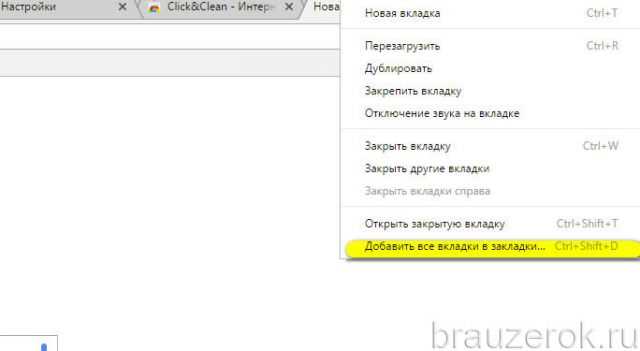
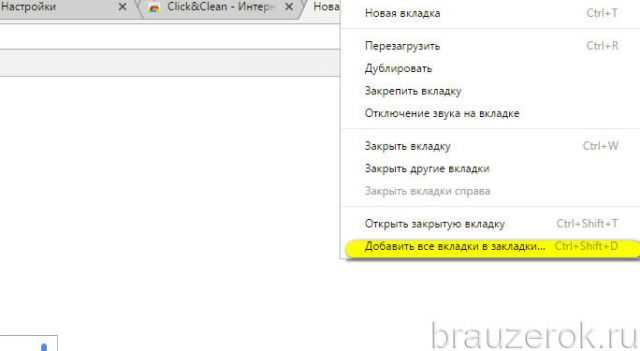
В Google Chrome основной инструмент – «Закладки» → «Сохранить все вкладки». Достаточно щелкнуть правой кнопкой мыши на любой вкладке и выбрать соответствующий пункт. Все открытые страницы сохранятся в отдельную папку в закладках, которую можно экспортировать в HTML-файл через «Диспетчер закладок» (chrome://bookmarks). Для восстановления достаточно открыть этот файл или перейти в папку с сохраненными вкладками.
Mozilla Firefox предоставляет аналогичную функцию, но с расширенными возможностями. Через «Библиотека» → «Закладки» → «Сохранить все вкладки» создается папка с текущими страницами. Дополнительно Firefox поддерживает «Сессии» – автоматическое сохранение состояния окон и вкладок при закрытии браузера. Восстановить сессию можно через «Журнал» → «Восстановить предыдущую сессию» или нажатием Ctrl+Shift+N.
В Microsoft Edge реализована функция «Коллекции», которая позволяет группировать вкладки по темам. Чтобы сохранить все открытые страницы, выделите их через Ctrl+A, затем щелкните правой кнопкой и выберите «Добавить в коллекцию». Коллекции синхронизируются с учетной записью Microsoft, что упрощает доступ с других устройств. Для экспорта используйте «Экспорт коллекции» в формате CSV или HTML.
Safari для macOS использует «Закладки» → «Добавить закладки для этих вкладок». Сохраненные вкладки появляются в боковой панели закладок. Для восстановления достаточно открыть папку с сохраненными страницами. Дополнительно Safari поддерживает «Окна» → «Сохранить окно как группу вкладок», что позволяет быстро переключаться между наборами страниц.
Opera предлагает два способа: классические закладки («Закладки» → «Сохранить все вкладки») и «Рабочие пространства». Последние позволяют создавать отдельные наборы вкладок для разных задач. Чтобы сохранить текущие вкладки в рабочее пространство, перейдите в «Рабочие пространства» → «Создать новое» и выберите нужные страницы. Рабочие пространства синхронизируются через учетную запись Opera.
Для пользователей, часто работающих с большим количеством вкладок, рекомендуется комбинировать несколько методов. Например, в Chrome сохранять критически важные вкладки в закладки, а временные сессии восстанавливать через историю (Ctrl+H). В Firefox удобно использовать сессии для автоматического сохранения состояния, а закладки – для долгосрочного хранения. Edge и Opera подойдут тем, кто ценит визуальную организацию через коллекции или рабочие пространства.
Как создать закладку для всех открытых вкладок за один клик

В Chrome, Edge и других браузерах на базе Chromium нажмите Ctrl + Shift + D (Windows/Linux) или Cmd + Shift + D (macOS). Откроется окно сохранения закладок, где можно выбрать папку для группировки вкладок. По умолчанию создается новая папка с текущей датой, но её название можно изменить на более информативное, например, «Проект X – 15.05.2024». После подтверждения все открытые вкладки сохранятся в одну закладку, доступную через панель закладок или меню.
В Firefox процесс аналогичен: комбинация Ctrl + Shift + D (или Cmd + Shift + D на Mac) вызывает диалоговое окно. Здесь можно указать не только название папки, но и добавить теги для быстрого поиска. Firefox также позволяет сохранить сессию в виде отдельной закладки с иконкой папки, что упрощает идентификацию групп вкладок. Для доступа к сохраненным вкладкам перейдите в Библиотека → Закладки → Папка с сессией и выберите Открыть все вкладки.
В Safari на macOS используйте сочетание Cmd + Shift + D, чтобы сохранить все открытые вкладки в закладки. Браузер предложит выбрать существующую папку или создать новую. Для быстрого восстановления сессии щелкните правой кнопкой мыши по папке в боковой панели закладок и выберите Открыть в новых вкладках. Safari также поддерживает синхронизацию закладок через iCloud, что позволяет восстановить сессию на другом устройстве Apple.
Для автоматизации процесса в Chrome и Edge установите расширение Session Buddy или OneTab. Эти инструменты позволяют сохранять сессии одним кликом, добавлять заметки к группам вкладок и экспортировать их в формате HTML. OneTab, например, конвертирует все открытые вкладки в список ссылок, сокращая потребление оперативной памяти на 95%, а Session Buddy сохраняет историю сессий для последующего восстановления.
Использование расширений для автоматического сохранения сессий
Расширения для браузеров решают проблему потери открытых вкладок при неожиданных сбоях или перезагрузках. Наиболее эффективные инструменты работают в фоновом режиме, сохраняя сессии с заданной периодичностью или при каждом изменении. Например, Session Buddy (Chrome) и Tab Session Manager (Firefox) позволяют настраивать автосохранение каждые 5–30 минут, а также экспортировать сессии в JSON или HTML для резервного копирования. Эти расширения поддерживают восстановление не только URL, но и позиции прокрутки, состояния форм и даже данных авторизации в некоторых случаях.
Для пользователей, работающих с большим количеством вкладок, критически важна возможность группировки сессий. Расширение OneTab конвертирует все открытые вкладки в список ссылок, сокращая потребление оперативной памяти на 95%, но не сохраняет их автоматически. В отличие от него, SessionSync (Chrome) синхронизирует сессии между устройствами через облако, используя AES-256 для шифрования данных. Таблица ниже сравнивает ключевые функции популярных расширений:
| Расширение | Автосохранение | Облачная синхронизация | Экспорт данных | Поддержка браузеров |
|---|---|---|---|---|
| Session Buddy | Да (настраиваемый интервал) | Нет | JSON, HTML | Chrome, Edge |
| Tab Session Manager | Да (при закрытии браузера) | Да (через Firefox Sync) | JSON | Firefox |
| SessionSync | Да (каждые 10 мин) | Да (собственное облако) | JSON, CSV | Chrome, Edge, Opera |
| OneTab | Нет | Нет | HTML, текст | Chrome, Firefox, Edge |
При выборе расширения обратите внимание на ограничения бесплатных версий. Например, SessionSync в базовом тарифе хранит только 5 последних сессий, а Tab Session Manager требует платной подписки для синхронизации более 10 вкладок. Альтернатива – Toby for Chrome, который интегрируется с Google Диском и позволяет сохранять до 100 вкладок бесплатно, но не поддерживает автосохранение по расписанию. Для корпоративного использования подойдет Workona, предлагающий командные рабочие пространства с разграничением доступа и историей изменений.
Настройка расширений требует минимальных усилий, но игнорирование деталей может привести к потере данных. Включите опцию «Сохранять сессию при закрытии браузера» в настройках Session Buddy, чтобы избежать ручного экспорта. Для Tab Session Manager активируйте резервное копирование в Firefox Sync, если используете несколько устройств. Отключите автообновление вкладок в настройках браузера, чтобы расширения успевали фиксировать их состояние. Проверяйте журналы расширений раз в неделю – некоторые из них, например SessionSync, ведут лог ошибок при неудачных попытках сохранения.
Сохранение вкладок в облако для доступа с разных устройств

Браузеры Google Chrome и Microsoft Edge поддерживают синхронизацию вкладок через аккаунты Google и Microsoft соответственно. В Chrome активируйте функцию в настройках: Настройки → Включить синхронизацию, затем выберите «Открытые вкладки». На другом устройстве войдите в тот же аккаунт – вкладки появятся в разделе «История → Вкладки с других устройств». Edge использует аналогичный механизм через учётную запись Microsoft, но дополнительно интегрируется с OneDrive для резервного копирования сессий.
Для Firefox решение – Firefox Sync. После настройки синхронизации (Настройки → Firefox Accounts → Включить Sync) вкладки автоматически передаются между устройствами. Важно: Firefox не хранит историю облачных сессий бессрочно – данные обновляются каждые 30 дней. Альтернатива – расширение Tab Session Manager, которое сохраняет сессии в облако Google Drive или Dropbox с возможностью ручного экспорта в JSON-файл.
Пользователям Safari доступна синхронизация через iCloud. Включите опцию «Вкладки iCloud» в настройках macOS/iOS (Системные настройки → Apple ID → iCloud → Safari). На iPhone/iPad вкладки с Mac появятся в нижней панели Safari под иконкой «Вкладки с других устройств». Ограничение: iCloud хранит только последние 1000 вкладок, а устаревшие удаляются через 30 дней без возможности восстановления.
Экспорт и импорт списка вкладок в формате HTML или JSON

Современные браузеры позволяют сохранять список открытых вкладок в структурированных форматах – HTML или JSON. Это полезно для резервного копирования, переноса сессий между устройствами или анализа активности. Формат HTML удобен для быстрого восстановления вкладок через загрузку файла, а JSON – для программной обработки или интеграции с другими инструментами.
В Chrome и Edge экспорт вкладок в HTML реализован через расширения, например, Session Buddy или Tab Session Manager. Эти инструменты сохраняют не только URL, но и заголовки страниц, порядок вкладок и даже группы. Для экспорта в JSON используйте встроенные средства DevTools: откройте консоль (Ctrl+Shift+J), выполните команду JSON.stringify(Array.from(document.querySelectorAll('a[href]')).map(a => ({url: a.href, title: a.textContent}))) и сохраните результат в файл.
Firefox предлагает встроенную функцию экспорта вкладок через about:config. Активируйте параметр browser.sessionstore.restore_on_demand и используйте дополнение Tab Session Manager для сохранения сессий в JSON. Альтернативный способ – ручной экспорт через Library → Bookmarks → Show All Bookmarks → Import and Backup → Export Bookmarks to HTML, но этот метод не сохраняет порядок вкладок.
- HTML-файл: содержит теги
<a>с атрибутамиhrefиtitle. Пример структуры:<!DOCTYPE html> <html> <head><title>Saved Tabs</title></head> <body> <a href="https://example.com">Example Domain</a> <a href="https://github.com">GitHub</a> </body> </html>
- JSON-файл: массив объектов с полями
urlиtitle. Пример:[ {"url": "https://example.com", "title": "Example Domain"}, {"url": "https://github.com", "title": "GitHub"} ]
Импорт вкладок из HTML проще всего выполнить через встроенные инструменты браузера: Bookmarks → Import Bookmarks from HTML File (Chrome/Firefox). Для JSON потребуется скрипт или расширение. В Chrome используйте Tab Session Manager, в Firefox – Session Boss. При ручном импорте через консоль выполните:
const tabs = [{"url": "https://example.com", "title": "Example"}];
tabs.forEach(tab => window.open(tab.url, '_blank'));
Учтите, что браузеры могут блокировать массовое открытие вкладок из соображений безопасности.
Для автоматизации процесса используйте Python-скрипты с библиотекой selenium или puppeteer (Node.js). Пример скрипта для экспорта вкладок в JSON:
from selenium import webdriver
driver = webdriver.Chrome()
tabs = [{"url": tab.url, "title": tab.title} for tab in driver.window_handles]
with open('tabs.json', 'w') as f:
f.write(str(tabs))
driver.quit()
Импорт аналогичен: загрузите JSON-файл и откройте ссылки через driver.get().
Ограничения форматов: HTML не сохраняет метаданные (время открытия, скролл-позицию), а JSON может содержать невалидные символы в заголовках страниц. Перед импортом проверяйте файлы на корректность с помощью валидаторов, например, JSONLint. Для HTML используйте W3C Validator. При работе с большими сессиями (>100 вкладок) разбивайте файлы на части, чтобы избежать зависаний браузера.
Настройка автовосстановления вкладок после перезагрузки браузера
В Chrome и Edge откройте настройки через chrome://settings/onStartup или edge://settings/startup. Выберите опцию «Продолжить с того места, где остановились». Эта функция сохраняет список вкладок при закрытии браузера и восстанавливает их при следующем запуске. Для Firefox перейдите в about:preferences#general и активируйте «Восстанавливать предыдущую сессию». В Safari на macOS включите «Открывать окна из прошлого сеанса» в настройках браузера.
В браузерах на базе Chromium (Chrome, Edge, Opera) автовосстановление работает только при корректном завершении работы. Если браузер закрывается аварийно, вкладки не сохраняются. Для обхода этого ограничения установите расширение типа «Session Buddy» или «OneTab», которые сохраняют сессии вручную. В Firefox аналогичную функцию выполняет встроенный менеджер сессий: откройте about:sessionrestore после сбоя, чтобы восстановить вкладки.
Для тонкой настройки в Chrome и Edge используйте флаги. Введите chrome://flags или edge://flags и найдите параметр «Enable Tab Groups Save/Restore». Активируйте его, чтобы сохранять не только вкладки, но и их группировку. В Firefox через about:config измените browser.sessionstore.restore_on_demand на false – это ускорит загрузку вкладок при старте, но потребует больше оперативной памяти.
Если автовосстановление не работает, проверьте настройки энергосбережения ОС. В Windows отключите «Быстрый запуск» в параметрах электропитания, так как он мешает корректному сохранению состояния браузера. На macOS убедитесь, что в настройках системы не активирована опция «Закрывать окна при выходе из приложения». Для Linux-систем добавьте флаг --restore-last-session в ярлык запуска браузера, если используете Chromium или Firefox.

 Загрузка...