Содержание статьи
Точка – один из самых востребованных символов при наборе текста, но не все знают, что её можно ввести несколькими методами. Стандартный способ – клавиша с точкой на основной раскладке (обычно справа от Shift), но есть и альтернативы. Например, на цифровом блоке клавиатуры точка вводится комбинацией Alt + 046 (в Windows) или через Option + 2 (на macOS). Эти методы полезны, если основная клавиша не работает или требуется ввод в специфических программах.
В языковых раскладках точка может находиться в разных местах. В английской раскладке она расположена рядом с /, а в русской – на той же клавише, что и Ю. Для быстрого переключения между раскладками используйте Alt + Shift или Win + Пробел. Если точка не печатается, проверьте, не включён ли режим Caps Lock или Num Lock (для цифрового блока).
В программировании и веб-разработке точка часто используется в коде, и здесь пригодятся ASCII-коды или сочетания клавиш. Например, в Linux точку можно ввести через Ctrl + Shift + U, затем набрать 002E и нажать Enter. В текстовых редакторах вроде Notepad++ или VS Code работают те же комбинации, что и в обычных приложениях, но с дополнительными возможностями автозамены.
Для мобильных устройств способы ввода точки зависят от клавиатуры. В стандартной Android-клавиатуре точку можно набрать долгим нажатием на пробел или через символы на дополнительной панели. На iOS – двойным касанием пробела или через клавишу .?123. В мессенджерах и социальных сетях точка часто ставится автоматически после нажатия Enter, но иногда требуется ручной ввод.
Где находится точка на стандартной клавиатуре и как её напечатать

- Русская раскладка: Shift + , (запятая) – для точки.
- Английская раскладка: . (без модификаторов) или Shift + . для точки в верхнем регистре (например, в конце предложения).
- NumPad: . (при включённом Num Lock) или Del (если Num Lock выключен).
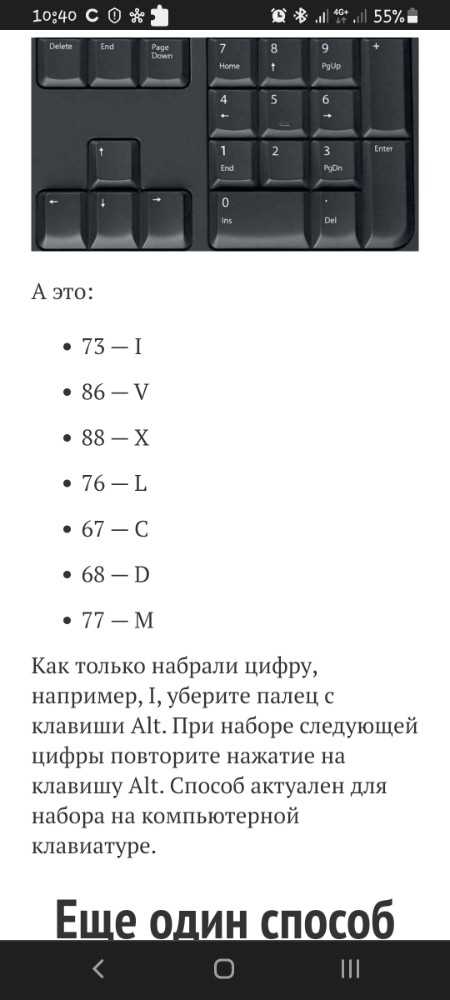
Для быстрого ввода точки без переключения раскладки используйте сочетание Alt + 0149 на цифровом блоке (код ASCII). На ноутбуках без NumPad зажмите Fn и используйте виртуальные цифровые клавиши (обычно под буквами U, I, O, J, K, L).
Как поставить точку на цифровом блоке клавиатуры

Цифровой блок (NumPad) расположен справа на большинстве полноразмерных клавиатур и предназначен для быстрого ввода чисел. Точка здесь выполняет роль десятичного разделителя в числовых выражениях, но её использование зависит от состояния клавиши Num Lock.
Чтобы поставить точку через NumPad, убедитесь, что Num Lock активен – индикатор на клавиатуре должен гореть. Нажмите клавишу с символом точки (обычно обозначена как Del или . в нижнем ряду блока). Если Num Lock выключен, эта же клавиша может работать как Del (удаление) или другая функция.
- На стандартных клавиатурах точка на NumPad находится на клавише с цифрой
3(в режимеNum Lock). - На ноутбуках без выделенного NumPad точка может быть совмещена с другой клавишей – ищите символ
.в правом нижнем углу. - В некоторых раскладках (например, французской AZERTY) точка на NumPad заменяется запятой.
Если точка не вводится, проверьте язык ввода. В русской раскладке точка на NumPad работает корректно, а в английской – только при активном Num Lock. Переключитесь на нужную раскладку комбинацией Alt+Shift или Win+Пробел.
В программах для работы с числами (Excel, калькуляторы) точка с NumPad распознаётся как десятичный разделитель. В текстовых редакторах она вставляется как обычный символ. Если вместо точки появляется запятая, измените региональные настройки Windows: Панель управления → Часы и регион → Регион → Дополнительные параметры → Разделитель целой и дробной части.
Для пользователей ноутбуков с компактной клавиатурой, где NumPad отсутствует, точка ставится через основной блок клавиш (Shift+7 в русской раскладке) или с помощью экранной клавиатуры (Win+Ctrl+O). Альтернатива – использовать сочетание Alt+046 на цифровом блоке (при включённом Num Lock).
В играх или специализированных программах точка с NumPad может быть переназначена. Проверьте настройки управления приложения или используйте сторонние утилиты (например, AutoHotkey) для переопределения клавиш. Пример скрипта для принудительной замены точки на запятую: NumpadDot::Send, {,}.
Способы ввода точки на клавиатуре ноутбука без цифрового блока
На большинстве ноутбуков точка расположена на основной клавиатуре в двух местах: справа от клавиши Shift (рядом с буквой Ю в русской раскладке) и на цифровой клавише 7 при включённом Num Lock. Если цифровой блок отсутствует, первый вариант остаётся единственным штатным способом. На некоторых моделях точка может находиться в нестандартном месте – например, на клавише ; или / в английской раскладке.
В русской раскладке точка вводится комбинацией Shift + 7, если на клавише 7 нанесён символ точки. В английской раскладке точка ставится напрямую клавишей . (рядом с /). Переключение между раскладками выполняется Alt + Shift или Ctrl + Shift в зависимости от настроек системы. Для быстрого доступа рекомендуется запомнить расположение точки в обеих раскладках.
На ноутбуках с укороченной клавиатурой (например, ультрабуках) точка может быть спрятана под функциональной клавишей Fn. В таких случаях комбинация выглядит как Fn + соответствующая клавиша. Часто это Fn + M, Fn + J или Fn + K – точный вариант зависит от модели. Проверить можно, зажав Fn и просмотрев подсвеченные символы на клавишах.
В Windows точка вводится через цифровой код Alt + 0149 (для точки в середине строки) или Alt + 0133 (многоточие). Для этого нужно включить Num Lock, зажать Alt, набрать код на виртуальной клавиатуре (используя клавиши U, I, O, J, K, L как цифры) и отпустить Alt. Метод работает даже без физического цифрового блока, но требует запоминания кодов.
В macOS точка ставится клавишей . в английской раскладке или Shift + 6 в русской. Альтернативный способ – использование сочетания Option + ; для ввода точки с пробелом (·). На MacBook с Touch Bar символ можно добавить в панель быстрого доступа через настройки клавиатуры.
В Linux точка вводится аналогично Windows, но с поправкой на раскладку. В терминале можно использовать команду echo -n «.» или вставку из буфера обмена. Для редких случаев, когда клавиатура не реагирует, подойдёт экранная клавиатура (onboard в Ubuntu), где точка выбирается мышью.
Если точка не работает из-за аппаратной неисправности, временное решение – переназначение клавиши через ПО. В Windows это делается через Microsoft Keyboard Layout Creator, в macOS – через Karabiner-Elements, в Linux – через xmodmap. Например, можно заменить точку на клавишу Caps Lock, если она не используется.
Использование сочетаний клавиш для быстрого набора точки
На большинстве клавиатур точка набирается комбинацией Shift + клавиша с точкой (обычно справа от буквы «Ю» в русской раскладке или рядом с «L» в английской). В Windows и Linux альтернативный способ – Alt + 046 на цифровой клавиатуре (Num Lock должен быть включён). Для macOS аналогично работает Option + 2 в английской раскладке или Option + Shift + 6 в русской. Эти методы полезны при неисправности основной клавиши.
В текстовых редакторах и IDE часто поддерживаются специфические сочетания. Например, в Microsoft Word Ctrl + Alt + . вставляет многоточие, но для обычной точки эффективнее использовать Ctrl + . (в некоторых версиях). В VS Code или Sublime Text Ctrl + Shift + P открывает палитру команд, где можно ввести «insert dot» для быстрого ввода. Программистам пригодится AltGr + . на европейских клавиатурах для набора точки без переключения раскладки.
Для мобильных устройств и виртуальных клавиатур сочетания зависят от ОС. В Android удержание клавиши с запятой (длительное нажатие) вызывает всплывающее меню с точкой и другими символами. На iOS аналогично работает удержание клавиши с точкой в английской раскладке или клавиши «б» в русской. В Telegram и WhatsApp двойное нажатие пробела автоматически заменяется на точку и пробел – это экономит до 30% времени при наборе сообщений.
Как набрать точку в разных языковых раскладках клавиатуры
В русской раскладке точка набирается клавишей справа от буквы «Ю» (Shift + 7 в латинской раскладке). На некоторых клавиатурах с компактным расположением символов она может находиться рядом с правым Shift или в верхнем цифровом ряду. В Windows и Linux комбинация AltGr + . также работает, если включена дополнительная функциональность.
В английской (США) раскладке точка расположена на той же клавише, что и в русской, но без необходимости использовать Shift – она доступна напрямую. В британской версии точка смещена на клавишу рядом с правым Shift, а запятая занимает её стандартное место. На MacOS с английской раскладкой точка набирается через клавишу с символом «.», расположенную рядом с Enter.
В немецкой раскладке точка находится на клавише справа от «Ö» (Shift + ,). На некоторых ноутбуках с немецкой клавиатурой она может быть доступна только через комбинацию AltGr + . или через цифровой блок при включённом Num Lock. В Linux для немецкой раскладки иногда требуется использовать Shift + точка, если основной символ – запятая.
Во французской раскладке точка расположена на клавише справа от «M» (Shift + ;). На французских клавиатурах для Канады точка может находиться на отдельной клавише рядом с правым Shift. В macOS с французской раскладкой точка набирается через Shift + ,, а в Linux – через AltGr + . или Shift + точка в зависимости от версии раскладки.
В испанской раскладке точка находится на клавише справа от «Ñ» (Shift + ,). На испанских клавиатурах для Латинской Америки точка может быть доступна без Shift, если основной символ – запятая. В Windows с испанской раскладкой иногда требуется использовать комбинацию Alt + 46 на цифровой клавиатуре для ввода точки, если основная клавиша занята другим символом.
В итальянской раскладке точка расположена на клавише справа от «È» (Shift + ,). На некоторых итальянских клавиатурах она может быть доступна только через AltGr + . или через цифровой блок. В macOS с итальянской раскладкой точка набирается через Shift + ., а в Linux – через AltGr + точка или Shift + запятая в зависимости от конфигурации.
В японской раскладке (JIS) точка набирается через клавишу с символом «。» (юникод U+3002), расположенную справа от «L». В режиме ввода латиницы точка доступна на стандартной клавише рядом с правым Shift. На некоторых японских клавиатурах для ввода точки в латинском режиме может потребоваться переключение раскладки или использование комбинации Shift + точка.
В арабской раскладке точка набирается через клавишу с символом «.» (Shift + 7 в латинской раскладке). На некоторых арабских клавиатурах точка может быть доступна только через цифровой блок или комбинацию Alt + 46. В macOS с арабской раскладкой точка набирается через Shift + точка, а в Linux – через AltGr + точка или стандартную клавишу, если она не занята другим символом.
Программы и инструменты для автоматической замены символов на точку
Автоматическая замена символов на точку полезна при обработке текстов, где требуется стандартизация разделителей или удаление лишних знаков. Инструменты варьируются от встроенных функций ОС до специализированных утилит.
В Windows для массовой замены подойдет PowerShell. Команда Get-Content file.txt | ForEach-Object { $_ -replace "[,;:]", "." } | Set-Content output.txt заменит запятые, точки с запятой и двоеточия на точки. Для регулярных выражений используйте флаг -replace с шаблоном "[^\w\s]", чтобы охватить все неалфавитные символы.
AutoHotkey позволяет создавать горячие клавиши для мгновенной замены. Скрипт ::,::. заменит запятую на точку при нажатии. Для сложных сценариев используйте условия: :*?:;;::. – двойная точка с запятой станет точкой. Программа поддерживает макросы и работает в фоне.
| Инструмент | Платформа | Особенности | Пример использования |
|---|---|---|---|
| Notepad++ | Windows | Поддержка регулярных выражений, плагин TextFX | Ctrl+H → Найти: [^\w\s], Заменить на: . |
| sed | Linux/macOS | Пакетная обработка файлов, работа с потоками | sed 's/[;,:]/./g' input.txt > output.txt |
| TextExpander | macOS/Windows | Сниппеты, динамические замены, синхронизация | Создать сниппет ;; → заменять на . |
Для Linux и macOS sed и awk – стандартные решения. Команда awk '{gsub(/[;,:]/, "."); print}' file.txt обработает файл построчно. В macOS также удобен Text Replacement в системных настройках (Настройки → Клавиатура → Текст), где можно задать замену символов при вводе.
VS Code с расширением Replace Rules позволяет настраивать автозамену при редактировании кода. В настройках JSON добавьте правило: "editor.tokenColorCustomizations": { "textMateRules": [{ "scope": "punctuation", "settings": { "foreground": "#000000", "fontStyle": "bold" } }] }, а затем используйте поиск с заменой через Ctrl+Shift+H.
Для мобильных устройств Gboard (Android) и SwiftKey поддерживают автозамену. В настройках клавиатуры добавьте правило: «заменить ; на .«. На iOS аналогичная функция доступна в Настройки → Основные → Клавиатура → Замена текста.
При работе с большими объемами данных Python с библиотекой re эффективнее GUI-инструментов. Скрипт:
import re
with open('input.txt', 'r') as f:
text = f.read()
text = re.sub(r'[^\w\s]', '.', text)
with open('output.txt', 'w') as f:
f.write(text)
Обработает файл за секунды, поддерживая сложные шаблоны.
Для корпоративных задач подойдет Microsoft Word с макросами VBA. Запишите макрос через Вид → Макросы → Записать макрос, выполните замену через Ctrl+H, затем сохраните. Макрос можно запускать для всех открытых документов или привязать к горячей клавише.

 Загрузка...