Содержание статьи
Таблицы в Word часто содержат вспомогательные данные, которые не всегда нужно отображать в финальном документе. Вместо удаления можно использовать встроенные инструменты редактора, чтобы временно скрыть их, сохранив структуру и содержимое. Это особенно полезно при работе с шаблонами, где таблицы используются для расчетов или служебной информации.
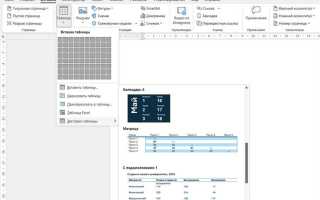
Один из самых быстрых способов – изменение параметров границ. Выделите таблицу, перейдите на вкладку «Макет» (или «Работа с таблицами» → «Конструктор» в старых версиях) и выберите «Границы» → «Нет границ». Таблица останется на месте, но станет невидимой для печати и экспорта. Для восстановления отображения достаточно вернуть границы через тот же пункт меню.
Другой метод – использование свойств абзаца. Выделите всю таблицу, щелкните правой кнопкой мыши и выберите «Абзац». В разделе «Интервал» установите значение «Перед» и «После» на 0 пт, а в разделе «Отступы и интервалы» задайте «Межстрочный интервал» → «Точно» с высотой 1 пт. Это сожмет таблицу до минимального размера, фактически скрывая её без удаления.
Для более гибкого управления используйте скрытие через стили. Примените к таблице стиль с параметром «Скрытый» (доступен в настройках шрифта). Чтобы увидеть скрытые элементы, включите отображение непечатаемых символов (Ctrl+Shift+8) или перейдите в «Файл» → «Параметры» → «Экран» и активируйте опцию «Показывать скрытый текст». Этот способ удобен для временного исключения таблиц из просмотра без изменения их структуры.
Как временно убрать таблицу с помощью скрытия строк и столбцов

Скрытие строк и столбцов – метод, позволяющий убрать таблицу из видимой области документа без потери данных. Выделите нужные строки или столбцы, щелкнув по их заголовкам (номера слева для строк, буквы сверху для столбцов). В Word 2016 и новее используйте контекстное меню: правый клик → «Скрыть». Альтернатива – вкладка «Макет» в разделе «Работа с таблицами», где кнопка «Скрыть» доступна в группе «Строки и столбцы». Метод работает только для выделенных элементов, оставляя остальную часть таблицы видимой.
Для скрытия всей таблицы выделите все её строки или столбцы. Нажмите Ctrl+A дважды: первый раз выберет содержимое ячеек, второй – всю таблицу. Затем используйте тот же алгоритм скрытия. Важно: скрытые элементы не удаляются, но их границы остаются в документе – при печати или экспорте в PDF они не отобразятся. Чтобы вернуть таблицу, выделите соседние строки/столбцы, вызовите контекстное меню и выберите «Отобразить».
Скрытие не влияет на форматирование, но может нарушить нумерацию страниц или ссылки на таблицу. Если документ содержит перекрестные ссылки (например, «см. таблицу 1»), они останутся рабочими, но текст таблицы не будет виден. Для проверки скрытых элементов используйте режим «Структура документа» (вкладка «Вид» → «Структура»). В этом режиме скрытые строки и столбцы отображаются серым цветом, что упрощает навигацию.
Метод не подходит для таблиц с объединёнными ячейками, так как скрытие части строки или столбца может привести к ошибкам отображения. В таких случаях используйте альтернативные способы: уменьшение высоты строк до 0,1 см или применение белого шрифта на белом фоне. Для временного скрытия без редактирования формата выделите таблицу, перейдите в «Свойства таблицы» (контекстное меню) и установите высоту строк в «Точно» с минимальным значением (0,01 см).
Использование функции «Скрыть» через контекстное меню таблицы
Чтобы скрыть таблицу в Word через контекстное меню, выделите её целиком, щёлкнув по маркеру перемещения в левом верхнем углу. Кликните правой кнопкой мыши по выделенной области – в появившемся списке выберите пункт «Свойства таблицы». В открывшемся окне перейдите на вкладку «Таблица» и установите флажок «Скрыть». Метод работает в версиях Word 2013 и новее, но не удаляет данные: таблица остаётся в документе, просто перестаёт отображаться на экране и при печати.
Для временного скрытия таблицы без изменения её структуры этот способ оптимален. После применения функции содержимое таблицы можно редактировать через область навигации (Ctrl+F) или панель «Область выбора» (Alt+F10). Чтобы вернуть видимость, повторите шаги и снимите флажок «Скрыть». Учтите: скрытые таблицы не отображаются в режиме «Структура документа» и не экспортируются в PDF, если не включена опция «Печатать скрытый текст» в настройках печати.
Если таблица содержит критические данные, которые нельзя удалять, но нужно исключить из визуального представления, этот метод надёжнее, чем изменение размера шрифта до 1 пт или применение белого цвета текста. Однако скрытые таблицы сохраняют своё место в документе – при вставке нового контента перед ними может образоваться пустое пространство. Для устранения этого используйте разрывы страниц или проверяйте макет в режиме «Черновик» (Вид → Черновик).
Способ маскировки таблицы изменением цвета текста и границ
Для повышения надежности маскировки используйте RGB-коды фона (например, 255;255;255 для белого) вместо предустановленных цветов. В режиме Черновик (вкладка Вид) таблица останется видимой, но в Режиме разметки или при экспорте в PDF станет неотличимой от фона. Учтите: при копировании текста скрытые данные могут попасть в буфер обмена.
Перенос таблицы на отдельный раздел с последующим скрытием страницы

Чтобы перенести таблицу в Word на отдельный раздел, установите курсор перед ней и выберите вкладку *Макет* → *Разрывы* → *Следующая страница* (в разделе *Разрывы разделов*). Это создаст новый раздел с таблицей на отдельной странице. Убедитесь, что после таблицы также добавлен разрыв раздела (*Следующая страница*), чтобы изолировать её от остального документа.
Для скрытия страницы с таблицей перейдите в режим *Черновик* (*Вид* → *Черновик*). В этом режиме отображаются маркеры разрывов разделов. Найдите разрыв перед таблицей, выделите его и нажмите *Delete*. Страница исчезнет, но таблица останется в документе как часть скрытого раздела. Альтернативный метод – уменьшить масштаб до 10% и вручную удалить пустые абзацы между разрывами.
Если таблица должна оставаться доступной для редактирования, но невидимой при печати, используйте параметры раздела. Перейдите в *Макет страницы* → *Параметры страницы* → *Источник бумаги* и установите для скрытого раздела формат *Без колонтитулов*. Это предотвратит появление страницы в режиме предварительного просмотра и при печати, но сохранит её в структуре документа.
Для автоматического скрытия страницы без ручного удаления разрывов примените стиль *Скрытый текст* к содержимому раздела. Выделите таблицу и текст между разрывами, затем нажмите *Ctrl+D* → установите флажок *Скрытый*. Чтобы скрытый текст не отображался, перейдите в *Файл* → *Параметры* → *Экран* и снимите галочку с *Скрытый текст*. Метод подходит для временного исключения таблицы из видимой части документа.
В документах с несколькими таблицами используйте нумерацию разделов для контроля видимости. Вставьте поле *SectionPages* (*Вставка* → *Экспресс-блоки* → *Поле*) перед таблицей и задайте условие: если номер раздела чётный – скрывать, нечётный – отображать. Это позволит динамически управлять видимостью без ручной правки разрывов.
Перед сохранением документа проверьте структуру в режиме *Структура* (*Вид* → *Структура*). Скрытые разделы отображаются серым цветом. Если таблица должна быть полностью исключена из экспорта, сохраните файл в формате *PDF* с параметром *Печатать только видимые страницы* (*Файл* → *Экспорт* → *Создать PDF*).
Применение параметров форматирования для уменьшения видимости таблицы
Снижение заметности таблицы в документе Word достигается через изменение её визуальных атрибутов без удаления содержимого. Основной инструмент – настройка границ и заливки. Выделите таблицу, перейдите на вкладку Конструктор таблиц и выберите Границы → Нет границы. Это убирает все линии, оставляя только текст. Для частичного скрытия используйте Внутренние границы или Внешние границы, чтобы оставить только горизонтальные или вертикальные линии.
Цвет текста и заливки играет ключевую роль. Установите шрифт и заливку ячеек в оттенок, максимально близкий к фону страницы. Например, для белого фона выберите серый RGB (240, 240, 240) или светло-серый (#F5F5F5). В разделе Главная → Цвет шрифта задайте аналогичный оттенок для текста. Избегайте контрастных цветов – даже бледные тона привлекают внимание.
- Шрифт: уменьшите размер до 8–9 пт, используйте тонкие начертания (например, Calibri Light или Arial Narrow).
- Интервалы: сократите отступы в ячейках до 0 см через Макет → Поля ячейки.
- Выравнивание: установите текст по верхнему краю ячеек, чтобы избежать визуальных разрывов.
Для таблиц с большим объёмом данных примените автоподбор по содержимому. Выделите таблицу, перейдите в Макет → Автоподбор → Автоподбор по содержимому. Это сожмёт ячейки до минимально возможного размера, уменьшая занимаемое пространство. Дополнительно отключите Перенос текста в ячейках, чтобы избежать разрывов строк.
Используйте прозрачность заливки через Цвет заливки → Другие цвета → Пользовательский. Установите альфа-канал (прозрачность) на 10–20%. Это сделает заливку едва различимой, но сохранит структуру таблицы. Метод эффективен для документов с цветным фоном или водяными знаками.
Скрытие заголовков строк и столбцов достигается через объединение ячеек. Выделите первую строку или столбец, нажмите Макет → Объединить ячейки, затем залейте их цветом фона. Альтернатива – удалите текст заголовков и оставьте пустые ячейки. Для таблиц с автозаполнением отключите Повторять как заголовок в Макет → Свойства таблицы → Строка.
При работе с многостраничными документами используйте разрывы разделов. Вставьте разрыв перед и после таблицы (Макет → Разрывы → Следующая страница), затем примените к разделу с таблицей уменьшенный масштаб отображения (например, 70%) через Вид → Масштаб. Это визуально сожмёт таблицу, не затрагивая её реальные размеры.
Для максимальной незаметности комбинируйте методы. Например, уберите границы, задайте светло-серый шрифт 8 пт, уменьшите интервалы и примените прозрачную заливку. Проверьте результат в режиме Черновик (Вид → Черновик), где таблица отображается без форматирования, но остаётся доступной для редактирования.
Сохранение таблицы в документе с помощью скрытых стилей и настроек
Скрытие таблицы через стили форматирования – метод, позволяющий оставить данные в документе, но сделать их невидимыми при печати или просмотре. В Word для этого используется параметр «Скрытый» в настройках шрифта. Выделите таблицу, нажмите Ctrl+D, установите флажок «Скрытый» и подтвердите. Таблица исчезнет с экрана, но останется в структуре файла, доступная для редактирования через панель «Главная» → «Показать все знаки».
Для более гибкого управления видимостью применяйте пользовательские стили. Создайте новый стиль на основе «Обычный», измените шрифт на скрытый и примените его ко всей таблице. Преимущество метода – возможность быстрого переключения видимости через обновление стиля. Чтобы вернуть таблицу, достаточно снять флажок «Скрытый» в настройках стиля или применить другой стиль.
Используйте параметры раздела для скрытия таблиц на отдельных страницах. Вставьте разрыв раздела перед и после таблицы (Макет → Разрывы → Следующая страница), затем перейдите в Макет → Параметры страницы → Источник бумаги. Установите для раздела с таблицей ориентацию «Альбомная» и уменьшите поля до минимальных значений (0,1 см). При печати или экспорте в PDF этот раздел можно исключить через настройки печати (Файл → Печать → Настройка → Печатать только текущую страницу).
Скрытие через условное форматирование работает в связке с полями. Вставьте таблицу в поле { IF 1=0 "Текст таблицы" } (введите Ctrl+F9 для создания фигурных скобок). При обновлении полей (F9) таблица исчезнет, но останется в коде документа. Чтобы вернуть её, измените условие на { IF 1=1 "Текст таблицы" }. Метод удобен для временного скрытия данных без потери форматирования.
Для документов с макросами используйте VBA-скрипт, который переключает видимость таблицы по триггеру. Пример кода:
| Действие | Код VBA |
|---|---|
| Скрыть таблицу | ActiveDocument.Tables(1).Range.Font.Hidden = True |
| Показать таблицу | ActiveDocument.Tables(1).Range.Font.Hidden = False |
| Переключить видимость | ActiveDocument.Tables(1).Range.Font.Hidden = Not ActiveDocument.Tables(1).Range.Font.Hidden |
Сохраните макрос в шаблоне документа (Файл → Сохранить как → Шаблон Word) и назначьте его кнопке на панели быстрого доступа для быстрого доступа.
При работе с большими документами скрывайте таблицы через структуру заголовков. Назначьте таблице стиль заголовка (например, «Заголовок 9»), затем сверните все подзаголовки через панель Вид → Структура. Таблица останется в документе, но не будет отображаться в основном тексте. Для восстановления разверните структуру. Метод эффективен при редактировании длинных отчётов, где таблицы нужны только для справки.
Для скрытия таблиц в режиме веб-документа используйте CSS-стили через HTML-код. Вставьте таблицу как HTML (Вставка → Объект → Текст из файла), затем добавьте атрибут style="display:none;" в тег <table>. Word сохранит таблицу в исходном формате, но не будет отображать её в интерфейсе. Чтобы вернуть видимость, удалите атрибут или измените его на style="display:table;". Метод подходит для документов, которые планируется экспортировать в HTML.

 Загрузка...