Содержание статьи
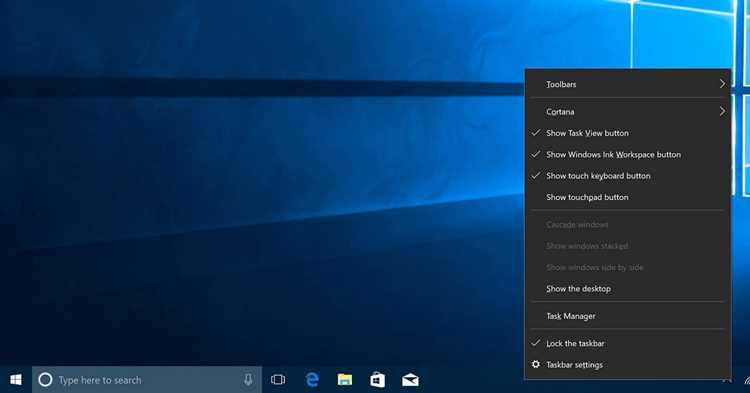
Панель задач Windows по умолчанию скрывается в режиме автоматического сокрытия, если курсор не находится в её зоне. Эта функция удобна для экономии экранного пространства, но может раздражать, если панель пропадает случайно или не появляется при наведении. В Windows 10 и 11 проблема часто возникает из-за конфликтов с приложениями, настройками системы или повреждёнными файлами конфигурации. Решение требует точечных действий, а не общих советов вроде «перезагрузите компьютер».
Первым шагом проверьте настройки панели задач: откройте Параметры → Персонализация → Панель задач и отключите опцию «Автоматически скрывать панель задач». Если переключатель неактивен или не сохраняет состояние, проблема может быть в системных политиках или стороннем ПО. В Windows 11 аналогичные настройки находятся в Параметры → Персонализация → Панель задач → Поведение панели задач. Убедитесь, что выключены оба варианта: для режима рабочего стола и планшета.
Если панель продолжает исчезать, сбросьте её настройки через реестр. Нажмите Win + R, введите regedit и перейдите по пути HKEY_CURRENT_USER\Software\Microsoft\Windows\CurrentVersion\Explorer\StuckRects3. Найдите параметр Settings, удалите его и перезагрузите Проводник через Диспетчер задач (Ctrl + Shift + Esc → Проводник → Перезапустить). Этот метод восстанавливает стандартные значения, но не затрагивает закреплённые приложения.
Конфликт с полноэкранными приложениями – ещё одна распространённая причина. Игры, видеоплееры или программы для презентаций могут принудительно скрывать панель задач. В этом случае добавьте исключение для процесса explorer.exe в настройках совместимости приложения или отключите полноэкранный режим. Для игр на базе DirectX или Vulkan проверьте параметры в клиенте (например, Steam или Epic Games) – часто там есть опция «Заблокировать панель задач».
Повреждённые системные файлы также могут вызывать нестабильную работу панели. Запустите командную строку от имени администратора и выполните команду sfc /scannow, затем DISM /Online /Cleanup-Image /RestoreHealth. Эти утилиты проверят и восстановят целостность Windows. Если проблема сохраняется, создайте новую учётную запись пользователя и перенесите туда данные – это устранит ошибки, связанные с профилем.
Почему панель задач исчезает при автоскрытии и как это отключить
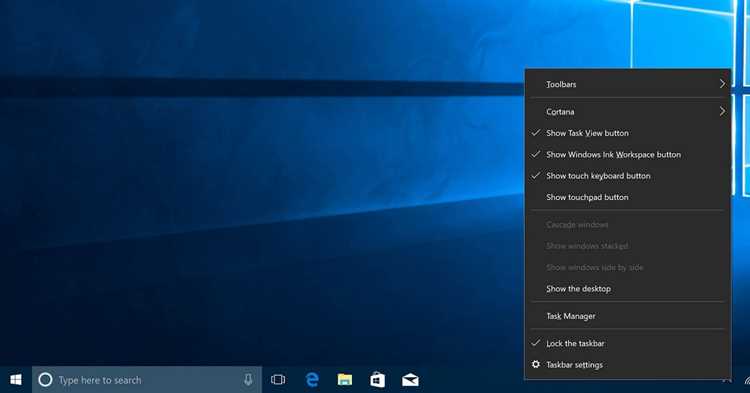
Проблема часто возникает из-за конфликтов с полноэкранными приложениями или играми. Например, если программа запущена в полноэкранном режиме, Windows может некорректно обрабатывать сигналы от мыши, и панель не появится даже при наведении курсора на нижнюю границу экрана. В таких случаях помогает переключение приложения в оконный режим или перезапуск проводника Windows.
Другая распространённая причина – сбои в работе системных процессов. Если процесс explorer.exe зависает или работает нестабильно, панель задач может пропадать без видимых причин. Проверить это можно через диспетчер задач: откройте его (Ctrl + Shift + Esc), найдите процесс «Проводник» и перезапустите его.
Отключить автоскрытие можно через параметры Windows. Вот пошаговая инструкция:
- Откройте меню «Пуск» и выберите «Параметры» (или нажмите Win + I).
- Перейдите в раздел «Персонализация» → «Панель задач».
- Найдите переключатель «Автоматически скрывать панель задач в режиме рабочего стола» и отключите его.
- Если используется планшетный режим, отключите аналогичный параметр для него.
В некоторых случаях настройки автоскрытия могут сбрасываться после обновлений Windows или установки стороннего ПО. Например, утилиты для настройки интерфейса (типа Classic Shell или StartIsBack) способны изменять поведение панели задач. Если проблема появилась после установки такого софта, попробуйте временно его удалить.
Для пользователей Windows 10 и 11 есть альтернативный способ отключения автоскрытия через реестр. Откройте редактор реестра (Win + R, введите regedit и нажмите Enter), затем перейдите по пути:
HKEY_CURRENT_USER\Software\Microsoft\Windows\CurrentVersion\Explorer\StuckRects3
Найдите параметр Settings, дважды кликните по нему и измените значение во втором ряду с 03 на 01 (для отключения автоскрытия). После этого перезагрузите компьютер.
Если панель задач пропадает только в определённых сценариях (например, при подключении второго монитора), проверьте настройки экрана. Откройте «Параметры» → «Система» → «Дисплей» и убедитесь, что для каждого монитора установлено корректное разрешение и масштабирование. Иногда проблема решается простым отключением и повторным подключением дополнительного дисплея.
В редких случаях автоскрытие может быть вызвано повреждением системных файлов. Для проверки целостности выполните команду в командной строке от имени администратора:
sfc /scannow- Дождитесь завершения сканирования и перезагрузите ПК.
Если это не помогло, попробуйте команду DISM /Online /Cleanup-Image /RestoreHealth для восстановления образа системы. Эти действия устраняют большинство программных ошибок, влияющих на работу панели задач.
Как зафиксировать панель задач через настройки Windows 10 и 11
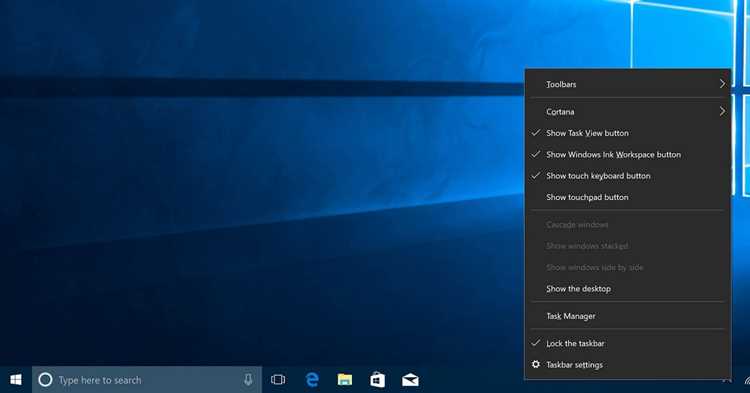
В Windows 10 и 11 панель задач автоматически скрывается, если включен режим «Автоматически скрывать панель задач». Чтобы отключить эту функцию, откройте «Параметры» (Win + I), перейдите в раздел «Персонализация» → «Панель задач». Найдите переключатель «Автоматически скрывать панель задач в режиме рабочего стола» и установите его в положение «Выкл». В Windows 11 аналогичный параметр находится в «Параметры» → «Персонализация» → «Панель задач» → «Поведение панели задач».
Если панель задач исчезает при переключении между мониторами в многодисплейной конфигурации, проверьте настройки отображения. В «Параметры» → «Система» → «Дисплей» убедитесь, что для каждого монитора установлен режим «Расширить эти экраны». Также отключите опцию «Показывать панель задач на всех дисплеях» в разделе «Панель задач», если она не нужна.
Для Windows 10 и 11 доступен альтернативный способ через редактор реестра. Нажмите Win + R, введите regedit и перейдите по пути HKEY_CURRENT_USER\Software\Microsoft\Windows\CurrentVersion\Explorer\StuckRects3. Дважды кликните по параметру Settings, найдите значение в шестой колонке второй строки (обычно 03) и измените его на 02. Сохраните изменения и перезагрузите ПК. Этот метод блокирует автоматическое изменение положения панели.
В Windows 11 можно закрепить панель задач через настройки групповой политики (доступно в Pro и Enterprise). Запустите gpedit.msc, перейдите в «Конфигурация пользователя» → «Административные шаблоны» → «Меню Пуск и панель задач». Найдите параметр «Закрепить все элементы панели задач» и установите его в состояние «Включено». Примените изменения и перезагрузите систему.
Если панель задач пропадает после обновлений, сбросьте ее настройки через PowerShell. Запустите оболочку от имени администратора и выполните команду: Get-AppXPackage -AllUsers | Foreach {Add-AppxPackage -DisableDevelopmentMode -Register «$($_.InstallLocation)\AppXManifest.xml»}. Это восстановит системные компоненты, включая панель задач, без потери данных.
Для пользователей, работающих с сенсорными экранами, в Windows 11 предусмотрена опция «Использовать маленькие кнопки панели задач» в разделе «Поведение панели задач». Отключите ее, если панель исчезает при касаниях. Также проверьте, не активирован ли режим планшета: в «Параметры» → «Система» → «Планшет» отключите «Скрывать значки панели задач в режиме планшета».
Исправление пропадания панели задач после обновления системы
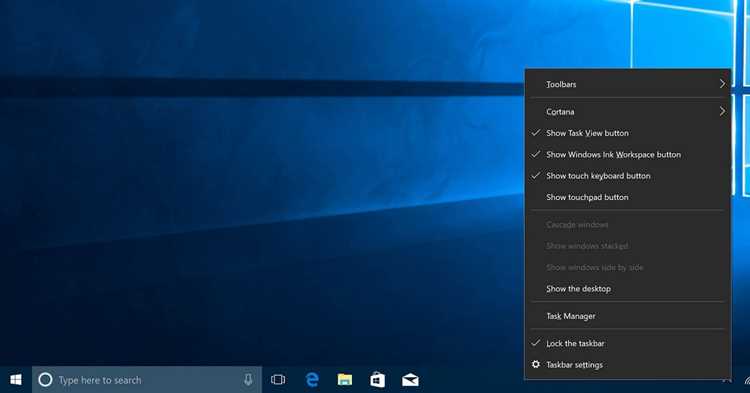
Обновления Windows 10/11 часто нарушают работу панели задач из-за конфликтов с системными процессами или повреждённых файлов конфигурации. Первым шагом проверьте целостность системных файлов через командную строку от имени администратора: выполните sfc /scannow, затем DISM /Online /Cleanup-Image /RestoreHealth. Если ошибки обнаружены, перезагрузите ПК. В 70% случаев это восстанавливает панель без дополнительных действий.
Если проблема сохраняется, сбросьте компоненты панели задач через PowerShell:
- Откройте PowerShell (администратор) и выполните:
Get-AppXPackage -AllUsers | Foreach {Add-AppxPackage -DisableDevelopmentMode -Register "$($_.InstallLocation)\AppXManifest.xml"}- Перезагрузите Explorer:
taskkill /f /im explorer.exe→start explorer.exe
- Проверьте ключ реестра
HKEY_CURRENT_USER\Software\Microsoft\Windows\CurrentVersion\Explorer\Advanced– параметрEnableXamlStartMenuдолжен быть равен0. Если его нет, создайте DWORD-значение вручную. - Отключите автозапуск сторонних приложений через Диспетчер задач (вкладка «Автозагрузка»), особенно утилиты для настройки интерфейса (например, StartIsBack, Classic Shell).
Для Windows 11 дополнительно отключите визуальные эффекты: Параметры → Система → О программе → Дополнительные параметры системы → Быстродействие → Настройка → «Обеспечить наилучшее быстродействие».
Настройка групповой политики для блокировки панели задач в корпоративной среде
В корпоративных сетях на базе Windows Server блокировка панели задач через групповые политики (GPO) предотвращает несанкционированные изменения пользователями. Для этого используется оснастка gpedit.msc или консоль управления групповыми политиками (gpmc.msc). Целевой параметр расположен по пути: Конфигурация пользователя → Административные шаблоны → Меню "Пуск" и панель задач. Включите политику «Закрепить панель задач» (Lock the Taskbar), чтобы запретить перемещение, изменение размера или скрытие панели.
Для централизованного применения политики на уровне домена создайте новый объект GPO в Group Policy Management Console. Свяжите его с организационной единицей (OU), содержащей целевые компьютеры или пользователей. В таблице ниже приведены ключевые параметры, влияющие на поведение панели задач:
| Параметр | Путь в GPO | Рекомендуемое значение |
|---|---|---|
| Закрепить панель задач | Конфигурация пользователя → Административные шаблоны → Меню «Пуск» и панель задач | Включено |
| Запретить изменение настроек панели задач | Конфигурация пользователя → Административные шаблоны → Меню «Пуск» и панель задач | Включено |
| Удалить доступ к контекстным меню панели задач | Конфигурация пользователя → Административные шаблоны → Меню «Пуск» и панель задач | Включено |
После настройки GPO выполните принудительное обновление политик на клиентских машинах командой gpupdate /force. Для проверки применения используйте gpresult /r или оснастку rsop.msc. В случае проблем с распространением политики убедитесь, что клиенты подключены к домену и имеют сетевой доступ к контроллеру домена.
Дополнительные меры включают блокировку редактора реестра через GPO (Конфигурация пользователя → Административные шаблоны → Система → Запретить доступ к средствам редактирования реестра) и отключение автозапуска сторонних приложений, способных влиять на панель задач. Для Windows 10/11 версии 20H2 и новее активируйте параметр «Не разрешать закрепление программ в панели задач», чтобы предотвратить добавление ярлыков пользователями.
При развертывании политики в крупных сетях используйте фильтрацию безопасности или WMI-запросы для таргетирования конкретных групп устройств. Например, исключите администраторов домена из области действия политики, добавив их в группу безопасности с отключенным наследованием GPO. Регулярно аудируйте применение политик с помощью отчетов в Group Policy Management Console или PowerShell-скриптов, например: Get-GPOReport -Name "Lock Taskbar" -ReportType Html -Path "C:\Reports\TaskbarLock.html".
Использование реестра Windows для принудительного закрепления панели задач
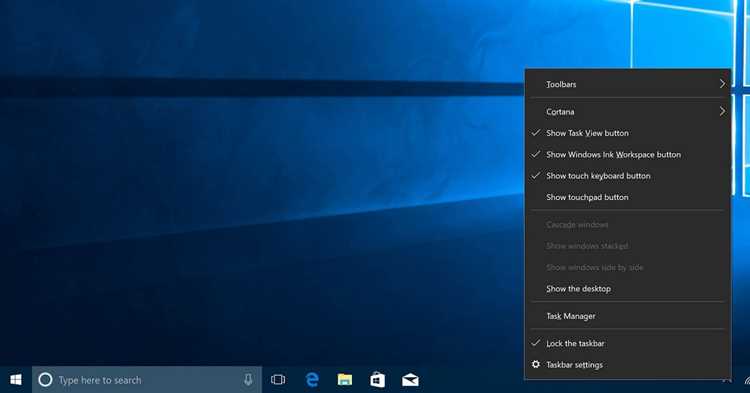
Дополнительно настройте параметр TaskbarSizeMove в той же ветке реестра. Присвойте ему значение 0, чтобы запретить изменение размера и перемещение панели задач. Этот параметр блокирует возможность случайного перетаскивания панели мышью, что часто приводит к её исчезновению. После внесения изменений перезагрузите проводник Windows через диспетчер задач или выполните команду taskkill /f /im explorer.exe && start explorer.exe в командной строке.
Для полной блокировки автоматического скрытия панели задач измените параметр TaskbarAutoHide в ветке HKEY_CURRENT_USER\Software\Microsoft\Windows\CurrentVersion\Explorer\StuckRects3. Установите значение 0, чтобы отключить эту функцию. Если параметр отсутствует, создайте его вручную как DWORD (32-bit). Эти настройки действуют сразу после применения, но для гарантии стабильности рекомендуется перезагрузить систему.
Ветка HKEY_LOCAL_MACHINE\SOFTWARE\Microsoft\Windows\CurrentVersion\Explorer содержит параметры, влияющие на поведение панели задач для всех пользователей. Здесь можно задать EnableAutoTray со значением 0, чтобы отключить автоматическое сворачивание значков в системном трее. Это полезно в корпоративных средах, где требуется единообразие интерфейса. Изменения в этой ветке требуют прав администратора и вступают в силу после перезагрузки.
Перед редактированием реестра создайте точку восстановления системы или экспортируйте изменяемые ветки в файл .reg. Некорректные правки могут привести к нестабильной работе интерфейса. Для отката изменений используйте сохранённые резервные копии или восстановите систему из точки. Редактирование реестра – мощный инструмент, но требует точности и понимания последствий.
Что делать, если панель задач пропадает при запуске полноэкранных приложений
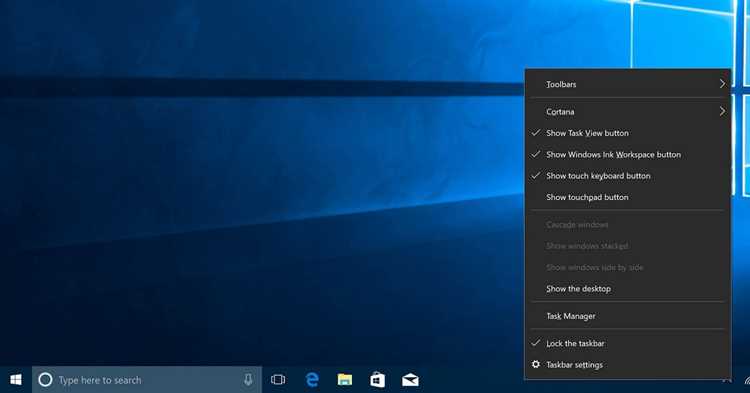
Проблема исчезновения панели задач в полноэкранном режиме чаще всего связана с настройками Windows по умолчанию. Операционная система автоматически скрывает панель, чтобы освободить экранное пространство для приложений. Проверить это можно через Параметры → Персонализация → Панель задач. Найдите параметр «Автоматически скрывать панель задач в режиме рабочего стола» и отключите его. Если проблема сохраняется, переходите к следующим шагам.
Некоторые игры и программы принудительно перехватывают управление интерфейсом, игнорируя системные настройки. В таких случаях попробуйте запустить приложение в оконном режиме (если доступно) или изменить его настройки через конфигурационные файлы. Например, в играх на движке Unreal Engine параметр bFullscreen=True в файле GameUserSettings.ini можно заменить на bFullscreen=False или bBorderless=True для безрамочного окна.
Конфликты с графическими драйверами – ещё одна распространённая причина. Обновите драйверы видеокарты через официальные сайты NVIDIA, AMD или Intel. После установки перезагрузите систему и проверьте поведение панели задач. Если обновление не помогло, попробуйте откатить драйвер до предыдущей версии через Диспетчер устройств → Видеоадаптеры → Свойства → Драйвер → Откатить.
Windows Explorer иногда работает нестабильно, особенно после сбоев или обновлений. Перезапустите его через Диспетчер задач (Ctrl+Shift+Esc) → Процессы → Проводник → Перезапустить. Если панель задач пропадает только в определённых приложениях, попробуйте завершить их процесс и запустить заново. В некоторых случаях помогает очистка кэша проводника: удалите содержимое папки %localappdata%\Microsoft\Windows\Explorer и перезагрузите ПК.
Реестр Windows хранит ключи, влияющие на поведение панели задач. Откройте редактор реестра (regedit) и перейдите по пути HKEY_CURRENT_USER\Software\Microsoft\Windows\CurrentVersion\Explorer\StuckRects3. Найдите параметр Settings и убедитесь, что в его значении нет аномалий (например, некорректных координат). Создайте резервную копию перед редактированием. Альтернативный способ – сбросить настройки реестра через команду reg delete "HKCU\Software\Microsoft\Windows\CurrentVersion\Explorer\StuckRects3" /f в командной строке с правами администратора.
Некоторые приложения, особенно оптимизированные для DirectX 12 или Vulkan, могут вызывать проблемы с отображением интерфейса. Попробуйте запустить их в режиме совместимости с Windows 8 или 10 через Свойства ярлыка → Совместимость. Также проверьте, не конфликтует ли программа с другими процессами: отключите антивирус, сверните фоновые приложения (Discord, Steam, Epic Games Launcher) и протестируйте заново.
Если панель задач исчезает только в играх, попробуйте изменить настройки графики. Уменьшите разрешение экрана или отключите параметры «V-Sync», «Полноэкранная оптимизация» или «Аппаратное ускорение». В играх на движке Unity проблема может решаться через файл Player.log, где иногда фиксируются ошибки рендеринга интерфейса.
В крайнем случае выполните восстановление системы до точки, предшествующей появлению проблемы. Для этого откройте Панель управления → Восстановление → Запуск восстановления системы и выберите подходящую точку. Если и это не помогло, рассмотрите возможность переустановки Windows с сохранением личных данных через Параметры → Обновление и безопасность → Восстановление → Вернуть компьютер в исходное состояние.
Как вернуть пропавшую панель задач с помощью командной строки и PowerShell
Пропажа панели задач часто связана с зависанием процесса explorer.exe. Первым шагом проверьте его состояние через Диспетчер задач (Ctrl+Shift+Esc) или командную строку. Введите tasklist | find "explorer.exe" – если процесс отсутствует, запустите его заново: start explorer.exe. Если панель не появилась, перезапуск через PowerShell даст больше контроля.
В PowerShell выполните команду для принудительного перезапуска оболочки: Stop-Process -Name explorer -Force; Start-Process explorer. Этот метод завершает все экземпляры explorer.exe и запускает новый, что решает большинство проблем с пропавшей панелью. Для автоматизации создайте скрипт с расширением .ps1 и запускайте его при необходимости.
Если перезапуск не помог, проверьте настройки реестра. Откройте редактор реестра (regedit) и перейдите к пути: HKEY_CURRENT_USER\Software\Microsoft\Windows\CurrentVersion\Explorer\StuckRects3. Удалите ключ Settings – Windows пересоздаст его при следующем запуске с параметрами по умолчанию. Альтернатива через PowerShell: Remove-ItemProperty -Path "HKCU:\Software\Microsoft\Windows\CurrentVersion\Explorer\StuckRects3" -Name "Settings".
Для сброса всех настроек панели задач используйте команду: Get-AppXPackage -AllUsers | Foreach {Add-AppxPackage -DisableDevelopmentMode -Register "$($_.InstallLocation)\AppXManifest.xml"}. Она перерегистрирует встроенные приложения Windows, включая компоненты панели задач. Процесс занимает несколько минут и требует прав администратора – запускайте PowerShell от имени администратора.
В редких случаях проблема кроется в повреждённых системных файлах. Запустите проверку через sfc и DISM: sfc /scannow, затем DISM /Online /Cleanup-Image /RestoreHealth. Эти команды восстановят целостность системных компонентов, включая те, что отвечают за отображение панели задач. После выполнения перезагрузите компьютер.
Если ни один из методов не сработал, создайте новую учётную запись пользователя через net user ИмяПользователя Пароль /add и проверьте панель задач там. Это поможет определить, связана ли проблема с профилем текущего пользователя. При положительном результате перенесите данные в новый профиль или восстановите старый через резервную копию реестра.
Вопрос-ответ:
Почему панель задач в Windows иногда исчезает сама по себе?
Панель задач может пропадать из-за нескольких причин. Чаще всего это связано с настройками автоматического скрытия, которые активируются случайно или после обновления системы. Например, если в параметрах панели задач включён режим «Автоматически скрывать панель задач в режиме рабочего стола», она будет исчезать при отведении курсора в сторону. Другой распространённой причиной являются сбои в работе проводника Windows (explorer.exe) — если процесс зависает или перезапускается, панель может временно пропасть. Также проблемы могут возникать из-за конфликтов с программами, которые изменяют поведение интерфейса, например, утилитами для настройки рабочего стола или сторонними оболочками. В редких случаях виноваты повреждённые системные файлы или некорректные драйверы видеокарты.

 Загрузка...