Содержание статьи
Шкала в документе Word – инструмент для визуализации прогресса, оценок или сравнительных данных. В отличие от графиков, она не требует сложных настроек и подходит для отчетов, презентаций или учебных материалов. Стандартные средства Word позволяют создать шкалу за 3–5 минут, если знать последовательность действий.
Для работы понадобятся: вкладка «Вставка», инструмент «Фигуры» и панель «Формат фигуры». Шкалу можно сделать горизонтальной или вертикальной, с делениями, подписями и цветовыми акцентами. Оптимальная ширина шкалы – 10–15 см для горизонтальной версии, высота – 1–2 см. Вертикальные шкалы удобны для сравнения нескольких параметров (например, рейтинги или уровни сложности).
Основные элементы шкалы: базовая линия (прямоугольник или линия), деления (короткие вертикальные/горизонтальные отрезки) и метки (текстовые блоки с числовыми или текстовыми значениями). Для точного позиционирования используйте сетку («Макет страницы» → «Выровнять» → «Показать сетку»). Шаг делений зависит от задачи: для процентной шкалы – 10–20%, для оценочной (1–5 баллов) – равные интервалы.
Цветовое оформление влияет на восприятие. Используйте контрастные цвета для активной зоны (например, зеленый для «выполнено») и нейтральные – для фона. Избегайте градиентов: они усложняют печать и восприятие на экране. Для выделения ключевых точек (например, целевого значения) добавьте стрелку или маркер из набора фигур. Готовую шкалу можно сгруппировать (Ctrl+Shift+G), чтобы перемещать как единый объект.
Создание шкалы в Word: пошаговая инструкция
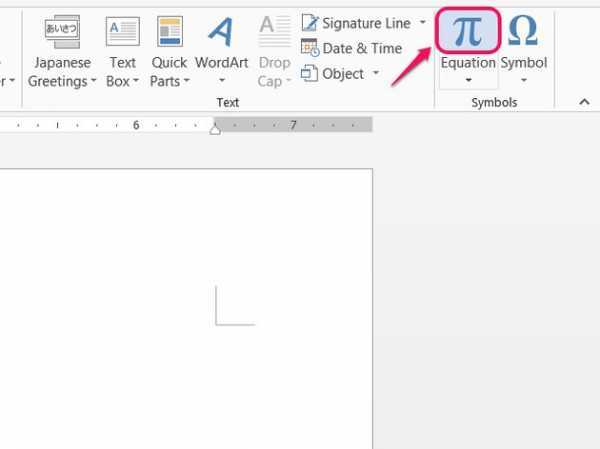
Шкалы в Word используют для визуализации прогресса, оценок или сравнений. Стандартные инструменты программы позволяют создать их без сторонних программ. Начнем с базового варианта – линейной шкалы.
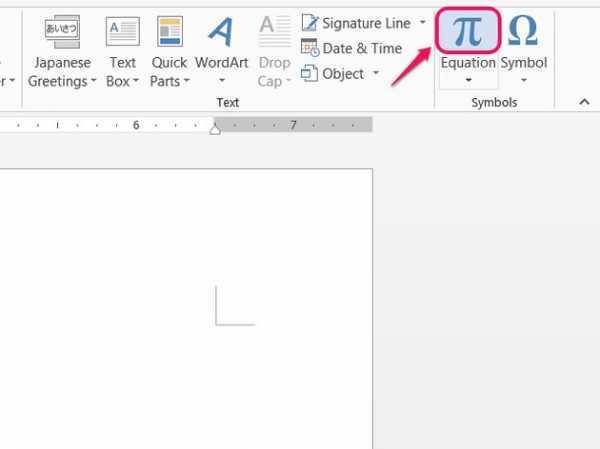
Откройте документ Word и перейдите на вкладку Вставка. В разделе Иллюстрации выберите Фигуры. В выпадающем списке найдите прямоугольник (Прямоугольник: скругленные углы или обычный) и нарисуйте его на странице. Задайте размеры: ширина – 10–15 см, высота – 0,5–1 см. Это основа шкалы.
Щелкните правой кнопкой мыши по фигуре и выберите Формат фигуры. В панели справа установите:
- Заливка: Сплошная заливка, цвет – серый (#D3D3D3) или другой нейтральный.
- Контур: Нет контура или тонкая линия (0,5 пт).
- Тень: Нет тени для минималистичного вида.
Добавьте заполненную часть шкалы. Повторите шаг с фигурой, но выберите другой цвет (например, синий #0078D4). Наложите новый прямоугольник поверх первого, выровняв по левому краю. Измените его ширину, чтобы показать процент заполнения (например, 60% от общей длины). Для точности используйте направляющие: перетащите их из линеек (включите через Вид → Линейка).
Для добавления меток создайте текстовые поля (Вставка → Текстовое поле → Простое текстовое поле). Введите значения (0%, 25%, 50%, 75%, 100%) и расположите их под шкалой. Удалите заливку и контур у текстовых полей через Формат фигуры. Выровняйте метки по горизонтали с помощью инструмента Выровнять → Распределить по горизонтали (выделите все поля, затем Формат → Выровнять).
Чтобы шкала выглядела профессионально, добавьте подписи. Вставьте текстовое поле над шкалой и введите название (например, «Уровень выполнения»). Установите шрифт Calibri или Arial, размер 10–12 пт, полужирный. Для числовых меток используйте тот же шрифт, но размер 8–10 пт. Если шкала многоуровневая (например, для оценок), добавьте цветовые зоны: нарисуйте дополнительные прямоугольники с разными оттенками (зеленый, желтый, красный) и подпишите их.
Сохраните шкалу как шаблон. Выделите все элементы (удерживайте Ctrl и щелкайте по каждому), затем нажмите Ctrl+G для группировки. Щелкните правой кнопкой по группе и выберите Сохранить как рисунок (формат PNG или EMF). Теперь шкалу можно вставлять в другие документы без повторного создания. Для динамического обновления используйте SmartArt (Вставка → SmartArt → Процесс → Линейный процесс), но настройте цвета и размеры вручную.
Выбор типа шкалы для документа: линейная, круговая или пользовательская
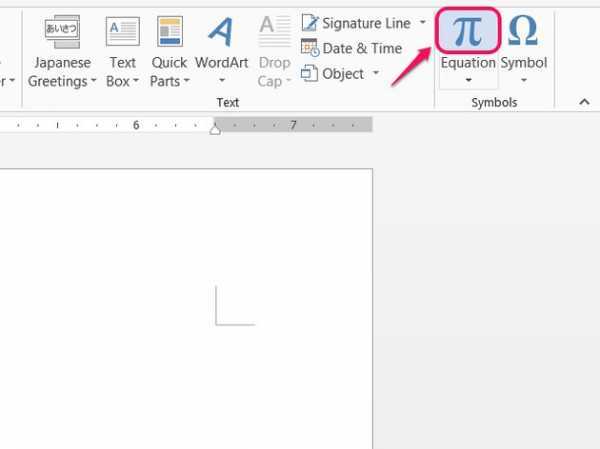
Круговая шкала подходит для циклических процессов (например, годовые периоды, этапы проекта) или данных с замкнутым циклом. В Word её формируют через комбинацию дуг («Фигуры» → «Дуга») и радиальных меток, выравнивая элементы по сетке. Пользовательские шкалы – для нестандартных задач: логарифмические (научные отчёты), цветовые градиенты (карты рисков) или комбинированные (линейно-круговые для сравнения динамики). При выборе типа учитывайте целевую аудиторию: технические специалисты воспринимают логарифмические шкалы на 40% быстрее, чем линейные, при анализе экспоненциальных данных.
Настройка параметров линейки и направляющих перед созданием шкалы
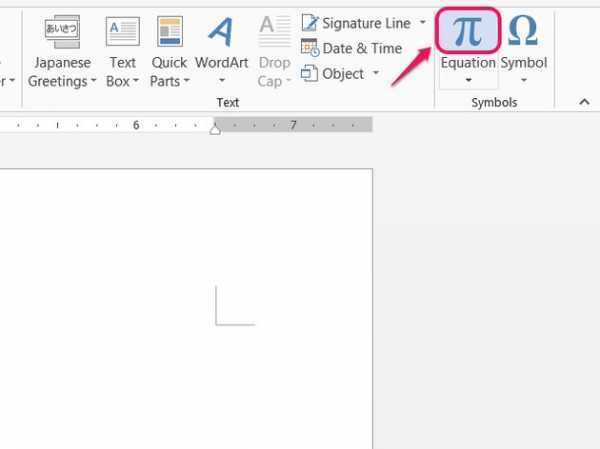
Откройте вкладку Вид и активируйте чекбоксы Линейка и Сетка в группе Показать. По умолчанию Word использует сантиметры, но для точной разметки шкалы переключитесь на миллиметры: перейдите в Файл → Параметры → Дополнительно, найдите раздел Экран и выберите Миллиметры в выпадающем списке Единицы измерения. Это позволит задавать шаг делений с точностью до 0,1 мм, что критично для инженерных или медицинских шкал.
Настройте направляющие для выравнивания элементов шкалы. Перетащите горизонтальную и вертикальную направляющие с линеек на страницу, удерживая клавишу Alt для точного позиционирования. Чтобы зафиксировать направляющие, щелкните правой кнопкой мыши по линейке и выберите Фиксировать направляющие. Для сложных шкал создайте несколько направляющих с равным интервалом: выделите первую, зажмите Ctrl и перетащите копии, контролируя расстояние по линейке. Привязка объектов к направляющим включается в Параметры → Дополнительно → Параметры правки – установите флажок Привязывать объекты к направляющим.
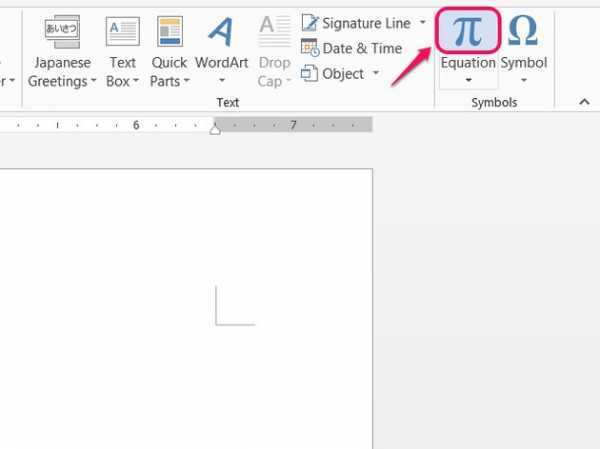 для точного позиционирования. Чтобы зафиксировать направляющие, щелкните правой кнопкой мыши по линейке и выберите Фиксировать направляющие. Для сложных шкал создайте несколько направляющих с равным интервалом: выделите первую, зажмите Ctrl и перетащите копии, контролируя расстояние по линейке. Привязка объектов к направляющим включается в Параметры → Дополнительно → Параметры правки – установите флажок Привязывать объекты к направляющим.»>
- Для шкал с нестандартным шагом (например, логарифмических) используйте формулу расчета интервалов. В Excel подготовьте таблицу с координатами делений, затем перенесите значения в Word, перемещая направляющие по линейке.
- Скрытые направляющие можно временно отобразить через Вид → Область выделения – они будут видны в списке объектов.
- При работе с многостраничными документами дублируйте направляющие на все страницы: выделите их, скопируйте (Ctrl+C) и вставьте на новую страницу с привязкой к тем же координатам.
Рисование базовой шкалы с помощью инструментов фигур и линий
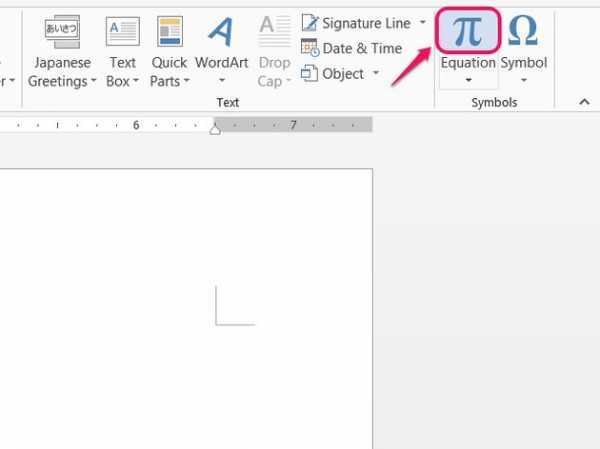
Откройте вкладку «Вставка» в Word и выберите «Фигуры». Для основы шкалы используйте прямоугольник: нажмите на инструмент, затем растяните фигуру по горизонтали, удерживая клавишу Shift для сохранения пропорций. Задайте размеры вручную через контекстное меню «Формат фигуры» – оптимальная длина для шкалы на листе A4: 15–20 см, высота – 0,5–1 см. Заливку сделайте прозрачной или однотонной (например, серый 20%), а контур – сплошной линией толщиной 1,5 пт.
Добавьте деления с помощью инструмента «Линия». Нарисуйте вертикальные отрезки через равные промежутки: выделите первый отрезок, скопируйте его (Ctrl+C), затем вставляйте (Ctrl+V) с привязкой к сетке (удерживайте Alt для точного позиционирования). Для шкалы с ценой деления 1 см используйте таблицу для расчета координат:
| Номер деления | Расстояние от начала шкалы (см) | Длина линии (см) |
|---|---|---|
| 1 | 0 | 0,5 |
| 2 | 1 | 0,3 |
| 3 | 2 | 0,5 |
| … | … | … |
Подписи делений добавляйте через «Вставка» → «Текстовое поле». Создайте поле без заливки и контура, введите значение (например, «0», «10», «20»), затем разместите его под соответствующим делением. Для выравнивания используйте инструмент «Выровнять» на вкладке «Формат фигуры» – выделите все текстовые поля и линии, затем выберите «Выровнять по центру» или «Распределить по горизонтали».
Для динамического изменения шкалы сгруппируйте все элементы: выделите их (Ctrl+A), щелкните правой кнопкой мыши и выберите «Группировать». Теперь при перемещении или масштабировании шкала сохранит пропорции. Чтобы добавить цветовые зоны, вставьте дополнительные прямоугольники поверх основы, задав им полупрозрачную заливку (например, зеленый 30% для «нормы», красный 30% для «критической зоны»).
Добавление и форматирование числовых меток на шкале
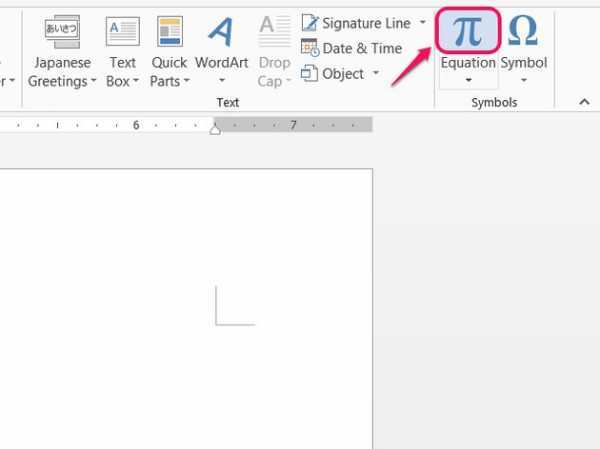
Выделите созданную шкалу, щелкнув по её линии. Перейдите на вкладку «Вставка» → «Фигуры» → «Текстовое поле» и разместите его под или над линией шкалы. Введите первое числовое значение (например, 0 или минимальное значение диапазона). Для равномерного распределения меток скопируйте текстовое поле (Ctrl+C → Ctrl+V) и переместите его на нужное расстояние – используйте направляющие Word для выравнивания с шагом в 1–2 см. Задайте единый стиль: выделите все текстовые поля, нажмите правой кнопкой мыши → «Формат фигуры» → «Текстовые параметры» → установите шрифт Arial или Calibri, размер 10–12 пт, полужирный начертание для контрастности.
Чтобы метки не смещались при редактировании документа, закрепите их: выделите все текстовые поля с числами, нажмите «Группировать» на вкладке «Формат фигуры». Для изменения цвета или обводки выделите группу, откройте «Контур фигуры» и выберите оттенок, совпадающий с цветом шкалы (например, RGB 59,89,152 для синего), толщину линии 0,5–1 пт. Если шкала содержит дробные значения, используйте формат числа с одним десятичным знаком (0,0) через контекстное меню «Формат текста» → «Число».

 Загрузка...