Содержание статьи
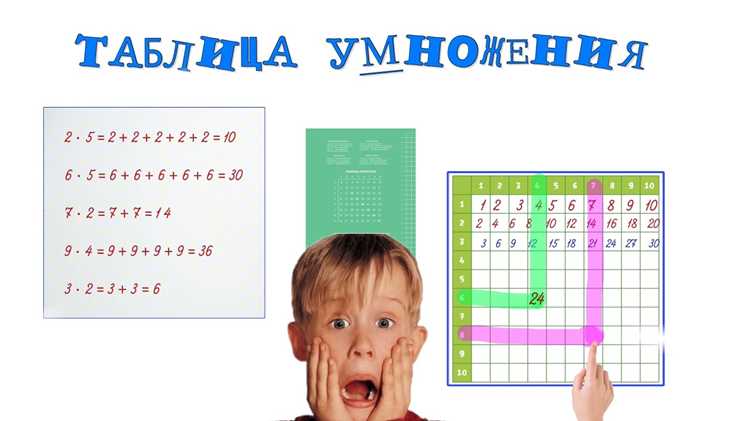
Таблица умножения в Excel – не просто учебный пример, а инструмент для автоматизации расчётов, который экономит время при работе с большими массивами данных. Стандартная таблица 10×10 занимает всего 100 ячеек, но её создание вручную – неэффективно. Правильно построенная таблица генерируется за 3–5 минут с помощью формул и функций, а при изменении диапазона (например, до 20×20) перерасчёт происходит мгновенно.
Для начала определите структуру: заголовки строк и столбцов должны располагаться в ячейках A2:A11 и B1:K1 соответственно. В ячейку B2 введите формулу =A2*B$1 – это ключевой элемент. Символ $ фиксирует строку заголовка при копировании формулы вниз, а отсутствие знака доллара перед столбцом позволяет адаптироваться к горизонтальному смещению.
После ввода формулы протяните её маркером заполнения вправо до столбца K, затем выделите весь диапазон B2:K11 и протяните вниз до строки 11. Excel автоматически скорректирует ссылки, создав полную таблицу. Для проверки: в ячейке E5 должно отображаться 20 (4×5), а в J10 – 90 (9×10).
Оптимизируйте отображение: примените условное форматирование для выделения диагонали (произведения одинаковых чисел) или кратных значений. Например, правило =MOD(B2;5)=0 окрасит все числа, делящиеся на 5, в заданный цвет. Это упрощает визуальный анализ и сокращает время поиска нужных значений.
Подготовка листа и выбор диапазона для таблицы
Откройте новый лист в Excel и удалите все данные из ячеек A1:K11, если они заполнены. Это стандартный диапазон для таблицы умножения 10×10, но его можно расширить до 20×20 (A1:U21) или сузить до 5×5 (A1:F6) в зависимости от задачи. Очистка листа предотвращает случайное смещение формул с существующими значениями.
Выделите диапазон A1:K11, щелкнув по ячейке A1 и протянув курсор до K11. Для фиксации границ используйте комбинацию Ctrl+Shift+→/↓ – это ускорит выделение больших областей. Если таблица будет динамической (например, с возможностью изменения размера), оставьте запасные строки и столбцы: добавьте по 5 пустых ячеек справа и снизу от выбранного диапазона.
Закрепите первую строку и столбец через вкладку «Вид» → «Закрепить области» → «Закрепить верхнюю строку и первый столбец». Это позволит прокручивать таблицу, сохраняя видимость заголовков множителей. Для таблиц размером более 15×15 закрепление критично – без него ориентироваться в данных станет сложно.
Настройте ширину столбцов: выделите диапазон A:K, щелкните правой кнопкой по заголовку любого столбца и выберите «Ширина столбца». Установите значение 4 для таблиц до 10×10 или 5 для больших размеров. Высота строк по умолчанию (15 пунктов) подходит для большинства случаев, но при использовании крупного шрифта увеличьте её до 20 через аналогичное меню.
Примените форматирование к заголовкам: выделите ячейки B1:K1 и A2:A11, затем нажмите Ctrl+1 для вызова окна формата. Во вкладке «Шрифт» выберите полужирное начертание, размер 12, цвет заливки – светло-серый (#D3D3D3). Это визуально отделит множители от результатов умножения и упростит восприятие структуры таблицы.
Для таблиц с нестандартными размерами (например, 12×12) используйте именованные диапазоны: выделите A1:M13, перейдите в «Формулы» → «Определить имя» и введите «ТаблицаУмножения». Это позволит ссылаться на диапазон в формулах через имя, а не координаты, что упростит редактирование и снизит риск ошибок при изменении размеров.
Заполнение заголовков строк и столбцов числами от 1 до N
Первый шаг – определить диапазон чисел. Если таблица умножения рассчитана на стандартные 10×10, N=10. Для расширенных вариантов (например, 12×12 или 20×20) выберите соответствующее значение. Заголовки строк и столбцов должны начинаться с ячейки A2 для строк и B1 для столбцов, чтобы оставить место для пустой ячейки в левом верхнем углу (A1).
Для заполнения заголовков столбцов (B1:K1 при N=10) введите в ячейку B1 число 1, затем протяните маркер заполнения вправо до нужного столбца. Excel автоматически увеличит значения на 1. Если автозаполнение не срабатывает, проверьте настройки: Файл → Параметры → Дополнительно → Разрешить маркеры заполнения и перетаскивания ячеек.
Заголовки строк (A2:A11 при N=10) заполняются аналогично. Введите 1 в A2, затем протяните маркер заполнения вниз. Альтернативный метод: выделите диапазон A2:A11, введите =СТРОКА()-1 и нажмите Ctrl+Enter. Формула автоматически подставит номера строк, начиная с 1.
- Для нестандартных диапазонов (например, 5–15) используйте формулу
=СТРОКА()-СТРОКА($A$2)+5в A2 и протяните вниз. - Если числа должны начинаться с 0, скорректируйте формулу:
=СТРОКА()-СТРОКА($A$2). - При работе с большими N (например, 100) закрепите заголовки: выделите строку 1 и столбец A, затем
Вид → Закрепить области.
Оптимизируйте форматирование заголовков. Выделите диапазоны B1:K1 и A2:A11, затем примените полужирный шрифт и выравнивание по центру. Для визуального разделения добавьте заливку светло-серым цветом (Главная → Цвет заливки). Избегайте ярких цветов – они отвлекают от данных.
При динамическом изменении N используйте именованные диапазоны. Перейдите в Формулы → Диспетчер имен → Создать, задайте имя N и ссылку на ячейку с числом (например, $M$1). Затем в A2 введите =ЕСЛИ(СТРОКА()-1<=N; СТРОКА()-1; "") и протяните вниз. Аналогично для столбцов: в B1 – =ЕСЛИ(СТОЛБЕЦ()-1<=N; СТОЛБЕЦ()-1; "").
Проверьте корректность заполнения. Выделите диапазон заголовков и убедитесь, что:
- Все числа последовательны и без пропусков.
- Нет дубликатов или нулевых значений.
- Формулы не возвращают ошибки при изменении N.
Для быстрой проверки используйте условное форматирование: выделите заголовки, затем Главная → Условное форматирование → Правила выделения ячеек → Повторяющиеся значения.
Использование формулы умножения для первой ячейки
Первая ячейка таблицы умножения в Excel задаёт логику для всех остальных. Выберите ячейку B2 (если строки и столбцы начинаются с 1 и A соответственно) и введите формулу =A2*B1. Здесь A2 – множимое (число из первого столбца), а B1 – множитель (число из первой строки). Excel автоматически подставит значения из этих ячеек, если они содержат числа.
Формула работает только при правильном расположении исходных данных. Убедитесь, что:
- Первая строка (
1) содержит множители от 1 до N (например,A1=1,B1=2и т. д.). - Первый столбец (
A) содержит те же множимые в том же порядке (A2=1,A3=2). - Ячейка
B2находится на пересечении второй строки и второго столбца – это критично для корректного копирования формулы.
После ввода формулы нажмите Enter. В ячейке появится результат умножения (например, 1*2=2). Если вместо числа отображается ошибка, проверьте:
- Формат ячеек
A2иB1– они должны быть числовыми, а не текстовыми. - Отсутствие пробелов или скрытых символов в этих ячейках.
- Корректность ссылок: формула должна ссылаться именно на
A2иB1, а не на другие ячейки.
Для проверки динамики формулы измените значение в A2 или B1. Результат в B2 должен пересчитаться автоматически. Если этого не происходит, включите автоматический пересчёт формул: Файл → Параметры → Формулы → Параметры вычислений → Автоматически.
Эта формула станет основой для автозаполнения всей таблицы. При копировании её в другие ячейки Excel адаптирует ссылки относительно нового положения, сохраняя логику умножения строки на столбец. Например, в ячейке C3 формула примет вид =A3*C1, что соответствует 2*3=6.
Копирование формулы на весь диапазон таблицы
После ввода базовой формулы в ячейку B2 (например, =A2*B1) для генерации таблицы умножения, выделите её и потяните маркер автозаполнения (маленький чёрный квадрат в правом нижнем углу ячейки) вправо до столбца K. Excel автоматически скопирует формулу, корректируя ссылки: в ячейке C2 появится =A2*C1, в D2 – =A2*D1 и так далее. Этот метод работает для относительных ссылок, где адреса ячеек изменяются пропорционально смещению.
Для заполнения всей таблицы выделите диапазон B2:K11 (если таблица 10×10) и нажмите Ctrl+D, чтобы скопировать формулу вниз по столбцам. Альтернатива – выделить B2:K2, затем потянуть маркер автозаполнения до строки 11. В обоих случаях Excel адаптирует формулы: в ячейке B3 будет =A3*B1, в C4 – =A4*C1. Проверьте результат – значения должны соответствовать произведению номеров строки и столбца.
Если формула содержит абсолютные ссылки (например, =$A2*B$1), при копировании фиксированные части останутся неизменными. Это полезно, когда один из множителей должен оставаться постоянным. Для быстрого переключения между относительными и абсолютными ссылками выделите адрес в строке формул и нажмите F4 – Excel циклически изменит тип ссылки (A1 → $A$1 → A$1 → $A1).
| Метод копирования | Горячие клавиши | Применимо к диапазону |
|---|---|---|
| Маркер автозаполнения | – | B2:K11 |
Копирование вниз (Ctrl+D) |
Ctrl+D | B2:K2 → B3:K11 |
Копирование вправо (Ctrl+R) |
Ctrl+R | B2:B11 → C2:K11 |
Форматирование границ и заливки для улучшения читаемости
Заливка помогает выделить ключевые элементы. Заголовки строк и столбцов окрасьте в светло-серый (#F2F2F2) или бледно-голубой (#E6F3FF) – такие оттенки не отвлекают от данных, но создают контраст. Для диагонали с одинаковыми множителями (например, 2×2, 3×3) используйте акцентный цвет (#DDEBF7), чтобы подчеркнуть симметрию таблицы.
Избегайте сплошной заливки всей таблицы – это снижает восприятие. Вместо этого применяйте чередующиеся цвета строк (например, белый и #F9F9F9) для длинных таблиц (10×10 и больше). Это устраняет эффект "ряби" при чтении и помогает глазу следовать по строке. В Excel выберите Главная → Стили → Форматировать как таблицу, затем отключите фильтры и оставьте только заливку.
Для границ используйте разные стили в зависимости от назначения. Внешние границы таблицы сделайте двойными (если таблица небольшая) или сплошными с тенью (эффект "вдавленности" через Формат ячеек → Граница → Стиль → Тень). Внутренние границы между произведениями лучше оставлять пунктирными или точечными – они менее навязчивы, но сохраняют структуру.
Цвет границ должен быть на один тон темнее заливки. Например, для серой заливки (#F2F2F2) используйте границы #D9D9D9. Это создает плавный переход и избегает резких контрастов. В Excel настройте цвет через Формат ячеек → Граница → Цвет, выбрав пользовательский оттенок из палитры.
Для выделения результатов умножения на 5 или 10 (кратные числа) примените полупрозрачную заливку (#FFF2CC с прозрачностью 30%). Это позволит акцентировать внимание без потери читаемости основных данных. В Excel настройте прозрачность через Формат ячеек → Заливка → Другие цвета → Настройка, регулируя ползунок "Прозрачность".
Избегайте ярких цветов (красный, зеленый) для заливки – они утомляют глаза при длительном чтении. Если нужно выделить ошибки (например, неверные произведения), используйте бледно-розовый (#FFE6E6) с красной границей (0,75 пт). Для корректных данных оставьте нейтральные тона.
Проверьте таблицу в черно-белом режиме (Предварительный просмотр → Черно-белая печать). Если границы и заливка сливаются, увеличьте контраст: замените серый на #E0E0E0 или добавьте полужирные границы (1,5 пт) для заголовков. Читаемость должна сохраняться даже без цвета.
Добавление условного форматирования для выделения результатов
Выделите диапазон с результатами умножения (например, B2:K11 для таблицы 10×10). Перейдите на вкладку *Главная* → *Условное форматирование* → *Создать правило*. В окне выберите *Использовать формулу для определения форматируемых ячеек* и введите формулу `=ИЛИ(СТРОКА()=СТОЛБЕЦ();СТРОКА()-1=11-СТОЛБЕЦ())`. Эта формула выделит диагональ таблицы (произведения одинаковых чисел, например, 2×2, 5×5) и обратную диагональ (например, 2×9, 3×8). Нажмите *Формат*, задайте заливку жёлтым цветом (#FFF2CC) и полужирный шрифт для контраста.
Для выделения чётных и нечётных произведений создайте два дополнительных правила. Первое: формула `=ОСТАТ(B2;2)=0` с заливкой светло-зелёным (#E2EFDA) для чётных чисел. Второе: формула `=ОСТАТ(B2;2)=1` с заливкой светло-розовым (#F8CBAD) для нечётных. Примените правила к тому же диапазону, убедившись, что порядок правил в списке соответствует приоритету (чётные/нечётные должны идти после диагоналей). Используйте *Управление правилами* для проверки последовательности и удаления дубликатов.
Сохранение шаблона таблицы умножения для повторного использования
После создания таблицы умножения в Excel сохраните файл как шаблон, чтобы избежать повторной работы. Для этого выберите "Файл" → "Сохранить как" и в выпадающем списке "Тип файла" укажите "Шаблон Excel (*.xltx)". Это гарантирует, что при открытии файла будет создаваться новая копия, а не перезаписываться оригинал.
Оптимизируйте шаблон перед сохранением: удалите лишние данные, оставьте только базовую структуру (например, заголовки строк и столбцов с числами от 1 до 10). Если таблица содержит формулы, проверьте их корректность – особенно если планируете использовать шаблон на разных версиях Excel. Формула для ячейки B2 должна выглядеть так: =A2*B$1, где A2 – множимое, а B$1 – фиксированный множитель.
Добавьте в шаблон инструкции для пользователей. Создайте отдельный лист с пояснениями: как заполнять таблицу, какие ячейки редактировать, а какие трогать нельзя. Например, укажите, что диапазон A1:K11 зарезервирован для чисел, а формулы в ячейках B2:K11 обновляются автоматически. Используйте условное форматирование для выделения заголовков или результатов, чтобы визуально отделить их от изменяемых данных.
Для быстрого доступа к шаблону сохраните его в папке "Шаблоны Office". В Windows путь к ней по умолчанию: C:\Users\[Имя_пользователя]\Documents\Настраиваемые шаблоны Office. При следующем запуске Excel шаблон появится в разделе "Личные" при создании нового файла. Альтернатива – закрепить файл в быстром доступе через "Файл" → "Открыть" → "Закрепить".
Если шаблон планируется использовать в команде, экспортируйте его в формат .xltx и разместите в облачном хранилище (OneDrive, Google Диск) или корпоративном портале. Убедитесь, что у всех пользователей есть доступ к файлу и права на редактирование. Для версий Excel до 2007 используйте формат .xlt, но учтите, что он не поддерживает новые функции, такие как таблицы данных или расширенное условное форматирование.
Проверьте шаблон на совместимость с макросами, если они используются. При сохранении в формате .xltm (шаблон с поддержкой макросов) убедитесь, что все макросы подписаны цифровым сертификатом, иначе Excel будет блокировать их выполнение по соображениям безопасности. Пример полезного макроса для таблицы умножения – автоматическое заполнение диапазона чисел от 1 до N при изменении значения в ячейке A1.
| Действие | Формат файла | Особенности |
|---|---|---|
| Сохранение шаблона | .xltx |
Без макросов, совместим с Excel 2007+ |
| Сохранение с макросами | .xltm |
Требует цифровой подписи для безопасности |
| Совместимость с Excel 97-2003 | .xlt |
Ограниченный функционал, нет новых возможностей |
Обновите шаблон при изменении требований. Например, если таблицу нужно расширить до 20×20, добавьте новые строки и столбцы, скопируйте формулы и пересохраните файл. Храните предыдущие версии шаблона с датами в названии (например, Таблица_умножения_10x10_2024.xltx), чтобы при необходимости вернуться к старому варианту.

 Загрузка...