Содержание статьи
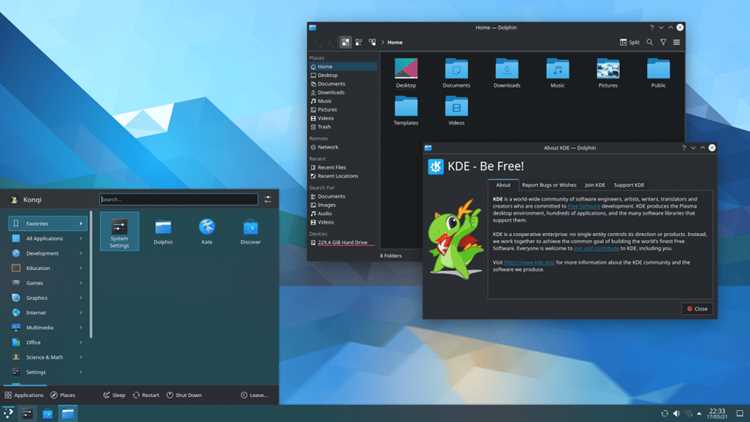
Linux предоставляет несколько инструментов для работы с файлами напрямую из терминала и графических интерфейсов. В системах на базе Linux чаще всего применяются текстовые редакторы nano, vim и gedit. Каждый из них подходит для конкретных задач: nano удобен для быстрых правок, vim позволяет управлять большим количеством данных с помощью команд, а gedit обеспечивает визуальный контроль содержимого.
Работа с файлами в терминале требует понимания прав доступа. Для изменения системных файлов необходимо использовать sudo, а для личных документов достаточно стандартного пользователя. Файлы можно открывать напрямую с помощью команды cat или редактировать через команды nano и vim, что исключает необходимость графического интерфейса.
При редактировании важно соблюдать структуру и кодировку файла. Для текстовых конфигураций рекомендуется UTF-8, для скриптов – перенос строк в формате Unix. Перед внесением изменений полезно создавать резервные копии с помощью команды cp, чтобы избежать потери данных при ошибках редактирования.
Данное руководство предлагает последовательность действий от выбора редактора до сохранения изменений и управления содержимым. Приведенные инструкции помогут выполнять операции с минимальными ошибками и сократить время на освоение инструментов Linux.
Выбор подходящего текстового редактора в Linux
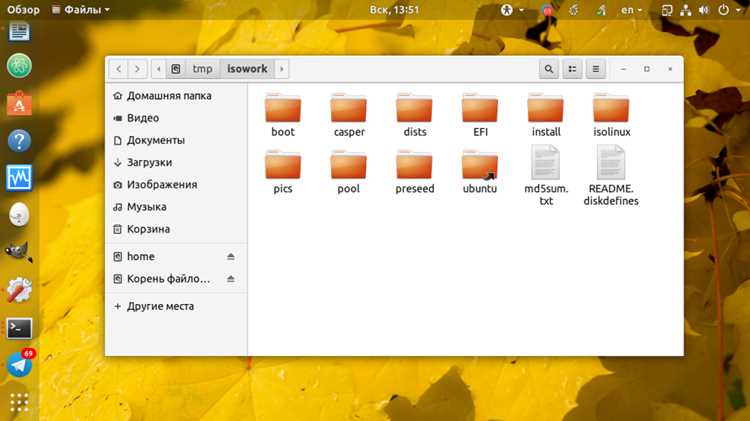
Для редактирования файлов в Linux важно выбрать редактор, который соответствует типу задачи и уровню навыков пользователя. Основные варианты:
- nano – простой командный редактор, оптимален для быстрого исправления конфигурационных файлов. Поддерживает подсветку синтаксиса и сочетания клавиш для сохранения (Ctrl+O) и выхода (Ctrl+X).
- vim – мощный редактор для опытных пользователей. Позволяет редактировать большие файлы, использовать регулярные выражения, макросы и режимы визуального выделения. Требует освоения командного режима и режима вставки.
- gedit – графический редактор для рабочих окружений GNOME. Поддерживает UTF-8, автодополнение кода, поиск и замену, несколько вкладок.
- kate – расширенный графический редактор для KDE. Позволяет работать с проектами, поддерживает плагины и встроенный терминал.
Рекомендации по выбору:
- Для редактирования конфигураций и скриптов в терминале лучше использовать nano или vim.
- Для визуального контроля и работы с текстовыми документами выбирайте gedit или kate.
- Если файл большой или требуется массовая замена текста, vim обеспечивает более гибкие инструменты.
- При частой работе с несколькими файлами одновременно предпочтительнее графические редакторы с вкладками и поиском по проекту.
Выбор редактора напрямую влияет на скорость редактирования и качество работы с файлами, поэтому важно оценить сложность задачи и собственный опыт перед началом работы.
Открытие и просмотр содержимого файла через терминал
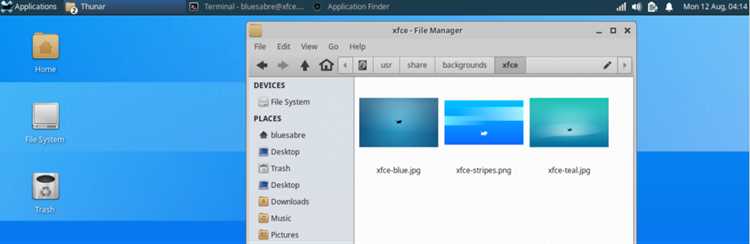
В Linux для просмотра содержимого файлов без редактирования применяются команды терминала. Основные инструменты позволяют быстро оценить структуру файла, размер и количество строк.
| Команда | Описание | Пример использования |
|---|---|---|
| cat | cat /etc/hosts | |
| less | Позволяет пролистывать длинные файлы, искать текст и перемещаться по строкам. | less /var/log/syslog |
| more | Постраничный просмотр файла с возможностью перехода вперед по тексту. | more /etc/passwd |
| head | head -n 20 /var/log/syslog | |
| tail | Показывает последние строки файла, поддерживает динамическое обновление. | tail -f /var/log/syslog |
Рекомендуется комбинировать команды для оптимизации работы. Например, tail -n 50 /var/log/syslog | grep «fail» позволяет просмотреть последние 50 строк и отфильтровать ошибки.
Редактирование файлов с помощью команды nano
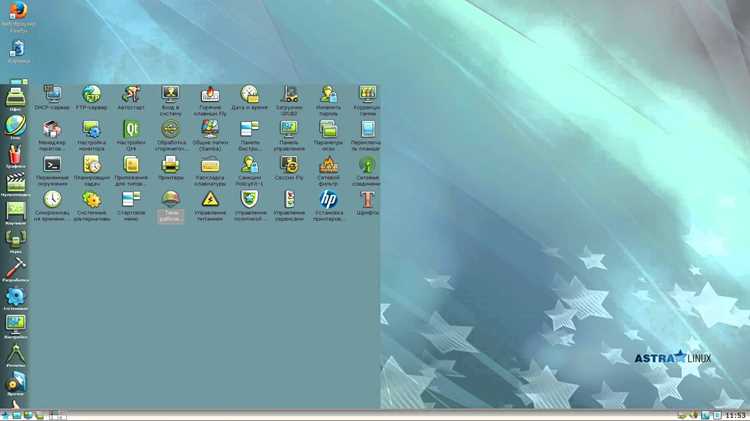
Команда nano позволяет быстро редактировать текстовые файлы в терминале без необходимости изучать сложные команды. Для открытия файла используйте nano имя_файла. Если файл отсутствует, команда создаст новый.
Основные функции управления в nano:
Сохранение изменений: Ctrl+O, затем Enter для подтверждения имени файла.
Выход из редактора: Ctrl+X. Если изменения не сохранены, nano предложит сохранить их перед выходом.
Навигация по тексту: стрелки для перемещения, Ctrl+A – начало строки, Ctrl+E – конец строки.
Поиск текста: Ctrl+W, введите строку и нажмите Enter.
Удаление и вставка: Ctrl+K удаляет текущую строку, Ctrl+U вставляет ранее вырезанный текст.
Для редактирования конфигурационных файлов с правами администратора используйте sudo nano имя_файла. Рекомендуется сохранять резервные копии перед изменениями.
Nano поддерживает подсветку синтаксиса для многих форматов файлов, включая .conf, .sh и .txt. Для включения подсветки используйте параметр —syntax=имя_языка при запуске или настройте файл .nanorc.
Использование vim для сложного редактирования
Vim – мощный редактор для работы с большими файлами и сложными структурами данных. Он работает в двух основных режимах: командном и вставки. Для открытия файла используйте vim имя_файла. Режим вставки активируется клавишей i, возврат в командный режим – Esc.
Основные команды для управления файлом:
- :w – сохранить изменения без выхода.
- :q – выйти без сохранения, :wq – сохранить и выйти.
- :e имя_файла – открыть другой файл без выхода из текущей сессии.
- :set number – включить нумерацию строк для удобства навигации.
Редактирование и навигация:
- Перемещение по строкам: h – влево, l – вправо, j – вниз, k – вверх.
- Удаление текста: dd – удалить текущую строку, d{n}d – удалить n строк.
- Копирование и вставка: yy – копировать строку, p – вставить после курсора.
- Поиск текста: /текст – найти слово или фразу, n – перейти к следующему совпадению.
Для массовых замен используется команда :%s/старое/новое/g, где g обеспечивает замену во всех вхождениях строки. Для редактирования конфигураций с правами администратора применяйте sudo vim имя_файла.
Vim поддерживает плагины, макросы и автодополнение кода, что ускоряет работу с программными файлами и скриптами. Настройка файла .vimrc позволяет включать подсветку синтаксиса и настраивать сочетания клавиш под конкретные задачи.
Сохранение изменений и управление правами доступа
После редактирования файла важно корректно сохранить изменения и учесть права доступа. В текстовых редакторах терминала это делается командами редактора: Ctrl+O в nano, :w в vim. Для подтверждения имени файла достаточно нажать Enter.
Если файл принадлежит другому пользователю или находится в системной директории, требуется повышенный уровень доступа. Используйте sudo перед командой редактора, например: sudo nano /etc/hosts или sudo vim /etc/fstab. Это предотвратит ошибки сохранения из-за отсутствия прав.
chmod 644 имя_файла – разрешение на чтение и запись для владельца, только чтение для группы и остальных пользователей.
chmod 755 имя_файла – полный доступ владельцу, выполнение и чтение для остальных.
Смена владельца осуществляется через команду chown:
sudo chown пользователь:группа имя_файла – задает нового владельца и группу.
Рекомендуется создавать резервные копии перед изменением прав или редактированием системных файлов, чтобы избежать потери данных и нарушений работы системы.
Поиск и замена текста внутри файлов
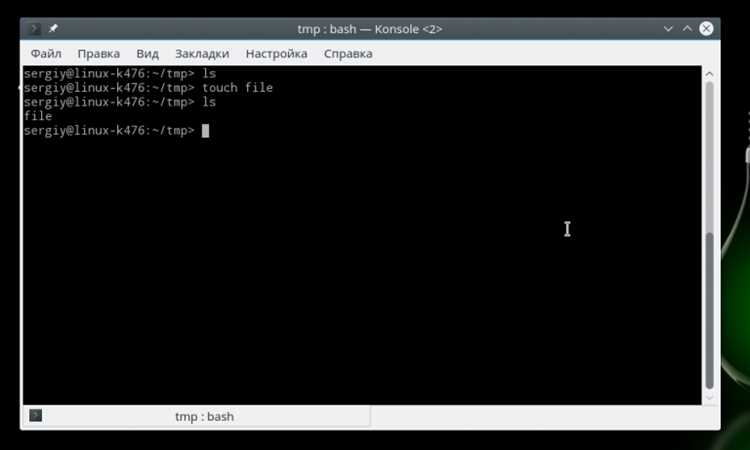
grep «ошибка» /var/log/syslog – поиск слова «ошибка».
grep -i «ошибка» /var/log/syslog – поиск без учета регистра.
grep -n «ошибка» /var/log/syslog – поиск с номерами строк.
Замена текста возможна средствами редакторов или командой sed для массовых изменений. Синтаксис:
sed -i ‘s/старый_текст/новый_текст/g’ имя_файла – заменяет все вхождения в файле на новый текст. Параметр -i сохраняет изменения непосредственно в файле.
Для редактирования внутри nano используйте Ctrl+\\ для поиска и Ctrl+\\ + Alt+R для замены. В vim поиск осуществляется командой /текст, а замена – :%s/старый/новый/g для всего файла или :n,m s/старый/новый/g для строк с n по m.
Рекомендуется предварительно проверять результаты поиска, используя команды без внесения изменений, чтобы избежать случайной замены важных данных.
Вопрос-ответ:
Какие команды терминала позволяют открыть файл для просмотра без редактирования?
Для просмотра содержимого файла в терминале используются команды cat, less, more, head и tail. Команда cat выводит весь текст сразу, less и more позволяют пролистывать файл постранично, head показывает первые строки, а tail — последние. Для динамического контроля за обновлением файла используют tail -f.
Когда стоит использовать nano вместо vim для редактирования файлов?
Nano подходит для быстрых правок небольших файлов и конфигураций, так как имеет простой интерфейс и минимальное количество команд. Vim удобен для больших файлов и работы с регулярными выражениями, но требует знания командного режима. Выбор зависит от объема файла и необходимости сложных операций.
Как сохранить изменения в файле, если у меня нет прав администратора?
Если файл находится в системной директории и права на запись отсутствуют, необходимо использовать sudo перед командой редактора: sudo nano /etc/hosts или sudo vim /etc/fstab. Это временно предоставляет права администратора для редактирования. Альтернативно можно создать копию файла в домашней директории, внести изменения и затем заменить оригинальный файл с помощью sudo mv.
Каким образом можно быстро найти и заменить текст внутри большого файла?
Для поиска текста используют grep, например, grep «ошибка» /var/log/syslog. Для замены текста применяется команда sed: sed -i ‘s/старый_текст/новый_текст/g’ имя_файла. В редакторе vim поиск и замена выполняются командой :%s/старый/новый/g для всего файла или для диапазона строк. В nano поиск осуществляется через Ctrl+\, замена — Ctrl+\ + Alt+R.
Как проверить и изменить права доступа к файлу после редактирования?
Для просмотра прав используется команда ls -l, которая показывает владельца, группу и разрешения на чтение, запись и выполнение. Изменить права можно командой chmod, например, chmod 644 имя_файла — разрешение на чтение и запись для владельца, только чтение для остальных. Смена владельца осуществляется через chown: sudo chown пользователь:группа имя_файла. Перед изменением прав рекомендуется создавать резервные копии файлов.
Как открыть системный файл для редактирования без потери данных?
Для редактирования системных файлов рекомендуется использовать команды с правами администратора. Например, sudo nano /etc/hosts или sudo vim /etc/fstab. Перед внесением изменений полезно создавать резервную копию с помощью cp /etc/hosts /etc/hosts.bak, чтобы сохранить исходный файл на случай ошибок. Такой подход позволяет вносить изменения безопасно и возвращать исходное состояние при необходимости.
Какие команды помогут быстро проверить содержание большого лог-файла и найти ошибки?
Для просмотра последних строк большого файла используют tail -n 50 /var/log/syslog, чтобы видеть актуальные записи. Для поиска определенных ключевых слов применяется grep, например, grep «error» /var/log/syslog. Комбинирование команд позволяет одновременно просматривать последние строки и фильтровать ошибки: tail -n 100 /var/log/syslog | grep «fail». Такой подход ускоряет анализ и позволяет сразу выявлять проблемные записи.

 Загрузка...