Содержание статьи
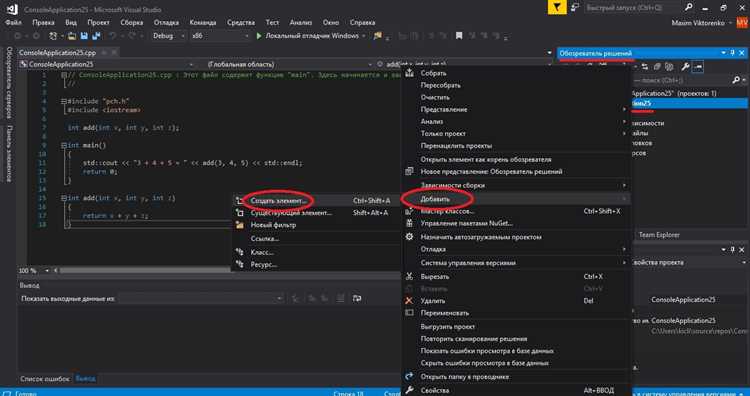
Панель инструментов Visual Studio позволяет получить быстрый доступ к часто используемым командам и функциям IDE. По умолчанию она содержит стандартный набор кнопок, но большинство разработчиков добавляют собственные элементы для ускорения работы с проектами, редактированием кода и отладкой.
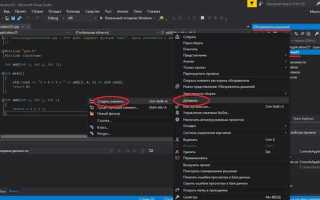
Добавление новой команды в панель занимает менее минуты. Для этого достаточно открыть меню «Сервис» → «Настройка» → «Панели инструментов», выбрать нужную панель и добавить элементы из списка доступных команд. Элементы можно группировать в логические блоки, чтобы сократить время поиска нужной функции.
При добавлении пользовательских кнопок с макросами или скриптами важно правильно задавать значки и подписи. Это облегчает идентификацию команды при переключении между проектами. Visual Studio поддерживает импорт и экспорт конфигураций панели, что позволяет переносить готовые настройки между рабочими станциями без ручного повторения всех действий.
Удаление элементов панели также контролируется через меню настройки. Удалённые кнопки можно восстановить из стандартного набора или через импорт конфигурации. Такой подход помогает поддерживать панель инструментов компактной и одновременно адаптированной под конкретные задачи.
Открытие настроек панели инструментов
Чтобы открыть настройки панели инструментов в Visual Studio, перейдите в меню «Сервис» → «Настройка». В появившемся окне можно выбрать вкладку «Панели инструментов», где отображается список всех доступных панелей, включая стандартные и пользовательские.
Для быстрого доступа к настройкам можно щёлкнуть правой кнопкой мыши по панели инструментов и выбрать «Настроить». В открывшемся окне можно добавить новые команды, удалить существующие или изменить порядок элементов на панели.
Каждая панель имеет отдельные параметры отображения: вертикальное или горизонтальное расположение, видимые значки, подписи и возможность закрепления на рабочем пространстве. Эти параметры задаются прямо в окне настройки и применяются сразу после подтверждения изменений.
При работе с несколькими панелями рекомендуется включить опцию «Показывать только необходимые панели», чтобы уменьшить загромождение интерфейса и ускорить поиск нужных команд.
Добавление стандартных команд в панель
Для добавления стандартной команды откройте окно настройки панели инструментов через «Сервис» → «Настройка» или правой кнопкой по панели с выбором «Настроить». В списке доступных команд выберите категорию, например Файл, Правка или Отладка.
Выделите нужную команду и нажмите «Добавить». Команда сразу появится на выбранной панели инструментов. Можно перемещать её мышью в нужное место для удобного доступа.
Для организации панели рекомендуется группировать команды по логике работы: часто используемые – слева, специфические для проекта – справа. Такой подход ускоряет выполнение повторяющихся действий и снижает вероятность ошибок при работе с кодом.
Если команда используется редко, её можно добавить на всплывающее меню панели инструментов. Для этого в окне настройки выберите «Создать группу» и поместите команду внутрь, оставляя основное пространство панели свободным.
Создание пользовательских кнопок с макросами
Для добавления пользовательской кнопки с макросом откройте окно настройки панели инструментов через «Сервис» → «Настройка» и выберите «Команды» → «Макросы». В списке макросов отображаются все доступные скрипты, ранее созданные в Visual Studio.
Выберите нужный макрос и нажмите «Добавить», после чего кнопка появится на выбранной панели. Для упрощения идентификации задайте понятное имя и уникальный значок, используя встроенную библиотеку или импорт собственного изображения в формате ICO.
Рекомендуется создавать макросы для повторяющихся действий: вставки стандартных блоков кода, форматирования, запуска тестов или сборки проекта. После добавления кнопки можно перемещать её в логические группы, чтобы объединить функции с похожими задачами.
Если макрос изменяется или обновляется, кнопка автоматически применяет новые действия. Для резервного копирования пользовательских кнопок и макросов используйте экспорт конфигурации панели через «Импорт/Экспорт настроек».
Импорт и экспорт конфигураций панели инструментов

Visual Studio позволяет сохранять текущую конфигурацию панели инструментов и переносить её между рабочими станциями. Это ускоряет настройку среды и предотвращает потерю пользовательских кнопок и макросов.
Для экспорта панели инструментов выполните следующие шаги:
- Перейдите в меню «Сервис» → «Импорт/Экспорт настроек».
- Выберите «Экспорт выбранных настроек» и отметьте Панели инструментов.
- Укажите путь сохранения файла конфигурации .vssettings и подтвердите действие.
Для импорта панели инструментов:
- Откройте «Сервис» → «Импорт/Экспорт настроек».
- Выберите «Импорт выбранных настроек» и отметьте файл .vssettings.
- Убедитесь, что выбраны только панели инструментов, чтобы не перезаписать другие пользовательские настройки.
Рекомендуется хранить резервные копии конфигураций для разных проектов. Это позволяет быстро переключаться между набором команд, соответствующим конкретной задаче, без необходимости ручного переноса элементов.
Настройка значков и подписей кнопок

Для улучшения визуальной идентификации команд откройте окно настройки панели инструментов через «Сервис» → «Настройка» и перейдите на вкладку Команды. Выберите кнопку, которую нужно изменить, и нажмите Изменить значок.
Visual Studio позволяет выбрать стандартный значок из встроенной библиотеки или импортировать собственное изображение в формате ICO. Для пользовательских макросов рекомендуется создавать уникальные значки, чтобы отличать их от стандартных команд.
Подписи кнопок задаются в том же окне. Можно оставить только значок для экономии места на панели или добавить краткое название команды. Для кнопок с редко используемыми действиями лучше оставлять подписи, чтобы исключить ошибки при выборе.
После изменения значков и подписей рекомендуется проверить расположение кнопок на панели. Логичная последовательность и визуальное различие элементов ускоряют выполнение команд и уменьшают вероятность случайного нажатия.
Удаление и восстановление элементов панели
Для удаления кнопки с панели инструментов откройте окно настройки через «Сервис» → «Настройка», выберите вкладку Команды, выделите элемент и нажмите Удалить. Команда исчезнет с панели, но останется доступной в списке всех команд для повторного добавления.
Восстановление стандартных элементов выполняется через тот же интерфейс: выберите панель и нажмите Сброс или используйте импорт конфигурации панели через «Сервис» → «Импорт/Экспорт настроек». Это позволяет вернуть исходный набор кнопок без ручного добавления каждой команды.
Для пользовательских кнопок с макросами рекомендуется заранее сохранять конфигурацию панели. Если кнопка была удалена случайно, восстановление через резервный файл .vssettings гарантирует сохранение всех назначенных действий и значков.
При удалении редко используемых кнопок имеет смысл перемещать их в отдельную группу или скрывать, а не полностью удалять, чтобы сохранить доступ к функционалу без загромождения основной панели.
Вопрос-ответ:
Как добавить команду из стандартного набора в панель инструментов Visual Studio?
Откройте меню Сервис → Настройка и перейдите на вкладку Команды. В списке команд выберите категорию, например Файл или Отладка, выделите нужную команду и нажмите Добавить. Кнопка появится на выбранной панели, после чего её можно перемещать мышью для удобного доступа.
Можно ли создать кнопку на панели инструментов, которая запускает пользовательский макрос?
Да, через окно настройки панели инструментов выберите Команды → Макросы. Найдите нужный макрос, нажмите Добавить, задайте уникальный значок и подпись кнопки. После этого она появится на панели и будет выполнять действия макроса при нажатии. Для упрощения идентификации рекомендуется группировать такие кнопки вместе с похожими функциями.
Как восстановить удалённые кнопки панели инструментов?
Если была удалена стандартная кнопка, её можно восстановить через Сброс панели в окне Настройка или через импорт ранее сохранённого файла конфигурации .vssettings. Для пользовательских кнопок с макросами восстановление возможно только через резервный файл конфигурации, иначе придётся добавлять их заново и заново задавать значки и подписи.
Можно ли переносить настройки панели инструментов между компьютерами?
Да, через меню Сервис → Импорт/Экспорт настроек можно экспортировать текущую конфигурацию панели в файл .vssettings и затем импортировать её на другом компьютере. При этом можно выбрать только панели инструментов, чтобы не изменять другие настройки Visual Studio. Такой способ позволяет быстро воспроизвести привычную рабочую среду на новой машине.

 Загрузка...