Содержание статьи
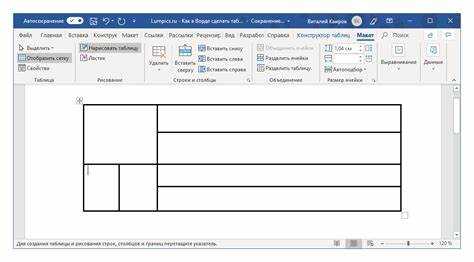
Мобильная версия Microsoft Word позволяет создавать таблицы с теми же возможностями, что и десктопная, но с адаптацией под сенсорный интерфейс. В зависимости от версии приложения (Android или iOS) расположение инструментов может незначительно отличаться, однако базовый алгоритм остаётся неизменным. Для работы потребуется последняя версия Word из App Store или Google Play – в старых сборках функции форматирования таблиц ограничены.
На телефоне удобнее всего использовать шаблоны таблиц с предустановленными стилями: это экономит время на настройку границ, заливки и шрифтов. В Word доступны 10 готовых макетов, включая варианты для расписаний, бюджетов и списков задач. Если нужен нестандартный формат, создайте таблицу вручную, указав количество строк и столбцов – максимальное значение для мобильной версии составляет 63×63 ячейки.
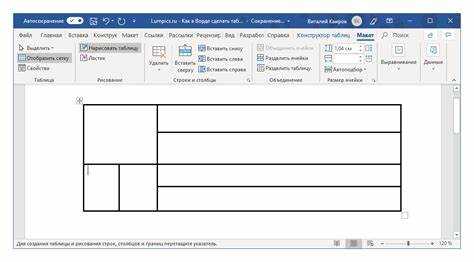
Для быстрого редактирования используйте контекстное меню, вызываемое долгим нажатием на ячейку. Здесь можно объединять ячейки, изменять направление текста (горизонтально или вертикально) и применять числовые форматы. На Android доступна функция «Рисование таблицы» – инструмент позволяет рисовать границы пальцем или стилусом, что полезно для нестандартных макетов. На iOS аналогичная опция скрыта в разделе «Макет».
Сохраняйте таблицу в формате .docx, чтобы избежать потери форматирования при переносе на ПК. Если требуется экспорт в Excel, используйте опцию «Копировать таблицу» и вставьте данные в приложение Excel для телефона – это гарантирует корректную передачу формул и числовых значений. Для сложных таблиц с формулами рекомендуется сначала создать структуру на ПК, а затем дорабатывать на телефоне.
Как открыть документ Word на смартфоне для добавления таблицы
Если документ хранится в облаке, убедитесь в стабильном интернет-соединении. При работе с файлами на устройстве проверьте разрешения приложения: перейдите в настройки смартфона → «Приложения» → Word → «Разрешения» и активируйте доступ к хранилищу. Для открытия файлов из сторонних мессенджеров (Telegram, WhatsApp) или почты сохраните документ в память телефона, затем откройте его через Word, выбрав «Файлы» → «Загрузки» или соответствующую папку. На iOS используйте функцию «Открыть в Word» из контекстного меню файла.
- Для редактирования без сохранения изменений в оригинале выберите «Открыть копию» при загрузке файла.
- Если документ защищен паролем, введите его в появившемся окне – без этого таблицу добавить не удастся.
- На Android с MIUI или EMUI откройте файл через «Проводник» → долгий тап на документе → «Открыть с помощью» → Word.
- При проблемах с отображением файла проверьте его формат: Word на телефоне поддерживает .docx, .doc, .rtf и .odt (с ограничениями).
Выбор места в документе для вставки таблицы
Перед созданием таблицы определите её роль в документе. Если таблица иллюстрирует данные из предыдущего абзаца, установите курсор сразу после точки в конце этого абзаца. Для автономных таблиц (например, сравнительных характеристик) выделите отдельный раздел: добавьте пустую строку до и после места вставки, чтобы визуально отделить таблицу от текста. В мобильной версии Word нажмите и удерживайте экран, пока не появится мигающий курсор, затем перетащите его в нужную позицию.
Избегайте размещения таблиц в заголовках или подзаголовках – это нарушает структуру документа и затрудняет форматирование. Если таблица должна следовать за заголовком, вставьте её после первого абзаца под ним. В длинных документах используйте функцию «Найти» (значок лупы в верхней панели), чтобы быстро переместиться к нужному разделу: введите ключевое слово из текста рядом с будущей таблицей и подтвердите поиск.
Для таблиц с большим количеством строк (более 10) оставляйте под ними свободное пространство – минимум 1,5 интервала. Это предотвратит наложение текста на таблицу при редактировании на маленьком экране. Если документ содержит нумерованные списки, вставляйте таблицу между пунктами, а не внутри них: выделите номер пункта, нажмите «Enter», затем переместите курсор на новую строку и создавайте таблицу.
При работе с колонтитулами помните, что таблицы в них ограничены по высоте. Максимальный рекомендуемый размер – 3 строки на 3 столбца. Для вставки в колонтитул дважды коснитесь верхней или нижней части страницы, чтобы открыть режим редактирования, затем выберите «Вставить» → «Таблица». Если таблица не помещается, уменьшите шрифт до 8–10 пт или сократите количество столбцов.
В документах с несколькими таблицами используйте стили заголовков для их нумерации. Например, перед таблицей добавьте строку «Таблица 1. Сравнение показателей» с форматированием «Заголовок 2». Это позволит автоматически обновлять нумерацию при добавлении или удалении таблиц. В мобильной версии Word стили доступны через меню «Главная» → значок «A» с карандашом → «Стили».
Использование кнопки «Вставка» для создания таблицы
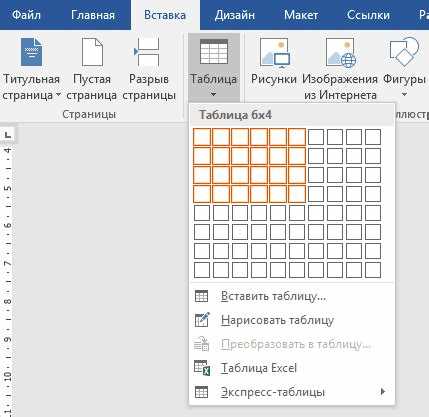
Откройте документ Word на телефоне и перейдите в нижнюю панель инструментов. Найдите значок с плюсом («Вставка») – он расположен между кнопками «Главная» и «Рисунок». Нажмите на него, чтобы открыть меню с дополнительными функциями. В списке выберите пункт «Таблица», после чего появится сетка для выбора размеров. Проведите пальцем по ячейкам, чтобы задать количество строк и столбцов (максимум 10×8 в мобильной версии). После выбора таблица автоматически вставится в документ.
После вставки таблицы используйте контекстное меню для настройки. Нажмите на любую ячейку, чтобы вызвать панель инструментов с опциями:
- Вставить – добавляет строки или столбцы (выберите направление: выше/ниже или слева/справа).
- Удалить – убирает выделенные элементы.
- Объединить – соединяет несколько ячеек в одну.
- Разделить – разбивает ячейку на заданное количество частей.
Для быстрого форматирования выделите таблицу и нажмите на значок «Макет» в верхней панели – здесь доступны параметры выравнивания текста, границ и заливки.
Если нужно изменить размер ячеек, потяните за границы таблицы или используйте маркеры на рамке. Для точной настройки ширины столбцов или высоты строк нажмите на ячейку, затем выберите «Макет» → «Свойства таблицы» → «Столбец» или «Строка». Вводите значения в сантиметрах или процентах. Чтобы применить единый стиль, выделите таблицу и выберите один из предустановленных шаблонов в разделе «Конструктор» – это сэкономит время на ручное оформление границ и фона.
Настройка количества строк и столбцов перед добавлением
В мобильной версии Word нажмите значок таблицы в меню «Вставка» – появится сетка 3×3. Коснитесь и удерживайте верхний левый квадрат, затем перетяните палец вправо и вниз, чтобы выбрать нужное количество ячеек. Для точной настройки используйте кнопку «+» или «-» в панели параметров: шаг изменения – 1 строка или столбец за нажатие. Максимальное значение ограничено 63 столбцами и 32767 строками, но на практике оптимально не превышать 10×20 для корректного отображения на экране телефона.
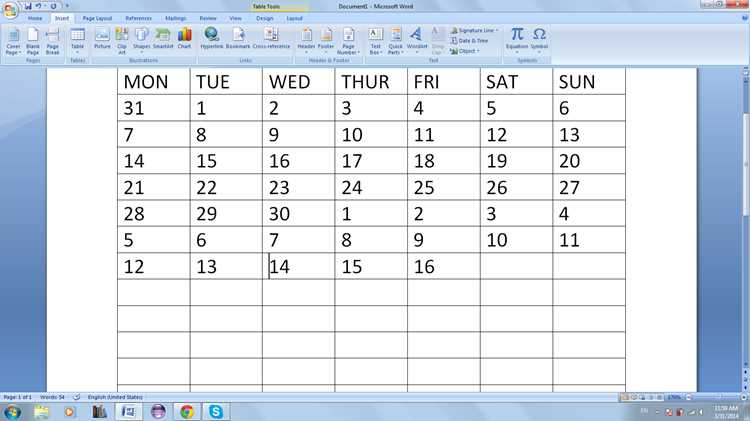
Если таблица создается для отчета или расписания, заранее продумайте структуру: например, 5 столбцов для дней недели и 10 строк для временных слотов. В Word на Android/iOS можно изменить размеры после вставки, но добавление строк/столбцов в готовую таблицу требует дополнительных действий – проще сразу задать нужные параметры. Для больших данных используйте шаблоны: выберите «Пустая таблица» и введите числа вручную через клавиатуру.
Избегайте дробления контента на слишком мелкие ячейки – минимальная ширина столбца на телефоне составляет 1,27 см. Для таблиц с объединенными ячейками сначала создайте базовую сетку, затем выделите нужные ячейки и используйте опцию «Объединить» в контекстном меню. Проверьте результат в режиме предварительного просмотра: если текст не помещается, увеличьте ширину столбцов или уменьшите количество строк.
Редактирование границ и заливки таблицы на мобильном устройстве
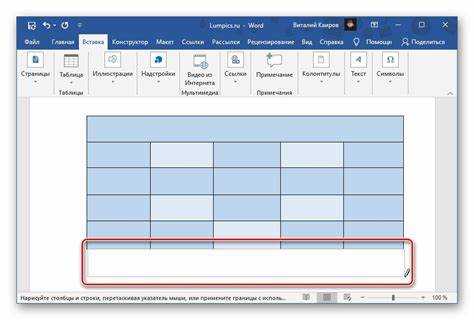
В мобильной версии Word границы таблицы настраиваются через панель инструментов, появляющуюся при выделении ячеек. Нажмите на значок «Границы» (квадрат с пунктирными линиями) – откроется меню с вариантами: «Все границы», «Внешние границы», «Нет границ». Для точной настройки толщины и цвета выберите «Тип линии» и «Цвет границы». Доступны стандартные толщины от 0,5 до 3 пт и палитра из 64 цветов, включая тему документа. Если нужного оттенка нет, используйте шестнадцатеричный код (#RRGGBB) в разделе «Дополнительные цвета».
Заливка ячеек работает через кнопку «Заливка» (значок ведра с краской). Здесь доступны 16 предустановленных цветов и градиенты: линейные (горизонтальные, вертикальные) и радиальные. Для градиентов задайте два цвета и угол наклона (от 0° до 360°). Чтобы применить заливку к нескольким ячейкам одновременно, выделите их свайпом по экрану – Word автоматически объединит выделение. Избегайте ярких заливок для больших таблиц: они снижают читаемость на экранах с низким разрешением.
Для удаления границ или заливки выделите ячейки и выберите «Нет границ» или «Нет заливки». Если нужно изменить только часть границ (например, убрать внутренние линии), используйте инструмент «Ластик» в меню границ – проведите пальцем по линиям, которые хотите удалить. На устройствах с диагональю экрана менее 6 дюймов работайте с таблицей в альбомной ориентации: это уменьшает количество случайных нажатий и упрощает выделение мелких элементов.
Сохраните шаблон стиля, чтобы не настраивать границы и заливку повторно. После редактирования выделите таблицу, нажмите «Стили таблиц» → «Создать стиль таблицы». Введите название (например, «Отчет_финансы») и подтвердите. Новый стиль появится в списке доступных для всех документов на этом устройстве. Для синхронизации с другими гаджетами включите автосохранение в OneDrive через настройки Word.
Добавление и удаление строк или столбцов после создания таблицы
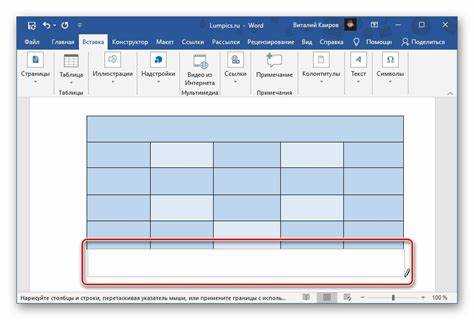
Чтобы добавить строку в таблицу на телефоне, выделите ячейку в строке, выше или ниже которой требуется вставка. В мобильной версии Word нажмите на значок таблицы в верхней панели инструментов – появится контекстное меню с опциями «Вставить выше» или «Вставить ниже». Альтернативный способ: удерживайте палец на строке, пока не появится всплывающее меню с аналогичными командами. Для быстрого добавления строки в конец таблицы выделите последнюю ячейку последней строки и нажмите клавишу «Tab» на экранной клавиатуре.
Столбцы добавляются схожим образом, но с акцентом на горизонтальное выделение. Коснитесь верхней ячейки столбца, слева или справа от которого нужно вставить новый. В контекстном меню выберите «Вставить слева» или «Вставить справа». Если интерфейс не отображает эти опции, переключитесь в режим редактирования таблицы, нажав на значок карандаша в правом верхнем углу экрана. В некоторых версиях Word для Android потребуется сначала выделить весь столбец, удерживая палец на его заголовке.
Удаление строк или столбцов требует точного выделения. Для строки: коснитесь номера строки слева (если отображается) или выделите любую ячейку в ней, затем выберите «Удалить строку» в контекстном меню. Для столбца: аналогично выделите верхнюю ячейку или заголовок столбца и выберите «Удалить столбец». В iOS-версии Word после выделения может потребоваться нажать на значок корзины в панели инструментов. Обратите внимание: удаление необратимо, если не использовать функцию отмены (стрелочка влево в верхней панели).
При работе с большими таблицами (более 10 строк или столбцов) мобильный интерфейс может скрывать часть опций. В этом случае переключитесь в ландшафтный режим экрана – это расширит видимую область таблицы и упростит выделение. Если контекстное меню не появляется, попробуйте удерживать палец на ячейке дольше (1–2 секунды) или используйте жест «двойное касание» для принудительного вызова меню. На устройствах с Android 12+ жесты могут конфликтовать с системными, поэтому отключите их в настройках Word («Настройки» → «Жесты»).
Для массового добавления строк или столбцов используйте комбинации клавиш или шаблоны. Например, выделите несколько строк подряд (удерживая палец и проводя по номерам строк), затем выберите «Вставить выше/ниже» – Word добавит столько же новых строк. Аналогично с столбцами: выделите несколько заголовков и выберите вставку слева/справа. В таблицах с объединёнными ячейками этот метод может работать некорректно – предварительно разъедините ячейки через меню «Объединить ячейки» → «Разделить».
Удаление нескольких строк или столбцов одновременно возможно только через выделение. Коснитесь номера первой строки, затем, не отрывая палец, проведите вниз до последней нужной строки. Аналогично для столбцов: начните с заголовка и проведите вправо или влево. После выделения нажмите «Удалить» в контекстном меню. На некоторых устройствах (например, Samsung Galaxy с One UI) жест выделения может срабатывать нестабильно – в этом случае используйте кнопку «Выделить» в панели инструментов таблицы, затем выберите «Строки» или «Столбцы».
При редактировании таблиц с данными учитывайте форматирование. Добавление строки сохраняет стиль выделенной строки (шрифт, цвет заливки, границы), но не содержимое. Если требуется скопировать формат, выделите строку-источник, нажмите «Копировать формат» (значок кисти в панели инструментов), затем выделите новую строку. Удаление строки с уникальным форматированием (например, цветной заливкой) не влияет на соседние строки, но может нарушить визуальную целостность таблицы – проверяйте результат после каждого действия.
В таблицах с формулами добавление или удаление строк/столбцов требует обновления ссылок. Например, если формула в ячейке ссылается на диапазон A1:A5, а вы добавляете строку между A2 и A3, Word автоматически скорректирует ссылку на A1:A6. Однако при удалении строки формула может стать недействительной (отобразится ошибка #ССЫЛКА!). Чтобы избежать этого, перед удалением проверьте зависимости: выделите ячейку с формулой, нажмите «Изменить формулу» и просмотрите ссылки. После удаления обновите формулы вручную или используйте функцию «Пересчитать таблицу» (доступна в меню таблицы на некоторых устройствах).
Ввод текста и форматирование ячеек в таблице Word
После создания таблицы нажмите на любую ячейку, чтобы начать ввод текста. На мобильных устройствах клавиатура появится автоматически – используйте её для набора данных. Для перехода между ячейками используйте клавишу Tab (если доступна) или просто коснитесь нужной ячейки. Если текст не помещается, Word автоматически расширит строку, но ширина столбца останется прежней – её придётся корректировать вручную.
Для форматирования текста выделите ячейку или группу ячеек, затем откройте панель инструментов внизу экрана. Доступны стандартные опции: полужирный, курсив, подчёркивание, выравнивание (по левому краю, центру, правому краю), а также изменение шрифта и размера. Чтобы изменить цвет текста или заливку ячейки, нажмите на значок «A» с цветной полосой – палитра откроется в нижней части экрана. Для быстрого копирования формата используйте инструмент «Формат по образцу» (значок кисти), который появляется при выделении текста.
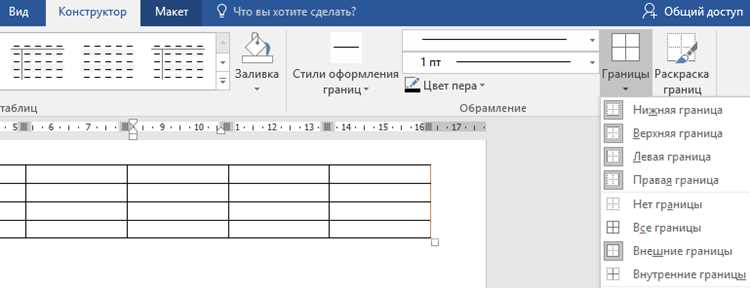
Для настройки границ ячеек выделите нужный диапазон, нажмите на значок «Границы» (квадрат с пунктирными линиями) и выберите стиль, толщину и цвет линий. Если требуется объединить ячейки, выделите их и нажмите «Объединить ячейки» в контекстном меню. Пример таблицы с форматированием:
| Заголовок 1 | Заголовок 2 |
|---|---|
| Текст с выравниванием по левому краю | Синий текст по центру |
| Объединённая ячейка с заливкой | |
Чтобы изменить ширину столбцов или высоту строк, коснитесь и удерживайте границу между заголовками столбцов или номерами строк, затем перетащите её в нужную позицию. Для точной настройки выделите ячейки, откройте меню «Макет» (значок таблицы) и введите числовые значения в поля «Ширина столбца» или «Высота строки». Избегайте использования автоподбора ширины для таблиц с длинным текстом – это может нарушить структуру документа при экспорте или печати.
Сохранение и экспорт документа с таблицей на телефоне
Для экспорта таблицы в другой формат откройте меню «Файл» → «Экспорт» или «Сохранить как». Доступны варианты: PDF (удобен для печати и отправки без редактирования), ODT (открытый формат для LibreOffice), или HTML (если таблицу нужно вставить на веб-страницу). При выборе PDF проверьте параметры: в Word на телефоне можно указать качество изображения, ориентацию страницы и диапазон страниц для экспорта. Это полезно, если таблица занимает несколько листов.
Если нужно отправить документ с таблицей по почте или мессенджеру, используйте функцию «Поделиться». В Word на iOS нажмите на значок стрелки вверх, на Android – на три точки в правом верхнем углу. Выберите приложение для отправки: Gmail, Telegram, WhatsApp. Файл прикрепится автоматически. Для больших таблиц сожмите документ в ZIP-архив через сторонние приложения, например RAR или WinZip, чтобы уменьшить размер.
При работе с OneDrive или Google Диском сохраненные документы доступны офлайн. В настройках облачного хранилища включите опцию «Доступно офлайн» для нужного файла. Это позволит редактировать таблицу без интернета, а изменения синхронизируются при подключении. На Android для этого откройте файл в приложении OneDrive, нажмите на три точки и выберите «Сделать доступным офлайн». На iOS аналогичная функция находится в контекстном меню файла.
Для резервного копирования таблицы используйте автоматическое сохранение версий. В Word на телефоне включите историю версий: «Файл» → «Сведения» → «Управление документом» → «Восстановить несохраненные документы». Это полезно, если нужно вернуться к предыдущей версии после неверных правок. В Google Диске история версий доступна по умолчанию – нажмите правой кнопкой на файл и выберите «Управление версиями».
Если таблица содержит конфиденциальные данные, защитите документ паролем. В Word на телефоне перейдите в «Файл» → «Сведения» → «Защитить документ» → «Зашифровать паролем». Введите пароль дважды и сохраните файл. Учтите, что пароль не восстанавливается – потеряв его, вы не сможете открыть документ. Для дополнительной безопасности экспортируйте таблицу в PDF с ограничением редактирования: в параметрах экспорта выберите «Ограничить редактирование».
Вопрос-ответ:
Можно ли создать таблицу в Word на телефоне без установки дополнительных приложений?
Да, в мобильной версии Microsoft Word для Android и iOS есть встроенные инструменты для работы с таблицами. Вам не нужно устанавливать сторонние программы — всё делается прямо в приложении. Откройте документ, нажмите на значок таблицы (обычно выглядит как сетка из квадратов) в верхней панели инструментов, выберите нужное количество строк и столбцов, и таблица появится на странице. Если панель инструментов не отображается, попробуйте нажать на значок карандаша или «Главная» внизу экрана.

 Загрузка...