Содержание статьи

Стикеры в ВКонтакте – инструмент для быстрого выражения эмоций, реакций и даже продвижения бренда. Чтобы ваш набор появился в каталоге, нужно соблюсти технические требования: формат PNG с прозрачным фоном, размер 512×512 пикселей, вес каждого файла до 300 КБ. ВК принимает наборы от 3 до 30 стикеров, но оптимальное количество – 8–12 штук: меньше – невыгодно пользователям, больше – сложно модерировать.
Перед созданием определите концепцию. Стикеры должны быть узнаваемыми: используйте единый стиль (линейный, мультяшный, минималистичный), повторяющиеся элементы (персонажи, шрифты, цветовая палитра) и актуальные мемы или фразы. Избегайте перегруженности деталями – на маленьких экранах смартфонов они теряются. Проверьте уникальность: ВК отклоняет наборы, похожие на существующие.
Для отрисовки подойдут бесплатные редакторы: GIMP (альтернатива Photoshop) или Krita (для векторной графики). Экспортируйте файлы в PNG-24 с альфа-каналом, чтобы сохранить прозрачность. Назовите их последовательно: sticker_1.png, sticker_2.png – это упростит загрузку в систему. Перед отправкой на модерацию протестируйте стикеры в чате: убедитесь, что они читаются на тёмном и светлом фоне.
Загружать набор нужно через раздел «Мои стикеры» в настройках ВК. Прикрепите архив с файлами, заполните название, описание (до 200 символов) и выберите категорию. Модерация занимает от 1 до 7 дней. Если набор отклонят, вы получите причину: чаще всего это нарушение авторских прав, некачественная графика или несоответствие требованиям. Исправьте ошибки и отправьте повторно.
Как создать стикеры для ВК: пошаговая инструкция
Стикеры для ВК создаются в формате PNG с прозрачным фоном. Размер каждого стикера – 512×512 пикселей, но рабочая область (где размещается изображение) ограничена 400×400 пикселей. Используйте программы вроде Photoshop, GIMP или Figma для подготовки графики. Экспортируйте файлы с разрешением 72 DPI и без сжатия, чтобы сохранить качество.
Для загрузки стикеров в ВК потребуется сообщество с правами администратора. Перейдите в раздел «Управление» → «Стикеры» → «Создать набор». Заполните обязательные поля: название набора (до 30 символов), описание (до 100 символов) и выберите категорию. Прикрепите ZIP-архив с изображениями (не более 30 стикеров в наборе, каждый файл до 300 КБ).
- Названия файлов должны быть латиницей и начинаться с порядкового номера (например,
01_sticker.png). - ВК автоматически обрезает изображения по квадрату, поэтому избегайте важных элементов по краям.
- Для анимации используйте APNG или WebP, но учтите, что поддержка ограничена.
После загрузки набор отправляется на модерацию. Процесс занимает от нескольких часов до 3 дней. Если набор отклонят, ВК пришлет причину отказа: чаще всего это нарушение авторских прав, низкое качество или несоответствие правилам платформы. Исправьте ошибки и отправьте повторно. Готовый набор можно продвигать через рекламу в сообществе или публиковать в разделе «Стикеры» ВК.
Какие требования предъявляет ВК к стикерам
ВКонтакте принимает стикеры в формате PNG с прозрачным фоном. Размер каждого изображения должен составлять ровно 512×512 пикселей – отклонения недопустимы. Вес файла не должен превышать 300 КБ, иначе система автоматически отклонит набор. Для проверки параметров используйте инструменты вроде TinyPNG или Photoshop с функцией «Save for Web».
Стикер должен быть узнаваемым даже в уменьшенном виде (128×128 пикселей) – избегайте мелких деталей и сложных композиций. ВК запрещает контент с насилием, порнографией, нарушением авторских прав и рекламой. Проверяйте наборы на соответствие правилам через раздел «Поддержка» перед отправкой на модерацию, чтобы избежать блокировки.
Набор должен содержать от 3 до 32 стикеров. Обязательно наличие уникального названия (до 50 символов) и описания (до 200 символов). Изображения не должны повторяться или дублировать уже существующие стикеры в каталоге ВК. Для успешной модерации придерживайтесь тематики: эмоции, мемы, персонажи или абстракция – избегайте узкоспециализированных тем.
Где взять исходные изображения для стикеров
Бесплатные стоковые библиотеки – первый источник, где можно найти качественные изображения без юридических рисков. Unsplash и Pixabay предлагают миллионы фотографий с лицензией CC0, разрешающей коммерческое использование и модификацию. На Pexels доступны не только фото, но и иллюстрации, подходящие для стикеров в мультяшном или минималистичном стиле. Ищите по ключевым словам: «cartoon face», «emoji», «vector character» или «flat design».
Для уникальных стикеров используйте собственные рисунки или фотографии. Смартфоны с разрешением от 12 Мп (например, iPhone 13 или Samsung Galaxy S22) подойдут для съёмки объектов крупным планом. Обрабатывайте снимки в Adobe Photoshop Express или Snapseed, чтобы убрать фон, повысить контрастность и обрезать по нужным пропорциям. Если рисуете вручную, сканируйте эскизы с разрешением 300 dpi – этого достаточно для печати и цифрового использования.
Векторные редакторы позволяют создавать изображения с нуля или модифицировать готовые. Figma и Inkscape (бесплатный аналог Adobe Illustrator) содержат инструменты для рисования фигур, работы с кривыми Безье и экспорта в PNG с прозрачным фоном. На Freepik можно скачать векторные шаблоны (иконки, персонажи, элементы интерфейса) по лицензии Premium (требуется указание авторства) или бесплатно с подпиской. Таблица ниже сравнивает ключевые параметры популярных редакторов:
| Редактор | Тип лицензии | Поддержка векторов | Экспорт в PNG | Стоимость |
|---|---|---|---|---|
| Figma | Freemium | Да | Да | Бесплатно (до 3 проектов) |
| Inkscape | Open Source | Да | Да | Бесплатно |
| Adobe Illustrator | Платная | Да | Да | От 1 690 ₽/мес |
| Vectr | Бесплатная | Да | Да | Бесплатно |
AI-генераторы изображений экономят время на создании концептов. Stable Diffusion (через DreamStudio) и Midjourney генерируют уникальные иллюстрации по текстовым запросам. Для стикеров используйте промты вроде: *»cute cat with big eyes, flat design, vector style, white background, 512×512″* или *»funny dog meme face, cartoon, bright colors, no text»*. Midjourney требует платной подписки (от $10/мес), Stable Diffusion можно запустить локально бесплатно. Готовые результаты дорабатывайте в редакторе, чтобы убрать артефакты.
Сообщества дизайнеров и платформы для обмена активами – альтернатива стоковым библиотекам. На DeviantArt и Behance художники выкладывают работы под лицензиями Creative Commons (проверяйте условия использования). Creative Market и Gumroad продают наборы стикеров, иллюстраций и шаблонов по цене от $5 до $50. Ищите паки с тегами *»sticker pack»*, *»emoji set»* или *»telegram stickers»* – часто они содержат исходные файлы в форматах PSD или AI для дальнейшей доработки.
Какие программы использовать для редактирования стикеров
Для создания стикеров подходят инструменты с поддержкой прозрачного фона (PNG), слоёв и базовых анимаций. Настольные редакторы:
- Adobe Photoshop – стандарт для профессиональной работы: плагины для экспорта в WebP, инструменты «Волшебная палочка» и «Лассо» для выделения контуров, поддержка анимации через Timeline. Минус – высокая стоимость подписки (от 749 ₽/мес).
- GIMP – бесплатная альтернатива с открытым кодом. Поддерживает слои, маски и плагин
gimp-webpдля экспорта в формат ВК. Недостаток – менее интуитивный интерфейс и отсутствие встроенной анимации. - Krita – ориентирована на иллюстрации, но подходит для стикеров благодаря стабилизаторам кисти, векторным слоям и поддержке PSD. Бесплатна, работает на Windows, macOS и Linux.
- Affinity Photo – одноразовая покупка (3 999 ₽), совместима с PSD, имеет продвинутые инструменты ретуши и экспорт в WebP. Оптимизирована для работы с планшетами.
Мобильные приложения удобны для быстрой правки на ходу. Procreate (iOS, 1 290 ₽) – лидер среди иллюстраторов: 200+ кистей, поддержка анимации и экспорт в PNG/WebP. ibis Paint X (Android/iOS, бесплатно с водяными знаками) – аналог с меньшим функционалом, но достаточным для базовых стикеров. Для анимации подойдёт FlipaClip (бесплатно, платные функции) – позволяет создавать GIF-стикеры с частотой до 60 кадров/сек. Избегайте приложений без поддержки прозрачного фона (например, Snapseed или PicsArt).
Как правильно обрезать и масштабировать изображения

Стикеры ВК должны иметь разрешение 512×512 пикселей. Используйте инструменты с точным управлением обрезкой: в Photoshop – «Рамка» (C), в GIMP – «Обрезка» (Shift+C). Задавайте фиксированные размеры в полях ширины и высоты, чтобы избежать искажений. Для асимметричных элементов оставляйте отступы по 50–70 пикселей от краёв, чтобы стикер не сливался с фоном чата.
Масштабируйте изображения без потери качества. В Photoshop выбирайте «Изображение → Размер изображения» и устанавливайте разрешение 72 PPI, алгоритм «Бикубическая резкость (уменьшение)». В GIMP аналогичные настройки доступны через «Изображение → Масштабировать изображение». Избегайте увеличения маленьких изображений – это приводит к пикселизации.
Для обрезки по контуру используйте маски слоя. В Photoshop создайте маску, выделите объект инструментом «Быстрое выделение» (W) и инвертируйте выделение (Ctrl+Shift+I). Залейте чёрным цветом на маске, чтобы скрыть фон. В GIMP применяйте «Выделение по цвету» (Shift+O) с порогом 15–20 для удаления однотонных фонов.
Сохраняйте пропорции при изменении размера. В Photoshop удерживайте Shift при трансформации (Ctrl+T), в GIMP – активируйте опцию «Сохранять пропорции» в окне масштабирования. Для стикеров с текстом оставляйте минимальную высоту символов 24 пикселя, чтобы надписи оставались читаемыми.
Проверяйте результат на чёрном и белом фоне. ВК отображает стикеры на разных темах интерфейса, поэтому полупрозрачные края должны выглядеть корректно. В Photoshop добавьте слой заливки (Shift+F5) с чёрным и белым цветом под основным изображением. В GIMP используйте «Слой → Новый слой» с режимом наложения «Нормальный».
Экспортируйте готовые стикеры в PNG-24 с альфа-каналом. В Photoshop выберите «Файл → Экспортировать → Сохранить для Web (устаревший)», отключите метаданные и сжатие. В GIMP используйте «Файл → Экспортировать как», выберите формат PNG и установите сжатие на 9. Размер файла не должен превышать 300 КБ – это ограничение ВК.
Для анимации используйте APNG или WebP. В Photoshop создайте кадры через «Окно → Временная шкала», экспортируйте как «Видео → Рендерить видео» с настройками формата PNG и частотой 10–15 кадров в секунду. В GIMP установите плагин APNG и собирайте анимацию вручную. Длительность одного цикла – не более 3 секунд.
Тестируйте стикеры в разных разрешениях. ВК масштабирует изображения под экран пользователя, поэтому проверяйте отображение на устройствах с плотностью пикселей 1x, 2x и 3x. Используйте инструменты разработчика в браузере (F12) для эмуляции разных разрешений или загружайте тестовые стикеры в закрытую группу.
Какие форматы и размеры файлов допустимы
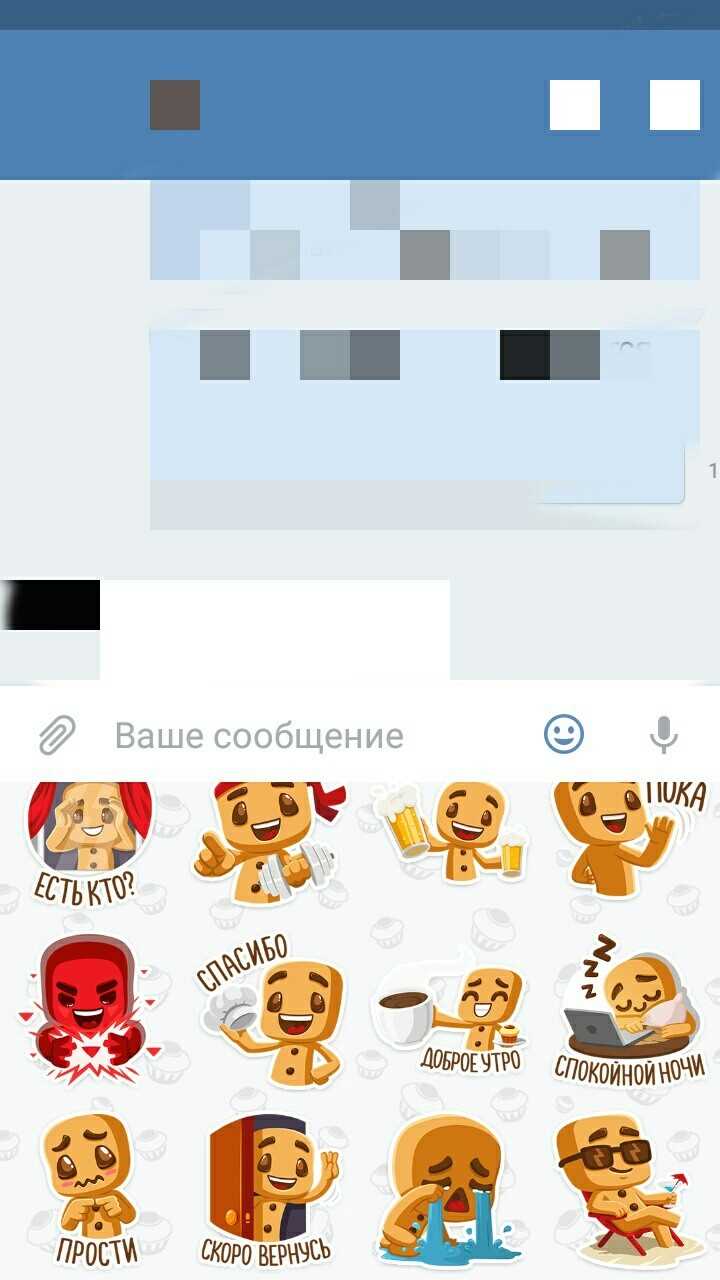
ВКонтакте поддерживает два основных формата для стикеров: PNG и APNG. PNG – статичный формат с прозрачным фоном, оптимальный для большинства случаев. APNG позволяет создавать анимированные стикеры, но требует соблюдения дополнительных ограничений по весу и частоте кадров.
Размеры стикеров зависят от типа набора:
- Обычные стикеры: 512×512 пикселей (квадратный формат).
- Большие стикеры: до 1024×1024 пикселей, но не менее 256×256.
- Анимированные стикеры: те же размеры, что и статичные, но с ограничением по количеству кадров – не более 30.
Максимальный вес одного файла – 300 КБ для статичных стикеров и 500 КБ для анимированных. Превышение лимита приведёт к автоматическому сжатию или отклонению набора. Для APNG рекомендуется использовать частоту кадров не выше 15 FPS, чтобы избежать проблем с воспроизведением.
При экспорте из графических редакторов выбирайте параметры сжатия без потерь (например, в Photoshop – «PNG-24» с включённой прозрачностью). Избегайте градиентов и сложных текстур – они увеличивают вес файла. Для анимации используйте минимальное количество кадров, сохраняя плавность движения.
Проверяйте итоговые файлы перед загрузкой: откройте их в браузере или специализированных программах (например, XnView). Убедитесь, что прозрачность отображается корректно, а края объектов не имеют артефактов. Для APNG используйте инструменты вроде APNG Assembler, чтобы оптимизировать последовательность кадров.
Если стикер не соответствует требованиям, ВК отклонит набор без возможности редактирования. Заранее тестируйте файлы на разных устройствах: на мобильных экранах мелкие детали могут сливаться, а анимация – тормозить. Придерживайтесь рекомендованных параметров, чтобы избежать повторной работы.
Как добавить прозрачный фон к стикерам
Прозрачный фон для стикеров в ВК требует формата PNG-24 с альфа-каналом. Откройте изображение в Photoshop или GIMP: в первом выберите «Файл» → «Создать», установите прозрачный фон в настройках, во втором – «Слой» → «Прозрачность» → «Добавить альфа-канал». Для существующих изображений удалите фон инструментом «Волшебная палочка» (допуск 20–30) или «Лассо», затем нажмите Delete. Сохраняйте файл через «Экспорт» → «Сохранить для Web» (Photoshop) или «Файл» → «Экспортировать как PNG» (GIMP), убедившись, что опция «Прозрачность» включена.
В Figma или Adobe Illustrator работайте с векторными объектами: выделите фигуру, скопируйте (Ctrl+C), создайте новый файл с прозрачным фоном (в Figma – «Frame» → «Background» → «None») и вставьте (Ctrl+V). Для растровых изображений используйте «Pen Tool» (P) для обводки контура, затем «Object» → «Clipping Mask» → «Make». Экспортируйте через «File» → «Export» → «PNG», выбрав разрешение 512×512 пикселей и чекбокс «Transparent».
Бесплатные альтернативы: Photopea (онлайн-аналог Photoshop) или Remove.bg для автоматического удаления фона. В Photopea загрузите изображение, выделите фон инструментом «Magic Wand» (W), удалите (Delete), затем «File» → «Export As» → «PNG». Remove.bg обрабатывает фото за 5 секунд – скачайте результат в PNG, но качество уступает ручной обработке. Для анимации используйте Ezgif: загрузите GIF, выберите «Effects» → «Remove background», настройте порог (threshold) 10–20, экспортируйте.
Проверьте прозрачность перед загрузкой в ВК: откройте PNG в браузере или просмотрщике изображений – серый шахматный узор означает корректный альфа-канал. Если фон белый или черный, пересохраните файл. ВК поддерживает прозрачность только для статичных стикеров; анимированные стикеры (APNG) должны иметь прозрачный фон в каждом кадре. Используйте инструмент «Layers» в GIMP или «Timeline» в Photoshop для пакетной обработки кадров.
Оптимизируйте размер файла: прозрачные PNG часто весят больше из-за альфа-канала. Сожмите изображение через TinyPNG или ImageOptim (максимальный размер для ВК – 300 КБ). В TinyPNG загрузите файл, скачайте сжатую версию – потеря качества минимальна. Избегайте градиентов и полупрозрачных областей на границах объектов: они увеличивают вес и могут отображаться с артефактами. Для четких контуров используйте жесткую кисть при удалении фона.

 Загрузка...