Содержание статьи
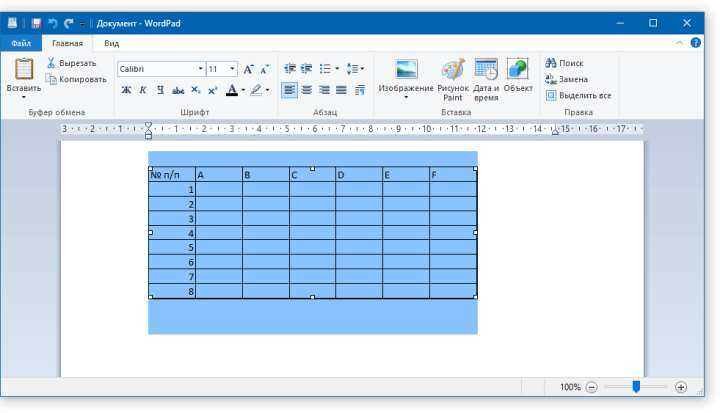
Колонтитулы в Microsoft Word – это не просто область для нумерации страниц или указания автора. Они позволяют размещать структурированные данные, такие как таблицы с логотипами, контактной информацией или динамическими полями. Стандартные инструменты Word не предлагают прямого способа вставить таблицу в колонтитул, но это возможно через комбинацию функций: разрывы разделов, режим редактирования колонтитулов и вставку объектов. Ошибка в последовательности действий приведет к смещению содержимого или потере форматирования при печати.
Для работы потребуется Word версии 2016 и новее – в более ранних версиях (например, 2013) часть функций ограничена. Таблица в колонтитуле может содержать до 63 столбцов и неограниченное количество строк, но оптимальный размер для печати – не более 5×5 ячеек при стандартных полях документа. Если таблица превышает высоту колонтитула (по умолчанию 1,27 см), Word автоматически увеличит его, что нарушит верстку основного текста. Решение – заранее задать высоту колонтитула через Макет страницы → Поля → Настраиваемые поля.
Ключевая проблема – привязка таблицы к колонтитулу. Если просто вставить таблицу в режиме редактирования колонтитула, она станет частью всех страниц раздела. Чтобы сделать таблицу уникальной для первой страницы или четных/нечетных листов, используйте разные колонтитулы для разделов. Для этого добавьте разрыв раздела (Макет → Разрывы → Следующая страница) перед нужной страницей, затем отключите параметр Как в предыдущем разделе в настройках колонтитула. Без этого шага изменения затронут весь документ.
Форматирование таблицы в колонтитуле требует особого внимания к границам и выравниванию. По умолчанию Word применяет стиль Сетка таблицы, который может конфликтовать с фоном колонтитула. Удалите лишние границы через Конструктор таблицы → Границы → Нет границы или настройте их вручную с толщиной 0,5 пт для визуальной легкости. Для выравнивания таблицы по центру колонтитула используйте Свойства таблицы → Выравнивание → По центру, а не пробелы или табуляцию – они сломаются при изменении ширины страницы.
Подготовка документа перед добавлением таблицы в колонтитул
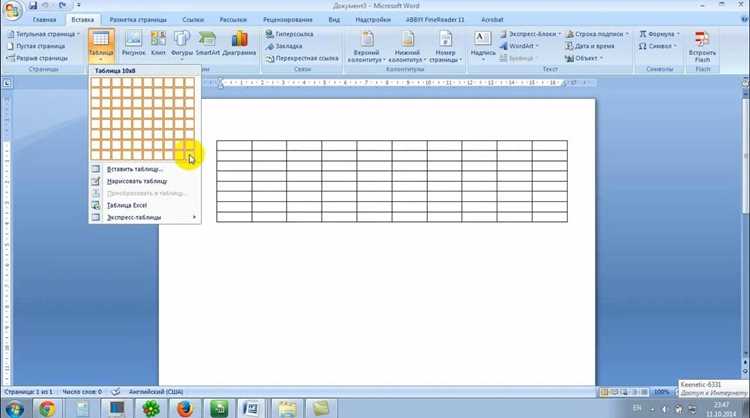
Перед вставкой таблицы в колонтитул проверьте параметры страницы: поля документа должны быть не менее 1,5 см для верхнего и нижнего колонтитулов. В Word 2019 и новее откройте вкладку «Макет» → «Поля» → «Настраиваемые поля». Установите значения, чтобы избежать наложения таблицы на основной текст. Если документ содержит несколько разделов, убедитесь, что колонтитулы не связаны между разделами (сняв флажок «Как в предыдущем разделе» в контекстном меню колонтитула).
Определите формат таблицы заранее: количество строк и столбцов, ширину ячеек, выравнивание текста. Для таблиц в колонтитулах оптимально использовать не более 3–4 столбцов и 2–3 строк – превышение этих значений усложнит восприятие. Задайте фиксированную ширину столбцов в сантиметрах (например, 3 см для первого столбца, 5 см для второго) через «Свойства таблицы» → «Столбец». Это предотвратит автоматическое изменение размеров при добавлении данных.
Отключите автоматическую нумерацию страниц, если она активна: перейдите в «Вставка» → «Номер страницы» → «Удалить номера страниц». Таблица в колонтитуле может конфликтовать с существующими элементами, особенно если они расположены в той же области. Для документов с логотипами или водяными знаками временно удалите их или сместите в сторону, чтобы освободить место.
Сохраните документ в формате .docx с резервной копией. Колонтитулы с таблицами чувствительны к изменениям структуры документа – добавление разрывов страниц или смена ориентации листа может сбить выравнивание. Перед редактированием создайте точку восстановления через «Файл» → «Сведения» → «Управление документом» → «Восстановить несохраненные документы».
Выбор типа колонтитула для размещения таблицы

В Word доступны три типа колонтитулов: верхний, нижний и боковой. Для таблиц с данными, требующими частого обновления (например, номера страниц или даты), оптимален нижний колонтитул – он не отвлекает от основного текста и остаётся видимым при прокрутке. Верхний колонтитул подходит для статичных таблиц с заголовками разделов или логотипами, так как они сразу бросаются в глаза при открытии документа.
Боковые колонтитулы используются редко, но незаменимы в документах с альбомной ориентацией или при необходимости разместить таблицу сбоку от текста (например, для сравнительных данных). Однако учтите: не все версии Word корректно поддерживают боковые колонтитулы, а при печати они могут смещаться. Перед выбором проверьте макет на тестовой странице.
Если таблица содержит критически важную информацию (например, юридические реквизиты или подписи), размещайте её в нижнем колонтитуле первой страницы. Для этого в параметрах колонтитула активируйте опцию «Особый колонтитул для первой страницы». Это предотвратит дублирование данных на последующих листах и сэкономит место.
Избегайте размещения таблиц в колонтитулах документов с плотным текстом или изображениями – это ухудшает читаемость. Если таблица занимает более 30% высоты колонтитула, перенесите её в основное тело документа или сократите данные до ключевых показателей (например, оставив только заголовки столбцов и итоговые значения).
Вставка пустой таблицы в выбранный колонтитул
Перейдите на вкладку *Вставка* → *Колонтитулы* → выберите *Верхний колонтитул* или *Нижний колонтитул* в зависимости от нужной позиции. В открывшемся режиме редактирования кликните *Таблица* на ленте инструментов и укажите количество строк и столбцов (например, 2×3 для простой структуры). Word автоматически вставит таблицу с параметрами по умолчанию: ширина столбцов равномерная, границы видимые, стиль – *Сетка таблицы*. Для точной настройки размеров используйте маркеры изменения размера на границах ячеек или задайте фиксированные значения в *Макет* → *Свойства таблицы* → *Столбец*.
Чтобы избежать смещения содержимого основного текста, ограничьте высоту таблицы в колонтитуле: выделите её, перейдите в *Макет* → *Высота строки* и установите значение *Точно* (например, 0,8 см). Для удаления границ выделите таблицу, откройте *Конструктор таблиц* → *Границы* → *Нет границы*. Если таблица должна повторяться на всех страницах, убедитесь, что колонтитул не отключён для первой страницы или разделов документа (*Конструктор колонтитулов* → *Особый колонтитул для первой страницы*).
Настройка размеров и структуры таблицы в колонтитуле

После вставки таблицы в колонтитул Word выделите её и перейдите на вкладку Макет в разделе Работа с таблицами. Установите фиксированную ширину столбцов через поле Ширина столбца – для колонтитулов оптимальны значения от 2 до 5 см, чтобы избежать наложения на основной текст. Для равномерного распределения содержимого используйте кнопку Выровнять ширину столбцов, но корректируйте вручную, если данные имеют разный объём. Высота строк регулируется аналогично: задайте минимальное значение в 0,5 см для экономии пространства или увеличьте до 1 см для многострочного текста. При необходимости объедините ячейки через Объединить ячейки, чтобы создать заголовки или логотипы.
Для точной настройки структуры используйте параметры Свойства таблицы (контекстное меню). Вкладка Таблица позволяет задать выравнивание (по левому краю, по центру или по ширине страницы) и отступы от границ колонтитула – стандартные 0,5 см предотвратят обрезку при печати. На вкладке Строка активируйте Повторять как заглавную строку на каждой странице, если таблица должна дублироваться в многостраничном документе. Для сложных макетов разбейте таблицу на части с помощью Разбить таблицу, но следите за целостностью данных.
Заполнение таблицы данными и форматирование текста
После вставки таблицы в колонтитул выделите нужную ячейку двойным щелчком или через панель «Работа с колонтитулами». Введите текст напрямую или скопируйте данные из Excel, используя комбинацию Ctrl+V – Word автоматически сохранит форматирование исходного документа. Для числовых значений (например, номера страниц или дат) примените стиль «Обычный текст» с выравниванием по правому краю, чтобы избежать смещения при изменении ширины колонтитула. Если данные содержат формулы (например, =SUM(ABOVE)), убедитесь, что таблица не пересекает границы колонтитула – иначе расчеты не выполнятся.
- Для форматирования текста используйте встроенные стили Word: выделите ячейку, нажмите Ctrl+Shift+S и выберите «Заголовок таблицы» или «Текст таблицы». Это обеспечит единообразие шрифтов (рекомендуется Arial 9–10 пт для колонтитулов) и упростит редактирование.
- Измените межстрочный интервал на «Точно 12 пт» через Главная → Абзац → Интервал, чтобы текст не «прыгал» при добавлении новых строк.
- Для выделения ключевых данных (например, названия документа) примените полужирный шрифт или цвет заливки ячейки (#F2F2F2 для светлого фона). Избегайте ярких цветов – они ухудшают читаемость при печати.
- Если таблица содержит повторяющиеся элементы (например, логотип компании), вставьте его как изображение с обтеканием «В тексте» и зафиксируйте размеры (ширина ≤ 3 см), чтобы избежать деформации при масштабировании страницы.
Выравнивание таблицы относительно полей страницы
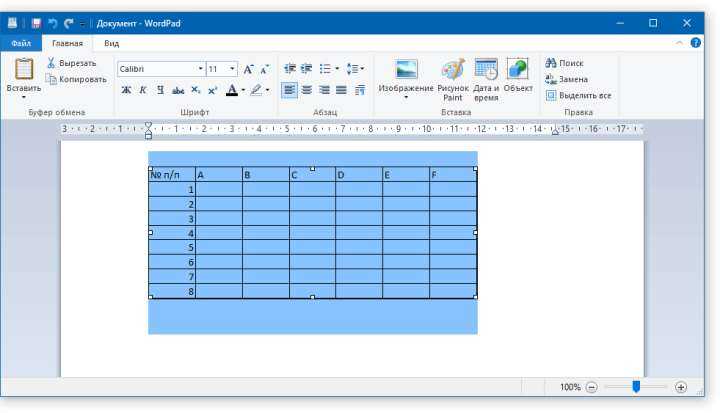
Чтобы точно позиционировать таблицу в колонтитуле Word, используйте параметры выравнивания в контекстном меню. Выделите таблицу, щелкните правой кнопкой мыши и выберите «Свойства таблицы». Во вкладке «Таблица» найдите раздел «Выравнивание» – здесь доступны три варианта: «По левому краю», «По центру» и «По правому краю». Эти настройки работают относительно полей страницы, а не текста документа, что критично для колонтитулов.
Для более гибкого управления положением таблицы используйте отступы. В том же окне «Свойства таблицы» перейдите на вкладку «Таблица» и задайте значения в полях «Отступ слева» и «Отступ справа». Например, если левое поле страницы – 2 см, а таблицу нужно сместить на 1 см от него, установите отступ слева в 1 см. Word автоматически пересчитает положение относительно полей, но не выйдет за их пределы.
- Если таблица «прилипает» к краю страницы, проверьте настройки полей в разделе «Макет» → «Поля». Стандартные значения (обычно 2 см слева и справа) могут конфликтовать с отступами таблицы.
- Для колонтитулов с зеркальными полями (разные отступы для четных/нечетных страниц) выравнивание таблицы по центру сохранит симметрию без ручной корректировки.
- Избегайте использования табуляции или пробелов для позиционирования – это нарушит выравнивание при изменении шрифта или размера страницы.
Когда требуется точное расположение (например, таблица должна начинаться в 3 см от левого поля), комбинируйте выравнивание с отступами. Установите таблицу «По левому краю», затем в «Отступ слева» введите нужное значение. Если результат не совпадает с ожидаемым, проверьте единицы измерения (см или мм) в настройках Word: «Файл» → «Параметры» → «Дополнительно» → «Отображать размеры в».
Для динамического выравнивания таблицы относительно содержимого колонтитула используйте привязку к тексту. В «Свойствах таблицы» на вкладке «Положение» выберите «Обтекание текстом» → «Вокруг» и задайте расстояние от текста. Это полезно, если в колонтитуле есть другие элементы (логотип, номера страниц), которые должны оставаться на фиксированном расстоянии от таблицы.
Сохранение и проверка корректности отображения таблицы
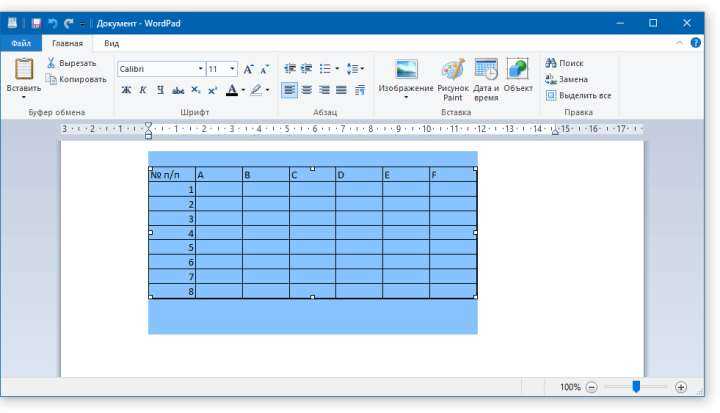
После добавления таблицы в колонтитул сохраните документ в формате *.docx и проверьте её отображение в режиме предварительного просмотра печати (Ctrl+P). Убедитесь, что таблица не выходит за границы колонтитула: стандартная высота верхнего/нижнего колонтитула в Word – 1,25 см, а ширина должна соответствовать полям страницы (по умолчанию 2 см слева и справа). Если таблица содержит динамические данные (например, номера страниц или даты), обновите поля вручную (Ctrl+A → F9) перед финальной проверкой.
Для проверки кросс-совместимости откройте документ в LibreOffice Writer или Google Docs. Обратите внимание на следующие параметры:
| Элемент | Проблема | Решение |
|---|---|---|
| Границы таблицы | Исчезают или отображаются некорректно | Задайте границы через «Конструктор таблиц» → «Границы» → выберите «Все границы» |
| Шрифты | Заменяются на системные | Используйте стандартные шрифты (Arial, Times New Roman) или внедрите шрифты в документ (Файл → Параметры → Сохранение → Внедрить шрифты) |
| Выравнивание текста | Сбивается при экспорте в PDF | Зафиксируйте выравнивание через «Макет таблицы» → «Свойства таблицы» → «Ячейка» → «Вертикальное выравнивание: По центру» |
Сохраните резервную копию документа в формате *.pdf для проверки финального отображения – в этом формате таблица в колонтитуле гарантированно сохранит заданные параметры.

 Загрузка...