Содержание статьи
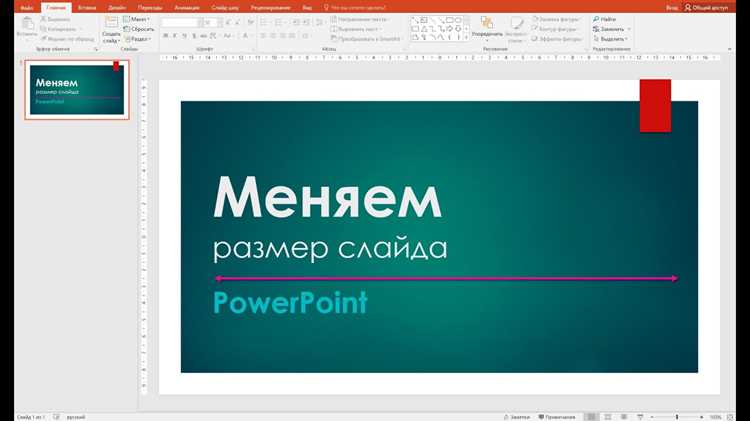
Символ степени (°) часто требуется в презентациях для обозначения температур, углов или математических формул. В PowerPoint нет отдельной кнопки для его вставки, но есть три рабочих способа: через сочетания клавиш, меню символов или копирование из других источников. Каждый метод занимает не более 10 секунд, если знать последовательность действий.
Первый способ – сочетание клавиш. На Windows используйте Alt + 0176 (цифры набирайте на цифровой клавиатуре), на Mac – Option + Shift + 8. Этот метод быстрее всего, но требует запоминания комбинаций. Второй вариант – через меню Вставка → Символ, где в шрифте Calibri или Arial символ находится в разделе Дополнительная латиница-1. Третий – копирование из Word или Excel, где степень можно вставить аналогичными способами.
Для корректного отображения символа выбирайте шрифты без засечек (например, Segoe UI или Roboto), так как в декоративных шрифтах степень может отображаться некорректно. Если презентация будет открываться на другом устройстве, убедитесь, что выбранный шрифт установлен на всех компьютерах, иначе символ заменится на квадрат или вопросительный знак.
Где найти символ степени в стандартных шрифтах Windows
Символ степени (⁰¹²³⁴⁵⁶⁷⁸⁹) присутствует в большинстве стандартных шрифтов Windows, но его расположение зависит от кодировки. В Unicode он находится в блоке «Надстрочные и подстрочные» (U+2070–U+209F), однако не все шрифты поддерживают полный набор. Основные шрифты, где символ гарантированно доступен: Arial, Times New Roman, Calibri, Segoe UI, Cambria и Consolas. Для быстрого ввода используйте комбинацию Alt + код на цифровой клавиатуре: 0176 (⁰), 0185 (¹), 0178 (²), 0179 (³).
Если символ отсутствует в шрифте, проверьте его наличие через таблицу символов Windows (charmap.exe). Откройте приложение, выберите нужный шрифт, затем в поле поиска введите «степень» или перейдите в раздел «Надстрочные». Для шрифтов с ограниченной поддержкой Unicode (например, Tahoma до версии 7.0) используйте альтернативные символы: ^ (каретка) или ** (двойные звёздочки), если форматирование не критично.
В таблице ниже приведены коды символов степени для разных систем ввода:
| Символ | Unicode | Alt-код (Windows) | HTML-код |
|---|---|---|---|
| ⁰ | U+2070 | 0176 | ⁰ |
| ¹ | U+00B9 | 0185 | ¹ |
| ² | U+00B2 | 0178 | ² |
| ³ | U+00B3 | 0179 | ³ |
Для шрифтов семейства «MS Gothic» или «Meiryo» символы степени могут отображаться с искажениями из-за особенностей рендеринга. В таких случаях замените шрифт на один из универсальных (Arial, Calibri) или используйте встроенные инструменты PowerPoint для форматирования текста: выделите цифру, нажмите Ctrl + Shift + + (надстрочный режим). Это гарантирует корректное отображение без зависимости от шрифта.
Как вставить знак степени через сочетание клавиш
В PowerPoint знак степени (например, x²) можно добавить с помощью сочетаний клавиш, которые работают в большинстве текстовых полей программы. Для Windows используйте Alt + код символа на цифровой клавиатуре: Alt + 0178 для ², Alt + 0179 для ³. На Mac – Option + 00B2 (²) или Option + 00B3 (³). Эти комбинации вставляют символы напрямую, без необходимости копировать их из других источников.
Если нужна степень выше третьей (например, x⁴), используйте таблицу символов Unicode. Откройте её через Пуск → Таблица символов (Windows) или Finder → Программы → Таблица символов (Mac), найдите нужный символ (например, U+2074 для ⁴) и скопируйте его. В PowerPoint вставьте через Ctrl + V (Windows) или Cmd + V (Mac). Альтернатива – использовать формулу через Вставка → Уравнение, где степени вводятся автоматически.
- Для быстрого доступа к степеням 1–3 запомните коды: ¹ (Alt + 0185), ², ³.
- В уравнениях PowerPoint используйте символ ^ (например, x^2), который автоматически преобразуется в верхний индекс.
- Если сочетания не работают, проверьте включён ли Num Lock на клавиатуре.
Добавление степени через меню «Вставка символа»
Откройте вкладку «Вставка» в верхней панели PowerPoint и выберите «Символ» в правой части ленты. В открывшемся окне найдите раздел «Шрифт» – используйте «(обычный текст)» или «Cambria Math», так как они содержат необходимые надстрочные знаки. В поле «Набор» выберите «Дополнительная латиница-1» или «Надстрочные и подстрочные», чтобы отфильтровать символы.
- Для степени 2 (квадрат) используйте код 00B2.
- Для степени 3 (куб) – 00B3.
- Для других степеней (например, 1, 4, 5) ищите символы с кодами 00B9, 2074, 2075 и т. д.
После выбора символа нажмите «Вставить», затем закройте окно. Если нужный знак отсутствует, попробуйте другой шрифт или скопируйте его из таблицы символов Windows (charmap.exe) – там доступны все варианты, включая редкие степени (например, 2076 для 6). Для быстрого доступа добавьте часто используемые символы в «Избранное» в меню «Символ».
Использование формул для отображения степени в PowerPoint
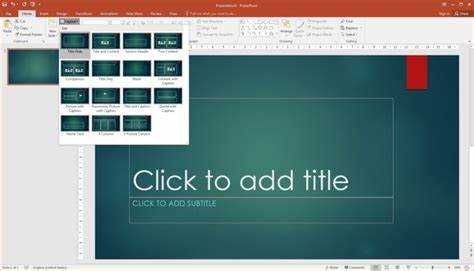
В PowerPoint для вставки математических формул с показателями степени используйте встроенный редактор уравнений. Нажмите Вставка → Уравнение или сочетание клавиш Alt+=. В открывшемся поле введите основание, затем символ степени – для этого наберите ^ и сразу после него число или выражение в фигурных скобках {}, например: x^{2} или a^{n+1}. Редактор автоматически преобразует текст в визуально корректную формулу.
Для сложных степеней, где показатель содержит дроби или индексы, применяйте вложенные конструкции. Введите основание, затем ^ и в фигурных скобках укажите дробь через \frac{числитель}{знаменатель}. Пример: y^{\frac{3}{2}} отобразит степень с дробным показателем. Если нужен индекс внутри степени, используйте подстрочный символ _, например: k_{n}^{2}.
Редактор поддерживает греческие буквы и специальные символы. Введите \alpha, \beta или \pi для отображения соответствующих символов в основании или показателе степени. Для экспоненциальных функций используйте e^{x} или \exp(x) – второй вариант предпочтителен для длинных выражений, так как сохраняет читаемость. Избегайте пробелов между символами: e^ {x} приведёт к ошибке отображения.
Настройте размер и стиль формулы через контекстное меню. Выделите уравнение, щёлкните правой кнопкой мыши и выберите Размер уравнения. Доступны варианты от 8 до 72 пунктов. Для выделения степени цветом выделите нужную часть формулы и примените инструмент Цвет текста на вкладке Главная. Учтите, что цветные элементы могут плохо читаться при печати или проекции на светлый фон.
Сохраните часто используемые формулы в библиотеке для быстрого доступа. После создания уравнения выделите его, нажмите Уравнение → Сохранить как новое уравнение. В дальнейшем вставляйте сохранённые конструкции через Вставка → Уравнение → Мои уравнения. Это сокращает время при подготовке презентаций с повторяющимися математическими выражениями, например, в технических или научных докладах.
Для совместимости с другими версиями PowerPoint или экспорта в PDF избегайте динамических элементов в формулах. Статические уравнения гарантированно отображаются корректно на любых устройствах. Перед финальным сохранением презентации проверьте формулы в режиме Показ слайдов – иногда при масштабировании слайда степень может смещаться относительно основания. В таких случаях вручную скорректируйте положение через параметры выравнивания.
Настройка размера и положения знака степени
После добавления знака степени через меню «Вставка» → «Символ» или комбинацией Ctrl+Shift++ выделите его и перейдите на вкладку «Главная». В группе «Шрифт» уменьшите размер знака на 2–4 пункта относительно основного текста. Например, если формула набрана шрифтом 24 пт, установите для степени 20–22 пт. Это обеспечит визуальную иерархию без потери читаемости.
Для точной корректировки положения используйте инструмент «Формат фигуры» (правый клик по знаку → «Формат текста»). В разделе «Положение текста» настройте смещение по вертикали: значение «-5%» поднимет знак выше базовой линии, «+3%» опустит. Альтернативный способ – выделить знак и удерживать Alt, перемещая его стрелками клавиатуры с шагом 0,1 мм.
При работе с дробями или сложными формулами зафиксируйте степень в нужной позиции через группировку. Выделите основание и знак степени, нажмите Ctrl+G – теперь при изменении размера формулы пропорции сохранятся. Для многоуровневых степеней (например, x^(y^z)) уменьшайте размер каждого последующего знака на 1–2 пт и смещайте его вверх на 2–3%.
Проверьте результат в режиме презентации: знак степени не должен сливаться с основанием или выбиваться из строки. Если текст формулы набран шрифтом с засечками (например, Cambria Math), используйте для степени тот же шрифт, но в полужирном начертании – это улучшит контрастность при проекции на экран.
Сохранение шаблона с часто используемыми символами
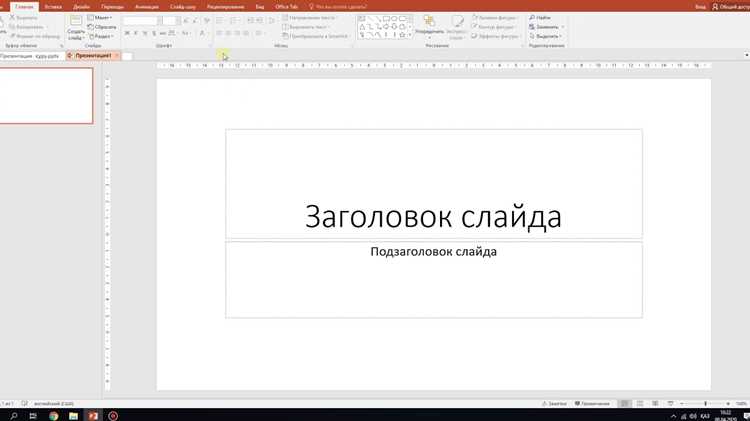
Создайте пустой слайд в PowerPoint и добавьте на него все необходимые символы: степени (², ³, °), математические знаки (×, ÷, ±), греческие буквы (α, β, Σ) и другие часто используемые элементы. Разместите их в одном месте, например, в правом верхнем углу, чтобы не мешать основному контенту. Используйте шрифт Arial Unicode MS или Calibri – они поддерживают большинство символов без искажений.
Выделите все символы и сгруппируйте их (Ctrl+G). Это позволит перемещать их как единый объект и избежать случайного смещения при редактировании слайда. Если символы нужны в разных стилях (например, надстрочные и обычные), создайте отдельные группы для каждого варианта.
Сохраните файл как шаблон PowerPoint (.potx). Перейдите в Файл → Сохранить как, выберите тип файла Шаблон PowerPoint (*.potx) и укажите папку C:\Users\[Ваше_имя]\Documents\Custom Office Templates. Это стандартное расположение для пользовательских шаблонов, и PowerPoint будет автоматически предлагать его при создании новой презентации.
Назовите файл понятно, например, Символы_для_презентаций.potx. Избегайте пробелов и специальных символов в имени – это упростит поиск и использование шаблона в будущем. Добавьте в название версию, если планируете обновлять шаблон (например, Символы_v2.potx).
Чтобы использовать шаблон, откройте PowerPoint и выберите Файл → Создать → Личные. Ваш шаблон появится в списке. При создании новой презентации на его основе все символы будут доступны на первом слайде. Удалите этот слайд после копирования нужных символов в рабочие слайды.
Для быстрого доступа к символам без открытия шаблона добавьте их в панель быстрого доступа. Перейдите в Файл → Параметры → Панель быстрого доступа, выберите Все команды и добавьте Вставить символ. Теперь вы сможете вставлять символы одним кликом, но шаблон всё равно удобнее для массового использования.
Обновите шаблон при изменении требований. Например, если в проекте часто используются химические формулы, добавьте символы (→, ↔, ↑) и сохраните новую версию. Удалите старые версии шаблонов, чтобы избежать путаницы – храните только актуальную.
Если работаете в команде, разместите шаблон в общем доступе (например, на OneDrive или SharePoint). Убедитесь, что все участники используют одинаковые шрифты, иначе символы могут отображаться некорректно. Для проверки отправьте тестовый файл коллегам и попросите подтвердить корректность отображения.
Типичные ошибки при добавлении степени и как их избежать
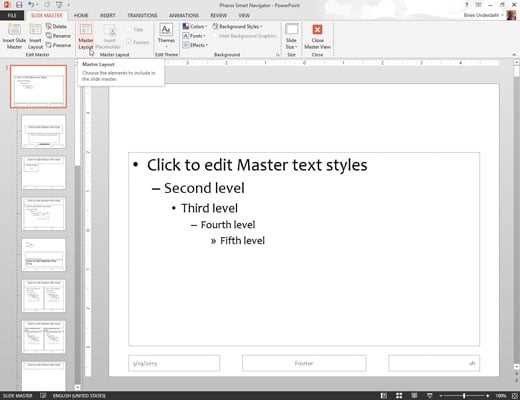
Первая распространённая ошибка – неправильный выбор шрифта для символа степени. Многие используют надстрочный индекс из стандартных инструментов PowerPoint, но он часто выглядит слишком мелким или смещённым. Например, символ «²» в шрифте Arial может отображаться корректно, а в Calibri – съезжать вниз. Решение: вставляйте степень через меню «Вставка» → «Символ» (код Unicode U+00B2 для квадрата, U+00B3 для куба), а не через форматирование текста. Это гарантирует единообразие во всех шрифтах.
Вторая ошибка – игнорирование масштаба символа при изменении размера текста. Если вы уменьшаете основной текст с 24 до 18 пт, степень остаётся прежнего размера, нарушая пропорции. Исправьте это вручную: выделите символ, перейдите в «Формат фигуры» → «Текстовые параметры» и установите масштаб на 60–70% от размера основного текста. Для формул используйте встроенный редактор уравнений (Alt+=), где степень автоматически подстраивается под размер.
Несоответствие стилю презентации – третья проблема. Степень, выполненная в другом цвете или начертании, выделяется на фоне остального текста. Например, если весь слайд оформлен в полужирном начертании, а степень – обычным, это создаёт визуальный шум. Решение: копируйте стиль основного текста (Ctrl+Shift+C → выделите степень → Ctrl+Shift+V) или используйте тему оформления PowerPoint, где надстрочные символы уже настроены.
Четвёртая ошибка – добавление степени через пробелы или апострофы (например, «x’2» вместо «x²»). Это не только некорректно с точки зрения типографики, но и ломает поиск по тексту в презентации. Если степень нужна в формуле, всегда используйте редактор уравнений: он поддерживает правильное форматирование и экспорт в PDF без потери качества.
Пятая проблема – размещение степени в неподходящем месте. Часто символ «прилипает» к предыдущему слову (например, «км2» вместо «км²») или, наоборот, отрывается от него. В русскоязычных текстах степень должна стоять сразу после числа или единицы измерения без пробела. Исключение – химические формулы (H₂O), где индексы пишутся слитно. Проверяйте расстояние через панель «Интервал» в настройках абзаца.
Последняя ошибка – забыть о доступности. Надстрочные символы плохо читаются людьми с нарушениями зрения или при просмотре на маленьких экранах. Дублируйте критически важные степени в тексте (например, «квадрат» в скобках) или используйте альтернативные обозначения, если презентация предназначена для печати или экспорта в текстовый формат.
Вопрос-ответ:
Можно ли добавить степень (°) в PowerPoint, если у меня старая версия программы?
Да, добавить символ степени можно даже в старых версиях PowerPoint, но способ может немного отличаться. В версиях до 2013 года попробуйте использовать сочетание клавиш **Alt + 0176** (на цифровой клавиатуре) — это универсальный код для символа градуса. Если этот метод не срабатывает, откройте меню «Вставка» → «Символ» и найдите знак градуса в списке доступных символов. В крайнем случае, скопируйте символ (°) из любого текстового редактора (например, Word) и вставьте его в слайд. Главное — убедитесь, что шрифт поддерживает этот символ, иначе он может отображаться некорректно.

 Загрузка...