Содержание статьи
Веб-камера ноутбука – инструмент, который часто недооценивают. Среднее разрешение встроенных камер составляет 720p (1280×720) или 1080p (1920×1080), но даже с такими характеристиками можно получить качественные снимки, если знать ключевые нюансы. Основная проблема – низкая светочувствительность сенсоров, из-за чего фотографии при плохом освещении получаются шумными и размытыми. Решение: используйте дополнительные источники света – настольную лампу с температурой 5000K или естественный свет из окна, направленный под углом 45 градусов к объекту.
Встроенное ПО для съемки ограничено базовыми функциями. Для расширения возможностей установите OBS Studio или ManyCam – эти программы позволяют настраивать экспозицию, баланс белого и даже применять фильтры в реальном времени. Если нужен минималистичный вариант, используйте Windows Camera (в Windows 10/11) или Photo Booth (macOS) – в них доступны режимы HDR и таймер, что полезно для автопортретов. Избегайте программ с автообрезкой кадра: они часто ухудшают композицию.
Физические ограничения веб-камеры компенсируются техникой съемки. Расположите ноутбук на уровне глаз – это устранит искажения перспективы. Для стабильности используйте подставку или стопку книг. Если камера не фокусируется автоматически, переключитесь на ручной режим в настройках программы (например, в OBS Studio выберите «Ручная фокусировка» и выставьте значение 0,5–1,5 м в зависимости от расстояния). При съемке в движении включите режим «Следящий автофокус» – это снизит размытость.
Обработка снимков после съемки критически важна. Шум убирается в GIMP (фильтр «Удаление шума») или Lightroom (ползунок «Шумоподавление» до 20–30%). Для коррекции цвета используйте инструмент «Кривые» – поднимите тени на 10–15% и снизьте блики на 5–10%. Если камера искажает цвета, откалибруйте ее с помощью DisplayCAL или вручную настройте баланс белого по серой карте (или листу бумаги).
Как включить веб-камеру на разных операционных системах
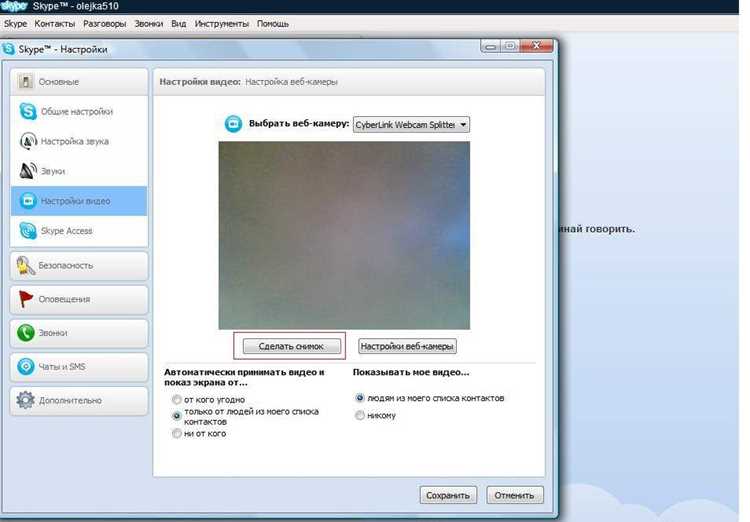
В Windows 10 и 11 откройте меню «Пуск», введите «Камера» и запустите приложение. Если камера не работает, проверьте разрешения: «Параметры» → «Конфиденциальность» → «Камера» → включите доступ для приложений. На ноутбуках с функциональными клавишами (например, Lenovo, HP) используйте комбинацию Fn + F6/F10 (иконка камеры). В диспетчере устройств («Win + X» → «Диспетчер устройств») найдите камеру в разделе «Устройства обработки изображений» – если она отключена, выберите «Включить устройство».
На macOS откройте приложение «Photo Booth» или «FaceTime» – камера включится автоматически. При проблемах перейдите в «Системные настройки» → «Безопасность и конфиденциальность» → «Камера» и разрешите доступ для нужных программ. В Linux (Ubuntu) установите пакет cheese («sudo apt install cheese») и запустите его. Если камера не определяется, проверьте драйверы через «ls /dev/video*» – устройство должно отображаться как /dev/video0. Для принудительного включения используйте команду «v4l2-ctl —list-devices».
Программы для съёмки фото с веб-камеры на Windows и macOS
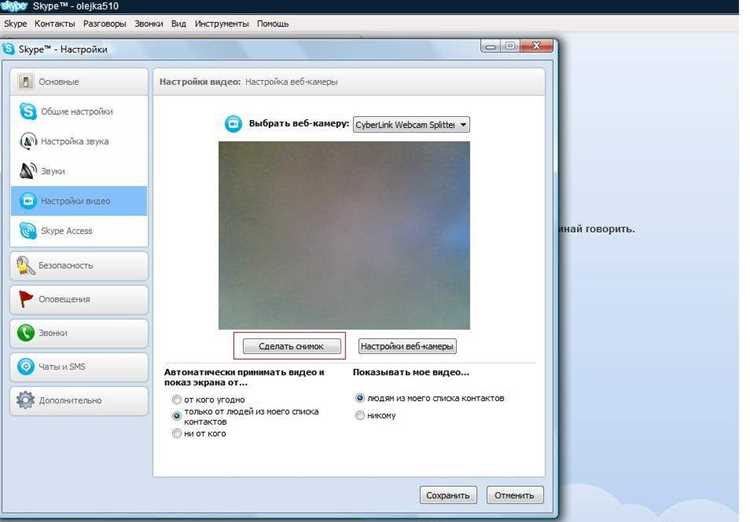
Встроенные инструменты операционных систем часто ограничены базовыми функциями. На Windows 10 и 11 стандартное приложение «Камера» позволяет делать снимки, но не предлагает настройки экспозиции, баланса белого или ручного фокуса. macOS через Photo Booth предоставляет фильтры и простые эффекты, однако отсутствует возможность сохранять RAW-файлы или регулировать ISO. Для расширения возможностей потребуются сторонние решения.
Для Windows оптимальным выбором станет ManyCam. Программа поддерживает разрешение до 4K, наложение текста, графики и виртуальные фоны. Доступны ручные настройки яркости, контрастности и насыщенности, а также запись таймлапсов. Бесплатная версия ограничена водяным знаком, полная лицензия стоит от 29 долларов в год. Альтернатива – Yawcam, бесплатная утилита с функцией детектора движения и FTP-загрузкой снимков.
- macOS:
- Webcam Settings – платное приложение (9,99$) для тонкой настройки параметров камеры: экспозиция, фокус, гамма. Совместимо с большинством веб-камер Logitech, Razer и встроенными модулями MacBook.
- iGlasses – расширяет возможности Photo Booth, добавляя регулировку резкости, цветокоррекцию и зеркальное отражение. Поддерживает горячие клавиши для быстрого захвата кадра.
- OBS Studio – бесплатный инструмент для стриминга, но подходит и для фотосъёмки. Позволяет сохранять кадры в PNG с настройкой битрейта и цветового пространства. Работает с несколькими источниками одновременно.
Кроссплатформенные решения универсальны, но могут уступать в производительности. VLC Media Player захватывает фото через меню «Медиа» → «Открыть устройство захвата», однако не сохраняет метаданные и ограничен базовыми форматами (JPEG, BMP). GIMP с плагином Webcam Capture позволяет редактировать снимки сразу после съёмки, но интерфейс перегружен для простых задач.
Для профессиональной работы с веб-камерой на Windows подойдёт Logitech Capture. Программа оптимизирована под камеры Logitech (например, C920, Brio) и поддерживает HDR, автофокус и настройку поля зрения. На macOS аналогичную функциональность предоставляет Camera Controller – бесплатное приложение с ручным управлением выдержкой и балансом белого, но требует камер с поддержкой UVC.
При выборе программы учитывайте совместимость с оборудованием. Например, SplitCam работает только с DirectShow-совместимыми камерами на Windows, а Epiphan Capture Tool (платный) поддерживает захват с внешних устройств через HDMI. Для тестирования функционала используйте пробные версии или бесплатные аналоги перед покупкой.
Настройка разрешения и качества снимков через встроенные инструменты
Большинство ноутбуков поддерживают разрешение веб-камеры от 720p до 4K, но по умолчанию часто выставлено 640×480 или 1280×720. Чтобы изменить настройки, откройте приложение «Камера» в Windows (Win + S → «Камера») или «Photo Booth» на macOS. В Windows перейдите в параметры (значок шестеренки) и выберите максимально доступное разрешение – например, 1920×1080 для Full HD. На macOS настройки разрешения скрыты в меню «Настройки системы» → «Камера», где можно выбрать из списка поддерживаемых вариантов.
Если встроенное приложение не предлагает нужное разрешение, используйте сторонние программы вроде «AMCap» (Windows) или «Webcam Settings» (macOS). В AMCap выберите «Options» → «Video Capture Pin» и вручную задайте разрешение, например, 2560×1440, если камера его поддерживает. На macOS в «Webcam Settings» можно не только изменить разрешение, но и отрегулировать экспозицию, баланс белого и контрастность для улучшения качества.
Качество снимков зависит не только от разрешения, но и от битрейта. В Windows 10/11 в параметрах камеры можно включить режим «Pro» (если доступен), который позволяет вручную настроить битрейт до 20 Мбит/с для видео и снимков. На macOS аналогичные настройки скрыты в «QuickTime Player» при записи видео: выберите «Файл» → «Новая видеозапись», затем нажмите стрелку рядом с кнопкой записи и выберите «Максимальное качество».
Для улучшения резкости снимков отключите цифровой зум, если он активен. В Windows это делается в параметрах камеры, где нужно сбросить зум на 1,0x. На macOS зум отключается в настройках камеры или через сторонние утилиты. Также проверьте, включен ли автофокус – в некоторых моделях ноутбуков (например, Dell XPS или MacBook Pro) он работает только при съемке с близкого расстояния (до 50 см).
Освещение критически влияет на качество. Встроенные камеры ноутбуков плохо справляются с низкой освещенностью, поэтому используйте дополнительный свет. В Windows приложение «Камера» имеет режим «Ночной режим», который автоматически повышает ISO и выдержку, но это приводит к шуму. На macOS аналогичная функция называется «Night Mode» и активируется при слабом освещении. Для лучшего результата установите ISO вручную на уровне 400–800 через сторонние программы.
Если снимки получаются размытыми, проверьте частоту кадров. В Windows в параметрах камеры выберите 30 FPS вместо 60 FPS – это снизит нагрузку на процессор и улучшит четкость. На macOS частота кадров настраивается в «Photo Booth» или «QuickTime Player». Также отключите функцию «Right Light» (в камерах Logitech) или «Low Light Compensation» (в камерах HP), так как они искусственно повышают яркость, но добавляют шум.
Для сохранения настроек используйте профили. В Windows 10/11 создайте ярлык для приложения «Камера» с параметрами командной строки: `microsoft.windows.camera:?camera=0&resolution=1920×1080&fps=30`. На macOS сохраните настройки в «Webcam Settings» как пресет. Это позволит быстро переключаться между режимами без повторной настройки.
Использование онлайн-сервисов для фотографирования без установки ПО
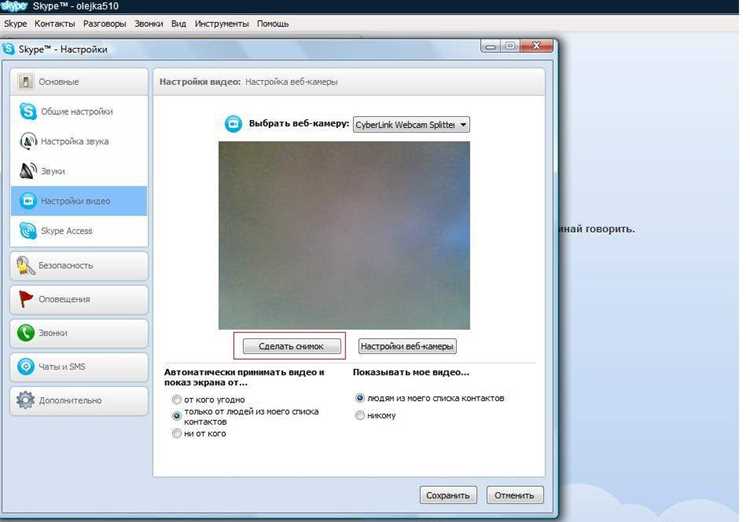
Онлайн-сервисы позволяют делать снимки с веб-камеры ноутбука без скачивания дополнительных программ. Для работы достаточно браузера и стабильного интернет-соединения. Большинство платформ поддерживают разрешение до 1080p, но качество зависит от возможностей камеры и освещения.
Основные преимущества таких сервисов:
- Отсутствие необходимости в установке ПО – экономия места на диске.
- Кроссплатформенность: работают на Windows, macOS, Linux и даже ChromeOS.
- Мгновенный доступ к базовым инструментам редактирования (обрезка, фильтры, коррекция цвета).
- Возможность сохранения снимков в облако или прямой отправки в соцсети.
Популярные сервисы с проверенной репутацией:
- WebcamToy – минималистичный интерфейс, 80+ эффектов (зеркало, искажения, цветовые фильтры). Поддерживает загрузку фото на Google Drive или Dropbox. Работает без регистрации.
- OnlineCamera – позволяет настраивать яркость, контрастность и баланс белого до съемки. Сохраняет изображения в форматах JPEG, PNG и даже PDF.
- Pixect – интегрирован с инструментами для создания коллажей и анимаций. Есть таймер для отложенной съемки (3–10 секунд).
- Photo Booth Online – имитирует интерфейс iOS-приложения, предлагает 4 режима съемки (одиночный кадр, серия из 4 фото). Поддерживает GIF-анимации.
Для корректной работы сервисов требуется разрешить доступ к камере в браузере. В Chrome и Edge это делается через иконку замка в адресной строке → «Настройки сайта» → «Камера» → «Разрешить». В Firefox: «Настройки конфиденциальности» → «Разрешения» → «Камера». Без этого шага сервис не сможет получить видеопоток.
Безопасность – ключевой аспект при выборе платформы. Избегайте сервисов, требующих авторизацию через соцсети или запрашивающих доступ к микрофону без необходимости. Проверяйте URL: легитимные сайты используют HTTPS (иконка замка в адресной строке). Примеры подозрительных признаков:
- Всплывающие окна с предложениями скачать «расширение для улучшения качества».
- Требование ввести личные данные (телефон, email) для сохранения фото.
- Автоматическая загрузка файлов на сторонние ресурсы без явного согласия.
Оптимальные условия для съемки через онлайн-сервисы:
- Освещение: естественный свет перед лицом или мягкий рассеянный свет сбоку. Избегайте прямых солнечных лучей и заднего света.
- Фон: однотонный или нейтральный, без отвлекающих элементов. Некоторые сервисы (например, Pixect) предлагают виртуальные фоны.
- Стабильность: ноутбук должен быть зафиксирован (подставка или ровная поверхность), чтобы избежать размытия.
- Разрешение: если камера поддерживает 720p или выше, выбирайте максимальное качество в настройках сервиса.
Ограничения онлайн-сервисов:
- Задержка в 0.5–2 секунды между нажатием кнопки съемки и сохранением кадра из-за буферизации видеопотока.
- Отсутствие продвинутых настроек (ISO, выдержка, ручной фокус), доступных в десктопных приложениях.
- Зависимость от скорости интернета: при низкой скорости качество снимков может ухудшаться.
- Некоторые сервисы добавляют водяные знаки на бесплатных тарифах.
Для быстрого доступа к сервисам добавьте их в закладки браузера или создайте ярлык на рабочем столе с прямой ссылкой. Примеры рабочих URL (актуальны на 2024 год):
- WebcamToy: https://webcamtoy.com/
- OnlineCamera: https://onlinecamera.com/
- Pixect: https://www.pixect.com/
Если требуется сделать серию снимков с интервалом, используйте сервисы с таймером (например, Pixect) или расширения браузера, такие как «Webcam Timershot» для Chrome. Для съемки документов выбирайте сервисы с функцией коррекции перспективы (например, OnlineCamera) – это позволит избежать искажений при фотографировании под углом.
Съёмка фото с веб-камеры через браузер: пошаговая инструкция
Современные браузеры поддерживают прямой доступ к веб-камере через API MediaDevices.getUserMedia(). Для съёмки потребуется сайт с реализацией этой функции или локальный HTML-файл. Работает в Chrome, Firefox, Edge и Safari (с версии 11+). Перед началом убедитесь, что камера не занята другим приложением – закройте мессенджеры, видеоредакторы или вкладки с активными видеозвонками.
- Откройте браузер и перейдите на сайт с поддержкой съёмки (например, webcamtests.com или onlinecamera.io). Альтернатива – создайте файл
photo.htmlс кодом:<video id="video" autoplay></video> <button id="snap">Сделать фото</button> <script> const video = document.getElementById('video'); navigator.mediaDevices.getUserMedia({ video: true }) .then(stream => video.srcObject = stream); </script> - Разрешите доступ к камере во всплывающем окне браузера. Если разрешение не появляется, проверьте настройки сайта: в Chrome –
Настройки → Конфиденциальность → Настройки сайта → Камера. Для локального файла используйте сервер (например,python -m http.server), так как браузеры блокируютgetUserMedia()дляfile://. - Настройте параметры съёмки:
- Разрешение: выберите из списка доступных (например, 1280×720). В коде укажите ограничения:
{ video: { width: 1280, height: 720 } }. - Освещение: расположите источник света перед объектом, избегайте окон или ламп за спиной – это создаёт засветы.
- Фокус: если камера поддерживает автофокус, подождите 1–2 секунды после наведения на объект.
- Разрешение: выберите из списка доступных (например, 1280×720). В коде укажите ограничения:
- Сделайте снимок. На сайтах обычно есть кнопка «Capture» или «Сфотографировать». Для локального файла добавьте в скрипт обработчик:
document.getElementById('snap').addEventListener('click', () => {
const canvas = document.createElement('canvas');
canvas.width = video.videoWidth;
canvas.height = video.videoHeight;
canvas.getContext('2d').drawImage(video, 0, 0);
const link = document.createElement('a');
link.download = 'photo.jpg';
link.href = canvas.toDataURL('image/jpeg');
link.click();
});
Сохранённые фото по умолчанию попадают в папку «Загрузки». Для редактирования используйте встроенные инструменты браузера (например, обрезка в Chrome через контекстное меню) или сторонние сервисы: iLoveIMG для кадрирования, remove.bg для удаления фона. Если камера выдаёт зеркальное отражение, добавьте в код трансформацию: context.scale(-1, 1); context.drawImage(video, -canvas.width, 0); перед сохранением.
Как сохранить и обработать снимки сразу после съёмки
После захвата кадра через веб-камеру ноутбука большинство приложений предлагают встроенные инструменты для моментального сохранения. В Windows 10/11 стандартное приложение «Камера» автоматически сохраняет фото в папку Изображения\Camera Roll в формате JPEG с разрешением, соответствующим возможностям камеры (обычно 1280×720 или 1920×1080 пикселей). Для быстрого доступа к снимкам нажмите Win + E, перейдите в указанную папку и отсортируйте файлы по дате изменения. Если требуется изменить путь сохранения, откройте параметры приложения «Камера» и укажите новую директорию в разделе «Сохранение фотографий».
Для обработки снимков без установки дополнительного ПО используйте встроенные редакторы. В Windows доступно приложение «Фотографии», где можно обрезать изображение, применить фильтры или настроить яркость/контрастность. Откройте файл двойным щелчком, выберите «Изменить и создать» → «Изменить», затем используйте ползунки для корректировки параметров. Для продвинутой обработки экспортируйте снимок в Paint 3D (Ctrl + E в редакторе «Фотографии»), где доступны инструменты для удаления фона, добавления текста и 3D-объектов.
Если требуется массовая обработка или конвертация форматов, используйте сторонние утилиты с минимальным весом. Программа XnConvert (бесплатная) поддерживает пакетную обработку: загрузите снимки, примените фильтры (например, резкость или удаление шумов), измените формат на PNG для сохранения прозрачности или на WEBP для уменьшения размера файла. Настройки экспорта позволяют задать качество сжатия (80–90% для JPEG) и сохранить результат в отдельную папку. Для быстрого переименования файлов используйте Bulk Rename Utility – укажите шаблон вида webcam_YYYYMMDD_HHMMSS.jpg для автоматической сортировки по времени съёмки.
| Формат | Преимущества | Недостатки | Рекомендации по использованию |
|---|---|---|---|
| JPEG | Малый размер файла, совместимость со всеми устройствами | Потеря качества при сжатии, отсутствие прозрачности | Стандартный выбор для быстрого обмена и хранения |
| PNG | Без потерь, поддержка прозрачности | Большой размер файла | Для снимков с текстом, графикой или необходимостью редактирования |
| WEBP | Сжатие лучше JPEG при том же качестве, поддержка анимации | Ограниченная совместимость со старыми программами | Для веб-публикации или архивного хранения |
| BMP | Без сжатия, максимальное качество | Огромный размер файла | Только для промежуточного хранения перед конвертацией |
Для автоматизации рутинных операций создайте скрипт на PowerShell или используйте планировщик задач Windows. Пример скрипта для автоматического перемещения новых снимков из Camera Roll в облачное хранилище OneDrive:
$source = "$env:USERPROFILE\Pictures\Camera Roll\*.jpg"
$destination = "$env:OneDrive\Webcam Photos\"
Get-ChildItem -Path $source | Where-Object { $_.LastWriteTime -gt (Get-Date).AddMinutes(-5) } | Move-Item -Destination $destination -Force
Сохраните файл с расширением .ps1 и настройте его запуск по расписанию через «Планировщик заданий» (триггер – «При входе в систему»). Для облачных сервисов вроде Google Drive или Dropbox используйте их официальные клиенты с синхронизацией папок – достаточно переместить снимки в отслеживаемую директорию, и они загрузятся автоматически.

 Загрузка...