Содержание статьи

Жирный шрифт в документах Word – инструмент для выделения ключевых фраз, заголовков или важных данных. По умолчанию в программе используется стандартная насыщенность (400 по шкале CSS), но для акцентирования внимания часто требуется увеличить её до 700 или выше. Это особенно актуально при подготовке отчётов, презентаций или учебных материалов, где визуальная иерархия текста влияет на восприятие информации.
В Word доступны два способа изменения жирности: через панель инструментов и с помощью сочетаний клавиш. Первый метод подходит для быстрого форматирования выделенного фрагмента, второй – для ускорения работы при редактировании больших объёмов текста. Оба варианта используют встроенные стили шрифта, но при необходимости можно создать кастомный стиль с заданной насыщенностью через параметры шрифта.
Если стандартные настройки не дают нужного результата, проверьте шрифт документа. Не все гарнитуры поддерживают полужирное начертание (например, Arial и Times New Roman имеют его, а Calibri Light – нет). В таких случаях Word автоматически подбирает ближайший доступный вариант, что может исказить ожидаемый эффект. Решение – выбрать шрифт с явной поддержкой жирности или использовать альтернативные методы выделения (цвет, подчёркивание).
Выделение текста для изменения начертания
Первый шаг – точное выделение фрагмента. В Word используйте комбинации клавиш: Shift + → для посимвольного выделения, Shift + ↓ – построчного. Для быстрого выделения слова дважды кликните по нему, абзаца – трижды. Если нужно выделить несмежные участки, удерживайте Ctrl и кликайте по каждому фрагменту.
Ошибки при выделении приводят к некорректному форматированию. Например, случайное включение пробела после слова увеличит жирность вместе с ним, что нарушит визуальную целостность. Проверяйте границы выделения по мигающему курсору: он должен стоять ровно там, где заканчивается нужный текст.
- Для выделения всего документа: Ctrl + A.
- Для выделения от текущей позиции до начала строки: Shift + Home.
- Для выделения от текущей позиции до конца документа: Ctrl + Shift + End.
В многостраничных документах используйте вертикальное выделение: зажмите Alt и тяните мышью по диагонали. Это полезно для редактирования колонок таблиц или списков, где нужно изменить начертание только у части текста в каждой строке. Метод работает в Word 2013 и новее.
Если текст содержит гиперссылки или стили, выделение может захватывать скрытые символы. Чтобы их увидеть, включите отображение непечатаемых знаков кнопкой ¶ на панели «Главная». Удалите лишние пробелы или разрывы строк перед применением жирности, иначе форматирование применится некорректно.
Использование горячих клавиш для быстрого применения жирного шрифта
Горячие клавиши в Word экономят до 40% времени при форматировании текста. Для применения жирного начертания используйте комбинацию Ctrl + B (Windows) или ⌘ + B (macOS). Эти сочетания работают во всех версиях программы, включая Word 2010, 2016, 2019 и 365.
Чтобы выделить жирным уже набранный текст, выполните три действия:
- Выделите нужный фрагмент мышью или с помощью клавиш Shift + стрелки.
- Нажмите Ctrl + B (⌘ + B для Mac).
- Снимите выделение – форматирование применится мгновенно.
Если требуется отменить жирный шрифт, повторно нажмите ту же комбинацию. Word автоматически переключает состояние формата, что удобно при редактировании. Альтернативный способ – использовать панель инструментов: кнопка с буквой Ж дублирует действие горячих клавиш.
Для быстрого форматирования нескольких несмежных фрагментов:
- Выделите первый фрагмент.
- Нажмите Ctrl + B.
- Удерживая Ctrl, выделите следующий фрагмент и снова нажмите B.
В Word Online горячие клавиши работают аналогично, но с ограничениями: Ctrl + B поддерживается только в браузерах Chrome и Edge. В Firefox и Safari используйте кнопку на панели инструментов или меню «Главная» → «Ж».
Запомните: Ctrl + Shift + B в Windows или ⌘ + Shift + B на Mac открывает меню «Шрифт» для расширенных настроек, включая регулировку степени жирности (если шрифт поддерживает переменный вес).
Настройка жирности через панель инструментов «Главная»
Выделите текст и найдите на панели «Главная» кнопку с жирной буквой Ж (горячие клавиши – Ctrl+B). Клик по ней мгновенно применит стандартную жирность шрифта. Если нужна более тонкая настройка, щелкните правой кнопкой мыши по выделенному фрагменту и выберите «Шрифт» – в открывшемся окне доступны параметры «Насыщенность» с градациями от 100 до 900 (где 400 – обычный, 700 – жирный). Для быстрого доступа к этим настройкам добавьте кнопку «Насыщенность» на панель быстрого доступа через «Файл» → «Параметры» → «Настройка ленты».
В Word 2019 и новее можно использовать стили для единообразного форматирования: измените жирность в стиле «Обычный» или создайте новый стиль с нужными параметрами. Это ускорит работу с объемными документами и исключит ручные правки.
Изменение стиля шрифта через диалоговое окно «Шрифт»
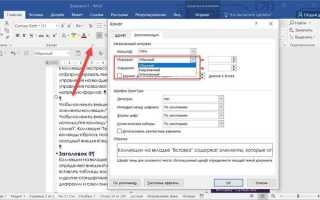
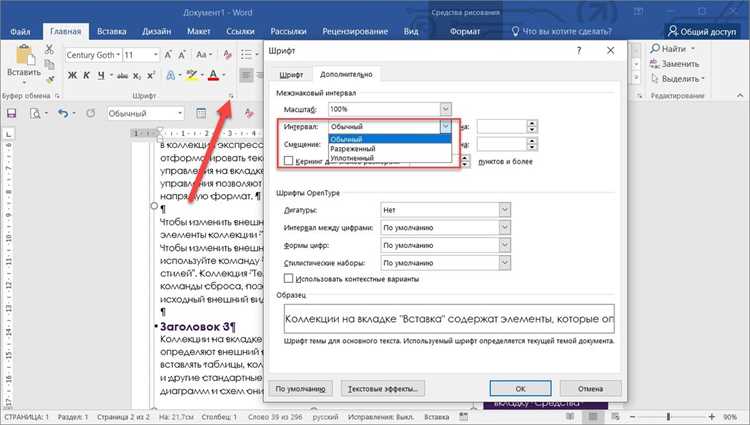
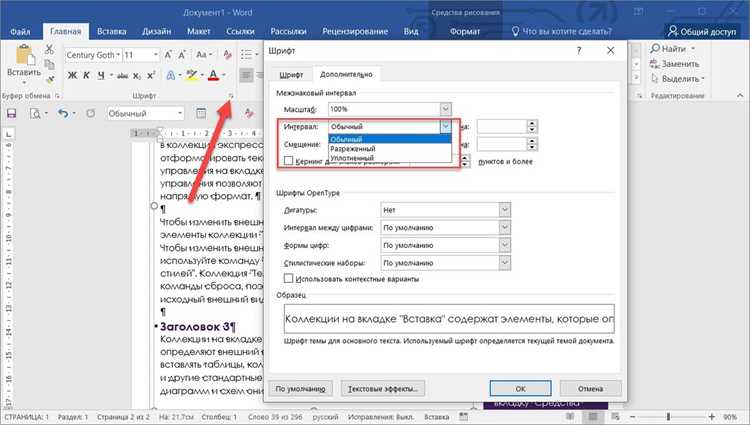
Диалоговое окно «Шрифт» в Word – инструмент с расширенными настройками, недоступными через панель быстрого доступа. Чтобы его открыть, выделите текст и нажмите комбинацию Ctrl+D или перейдите на вкладку «Главная» → группа «Шрифт» → значок стрелки в правом нижнем углу. Здесь можно регулировать не только жирность, но и другие параметры: начертание, размер, цвет, эффекты.
Для увеличения жирности используйте вкладку «Начертание». В разделе «Стиль шрифта» выберите вариант «Полужирный» или «Жирный» – разница между ними зависит от гарнитуры. Например, шрифты семейства Arial поддерживают оба варианта, а Calibri – только «Полужирный». Если нужного эффекта нет, попробуйте шрифт с более выраженной толщиной линий, например, Bahnschrift или Roboto Black.
Параметр «Интервал» в этом окне позволяет дополнительно усилить визуальную плотность текста. Установите значение «Уплотнённый» на 0,5–1 пт – это сблизит символы, создавая иллюзию большей жирности. Однако не превышайте 1,5 пт, иначе текст станет нечитаемым. Для заголовков допустимо использовать уплотнение до 2 пт.
Вкладка «Дополнительно» содержит настройку «Масштаб», которая растягивает или сжимает символы по горизонтали. Установите значение 90–95% для сжатия – это сделает штрихи толще за счёт уменьшения межсимвольных пробелов. Для акцентных элементов (например, выделенных цитат) попробуйте масштаб 110–120% – растяжение усилит контраст.
Эффект «Контур» в разделе «Видоизменение» добавляет обводку вокруг символов, что визуально увеличивает их толщину. Выберите цвет обводки, совпадающий с цветом текста, и установите ширину 0,25–0,5 пт. Этот приём работает только с шрифтами без засечек (например, Helvetica или Montserrat), так как засечки могут сливаться с контуром.
Если стандартные настройки не дают нужного результата, используйте шрифты с переменной жирностью. В Word 2019 и новее доступны гарнитуры типа Inter Variable или Segoe UI Variable, где жирность регулируется ползунком в диапазоне от 100 до 900. Для этого выберите шрифт, затем в окне «Шрифт» перейдите на вкладку «Дополнительно» и установите нужное значение в поле «Насыщенность».
После настройки параметров сохраните стиль для повторного использования. Нажмите кнопку «По умолчанию» в нижней части окна «Шрифт» – Word предложит применить изменения ко всем новым документам на основе текущего шаблона. Это избавит от необходимости повторять настройки для каждого текста.
Сохранение изменений и проверка результата
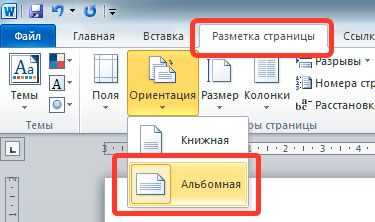
После применения полужирного начертания к тексту в Word сохраните документ, чтобы избежать потери данных. Используйте комбинацию клавиш Ctrl + S для быстрого сохранения или выберите пункт «Сохранить» в меню «Файл». Если работаете с новым документом, укажите имя файла и формат – предпочтительно .docx, чтобы сохранить все стили и форматирование без потерь.
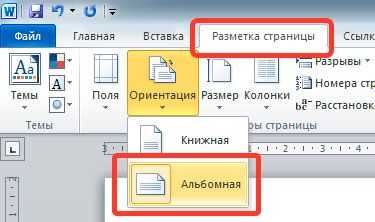
Проверьте жирность шрифта в разных режимах отображения: «Разметка страницы» (по умолчанию) и «Режим чтения». В последнем Word может автоматически корректировать отображение шрифтов для удобства восприятия, что иногда искажает визуальную плотность полужирного начертания. Если результат не соответствует ожиданиям, вернитесь в режим редактирования и увеличьте вес шрифта через параметры «Шрифт» → «Насыщенность».
Для точной оценки изменений используйте инструмент «Предварительный просмотр» перед печатью (Файл → Печать). Обратите внимание на разрешение принтера – при низком DPI (например, 300 точек на дюйм) жирные шрифты могут выглядеть размытыми. В этом случае выберите принтер с поддержкой высокого разрешения или экспортируйте документ в PDF с настройками «Высокое качество печати».
Сравните исходный и отредактированный текст с помощью функции «Сравнить документы» (Рецензирование → Сравнить). Это позволит выявить несоответствия в форматировании, особенно если изменения вносились выборочно. В таблице ниже приведены ключевые параметры, которые стоит проверить:
| Параметр | Как проверить | Что делать при ошибке |
|---|---|---|
| Насыщенность шрифта | Визуально или через «Шрифт → Насыщенность» | Увеличьте значение на 100–200 единиц |
| Единообразие стиля | Выделите весь текст (Ctrl + A) и проверьте в «Стили» | Примените стиль «Заголовок» или «Основной текст» повторно |
| Совместимость форматов | Сохраните в .doc и .docx, откройте оба файла | Используйте только .docx для сохранения форматирования |
Если документ предназначен для отправки по электронной почте, протестируйте его на разных устройствах. На Android-устройствах с приложением Word жирность может отображаться слабее из-за особенностей рендеринга шрифтов. В этом случае замените шрифт на системный (например, Arial или Calibri), которые корректно поддерживают полужирное начертание на всех платформах.
Для документов с критически важным форматированием экспортируйте их в PDF с параметрами «Стандарт (публикация в Интернете и печать)» или «Минимальный размер». В PDF жирность шрифта фиксируется и не зависит от программного обеспечения получателя. Проверьте файл в Adobe Acrobat Reader – если текст выглядит недостаточно жирным, увеличьте насыщенность шрифта в исходном документе и повторите экспорт.
Зафиксируйте изменения в шаблоне документа, если планируете использовать этот стиль повторно. Откройте шаблон (Файл → Создать → Мои шаблоны), примените нужное форматирование и сохраните. Это избавит от необходимости повторять настройку жирности шрифта в каждом новом документе.
Решение проблем, если жирность не применяется
Первым делом проверьте, не выделен ли текст стилем с принудительным форматированием. Откройте вкладку «Главная» и в группе «Стили» найдите название применённого стиля (например, «Обычный» или «Заголовок 1»). Щёлкните правой кнопкой мыши по стилю и выберите «Изменить». В открывшемся окне нажмите «Формат» → «Шрифт» и убедитесь, что в поле «Начертание» не установлено значение «Обычный» или «Курсив». Если стоит, замените на «Полужирный» или «Полужирный курсив».
Если изменение стиля не дало результата, попробуйте применить жирность напрямую через сочетание клавиш Ctrl+B. Выделите текст и нажмите комбинацию – это обойдёт возможные конфликты стилей. Если после этого текст стал жирным, проблема кроется в настройках стиля или шаблона документа. В таком случае сохраните документ в формате .docx и откройте его заново – иногда это сбрасывает временные ошибки форматирования.
Проверьте шрифт на предмет ограничений. Некоторые шрифты (например, Arial Narrow или Calibri Light) имеют ограниченный набор начертаний и не поддерживают полужирное начертание. Откройте список шрифтов в Word и выберите другой, например Times New Roman или Arial. Если жирность появилась, замените шрифт во всём документе через функцию «Заменить» (Ctrl+H), указав в поле «Найти» текущий шрифт, а в «Заменить на» – новый.
Убедитесь, что документ не защищён от редактирования. Перейдите в «Файл» → «Сведения» → «Защитить документ». Если установлена защита (например, «Ограничить редактирование»), нажмите «Остановить защиту». Введите пароль, если он требуется. После снятия защиты попробуйте снова применить жирность – защищённые документы часто блокируют изменения формата.
Сбросьте параметры Word по умолчанию. Закройте все открытые документы и запустите Word с параметром /a (через командную строку: winword.exe /a). Это отключит надстройки и пользовательские настройки, которые могут мешать форматированию. Создайте новый документ и проверьте, работает ли жирность. Если да, проблема в надстройках или повреждённом шаблоне Normal.dotm – его можно удалить или переименовать, чтобы Word создал новый.
Проверьте документ на наличие повреждений. Сохраните файл в формате .rtf («Файл» → «Сохранить как» → выберите «Формат RTF»), затем откройте его и снова сохраните как .docx. Этот метод часто устраняет скрытые ошибки форматирования. Если жирность всё ещё не применяется, попробуйте экспортировать текст в новый документ через буфер обмена (Ctrl+A → Ctrl+C, затем создайте новый файл и вставьте текст с помощью Ctrl+V).
Если ни один из способов не сработал, обновите или переустановите Microsoft Office. Зайдите в «Параметры» → «Учётные записи» → «Параметры обновления» и нажмите «Обновить сейчас». При отсутствии обновлений удалите Office через «Панель управления» и установите последнюю версию с официального сайта. Устаревшие версии Word могут содержать баги, связанные с форматированием шрифтов.

 Загрузка...