Содержание статьи
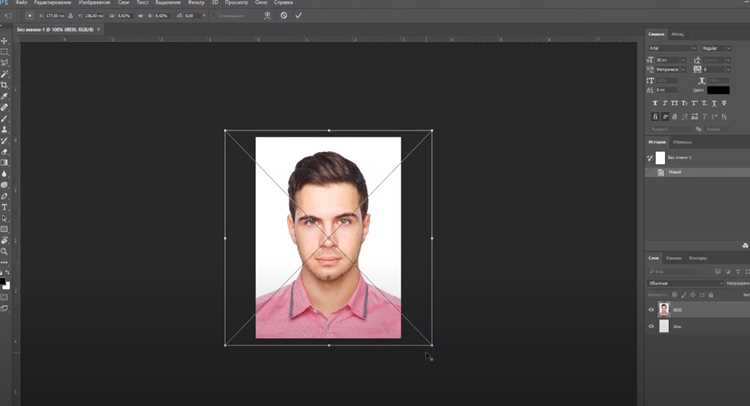
Стандартное фото 3×4 см требуется для документов, анкет и заявлений. Размер в пикселях – 354×472 при разрешении 300 DPI. Если у вас нет фотоаппарата или сканера, достаточно веб-камеры или смартфона. Подготовьте ровный однотонный фон (белый, светло-серый или голубой) и освещение без теней.
Для обработки подойдут бесплатные программы: GIMP, Paint.NET или онлайн-сервисы вроде Photopea. Откройте снимок, обрежьте по шаблону 3×4 см с помощью инструмента «Кадрирование» (соотношение сторон 3:4). Убедитесь, что глаза находятся на уровне 28–32 мм от верхнего края, а лицо занимает 70–80% кадра.
Экспортируйте фото в формате JPEG с качеством 90–100%. Проверьте размер файла – он не должен превышать 100–150 КБ для большинства инстанций. Если требуется печать, сохраните файл в CMYK для типографии или sRGB для фотолабораторий.
Какие программы подойдут для быстрой обработки снимка

Для фото 3×4 с минимальными затратами времени выбирайте программы с готовыми шаблонами и автоматизированными инструментами. GIMP (бесплатный) – подойдет для ручной обрезки и коррекции: используйте фиксированное соотношение сторон 3:4 в инструменте «Кадрирование» и настройте разрешение 300 DPI в меню «Изображение → Размер печати». Photopea (онлайн, бесплатный) – аналог Photoshop с предустановленными размерами для документов: выберите «Файл → Новый» и укажите 2,1 × 2,8 см (стандарт 3×4 в см). FastStone Photo Resizer (Windows, бесплатный для личного использования) – пакетная обработка: загрузите фото, выберите «Resize» и задайте точные размеры в пикселях (248×331 для 300 DPI).
- Movavi Фоторедактор (платный, пробная версия 7 дней) – встроенный шаблон «Документы» с предустановками для 3×4, автоматическая коррекция цвета и удаление фона за 1 клик.
- Paint.NET (бесплатный) – плагин Photo Size для быстрого изменения размера: установите его через менеджер плагинов, затем выберите «Эффекты → Photo → Resize» и введите 248×331 px.
- XnView MP (бесплатный) – функция «Пакетное преобразование»: выделите фото, нажмите Ctrl+U, выберите формат JPEG, установите размер 248×331 px и DPI 300 в разделе «Действия».
Как правильно настроить камеру или веб-камеру для съемки

Отключите автофокус и настройте его вручную на расстоянии 1–1,5 метра от объекта. Для веб-камер используйте режим «Портрет» или «Документ», если он предусмотрен. Избегайте цифрового зума – он ухудшает резкость. Если камера поддерживает ручную фокусировку, зафиксируйте её на уровне глаз, чтобы лицо было чётким от подбородка до макушки.
Выставьте баланс белого в режим «Лампа накаливания» или «Флуоресцентный свет» в зависимости от освещения. При дневном свете используйте «Облачно» или «Дневной свет». Избегайте автоматического режима – он может давать желтоватый или синеватый оттенок. Для веб-камер проверьте настройки в программе (например, OBS Studio или Logitech Capture), где часто есть предустановки для разных условий.
Настройте экспозицию вручную: выдержка должна быть не длиннее 1/60 секунды, чтобы избежать смазывания, а ISO – не выше 400, иначе появятся шумы. Если камера позволяет, используйте диафрагму f/5.6–f/8 для достаточной глубины резкости. В веб-камерах эти параметры часто недоступны, но можно компенсировать яркостью освещения – используйте два источника света по бокам под углом 45 градусов к лицу.
Отключите все дополнительные эффекты: HDR, шумоподавление, автокоррекцию цвета. Они могут искажать цвета и контраст, что критично для документальных фото. В настройках веб-камеры отключите «Улучшение изображения» или «Автоэкспозицию», если такие опции есть. Для проверки сделайте тестовый снимок и оцените гистограмму – распределение тонов должно быть равномерным, без провалов в тенях или пересветах.
Перед съёмкой очистите объектив от пыли и отпечатков – даже мелкие загрязнения снижают резкость. Расположите камеру на уровне глаз, строго напротив лица, без наклона. Используйте штатив или устойчивую поверхность, чтобы избежать дрожания. Если снимаете на веб-камеру, закрепите её на мониторе или отдельной подставке – наклонный ракурс с нижней точки искажает пропорции.
Какие требования к фону и освещению нужно соблюсти
Фон для фото 3×4 должен быть однотонным, без теней, узоров и бликов. Стандартные требования – светло-серый (код #D3D3D3) или белый (#FFFFFF). Избегайте текстур, складок и посторонних предметов. Если снимаете дома, используйте рулон бумаги или ткань без швов, закреплённую на стене или дверце шкафа. Расстояние от фона до головы – не менее 50 см, чтобы исключить тени и отражения.
Освещение должно быть равномерным, без резких переходов. Оптимальный вариант – два источника света по бокам под углом 45° к лицу. Мощность ламп – от 5000 К (дневной свет), яркость – не менее 1000 люмен на источник. Если используете естественный свет, снимайте в пасмурный день у окна, но не под прямыми лучами. Избегайте верхнего освещения – оно создаёт тени под глазами и носом.
Проверьте баланс белого в камере или редакторе. На фото не должно быть желтизны или синевы. Если снимаете на смартфон, включите режим «Профессиональная съёмка» и выставите температуру 5000–5500 К. При обработке корректируйте гистограмму: пики должны быть сдвинуты к центру, без провалов в тенях или пересветах.
Тестовый снимок поможет выявить проблемы. Сделайте фото, увеличьте его на экране и проверьте: фон должен быть однородным, лицо – без бликов на лбу или носу, тени под подбородком – минимальными. Если освещение неравномерное, добавьте третий источник света спереди или используйте отражатель (белая бумага, фольга).
Как обрезать и подогнать фото под размер 3х4 в Paint
Для обрезки используйте инструмент «Выделение» (прямоугольная область). Выделите нужную часть фото, удерживая левую кнопку мыши, затем нажмите Ctrl+Shift+X или выберите «Обрезать» в контекстном меню. Если лицо смещено от центра, переместите выделение мышью, ориентируясь на сетку: верхняя граница – на уровне макушки, нижняя – чуть ниже подбородка, боковые – по плечам. Для точности включите линейку (Вид → Линейка) и проверьте расстояния: от макушки до глаз должно быть ~30% высоты кадра.
| Параметр | Значение | Примечание |
|---|---|---|
| Размер в пикселях | 283×377 | Для печати на фотобумаге 3×4 см |
| Разрешение (DPI) | 96 | Минимальное для цифровых документов |
| Формат сохранения | JPEG | Качество 90–100% для избежания артефактов |
Сохраните файл через Файл → Сохранить как → JPEG. В окне параметров выберите качество 95% – компромисс между размером файла и четкостью. Если фото требуется для электронной подачи документов, проверьте требования к фону: в Paint замените его через инструмент «Заливка» (цвет #FFFFFF для белого). Для массовой обработки используйте горячие клавиши: Ctrl+C (копировать выделение), Ctrl+N (новый файл с заданными размерами), Ctrl+V (вставить).
Как использовать онлайн-сервисы для автоматической корректировки
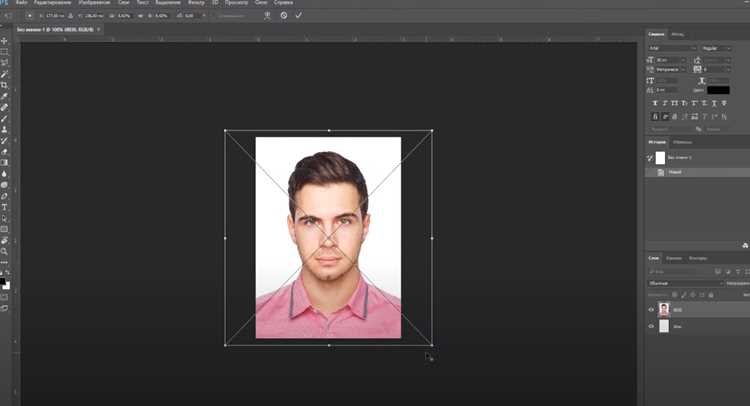
Онлайн-сервисы позволяют быстро привести фото 3×4 в соответствие с требованиями без установки программ. Большинство из них поддерживают автоматическую обрезку по заданным пропорциям, корректировку освещения и устранение дефектов. Для работы достаточно загрузить изображение, выбрать шаблон «3×4 см» и дождаться обработки. Сервисы вроде Fotor, Remove.bg и Photopea справляются с задачей за 1–2 минуты.
Основные параметры, которые корректируют автоматически:
- Размер и пропорции (35×45 мм или 300×400 пикселей при 300 dpi).
- Яркость и контрастность для соответствия фону (обычно белый или светло-серый).
- Удаление эффекта «красных глаз» и мелких шумов.
- Выравнивание лица по центру с соблюдением расстояния от макушки до подбородка (около 32–36 мм).
В Fotor после загрузки фото выберите раздел «ID Photo» и укажите страну (например, Россия) – сервис подтянет стандартные требования. Инструмент автоматически обрежет изображение, но при необходимости границы можно скорректировать вручную. Готовый файл сохраняется в формате JPEG с разрешением 300 dpi, что подходит для печати.
Remove.bg полезен, если нужно быстро убрать фон. Загрузите фото, дождитесь удаления фона (10–15 секунд), затем добавьте белый или цветной фон через встроенный редактор. Сервис не требует регистрации, но для скачивания файла в высоком качестве потребуется бесплатный аккаунт.
Для более тонкой настройки используйте Photopea – онлайн-аналог Photoshop. Откройте фото, выберите инструмент «Crop Tool» (C) и введите пропорции 3:4. Примените фильтры «Auto Tone» (Shift+Ctrl+L) и «Auto Color» (Shift+Ctrl+B) для корректировки баланса. Сохраните файл через «File → Export As → JPEG» с качеством 90–100%.
Перед скачиванием проверьте результат на соответствие требованиям:
- Размер файла не должен превышать 100–150 КБ (для электронных заявок).
- Лицо должно занимать 70–80% кадра, без теней и бликов.
- Фон – однородный, без градиентов и посторонних объектов.
- Формат – JPEG или PNG без сжатия с артефактами.
Какие параметры разрешения и формата выбрать для печати
Для фото 3×4 оптимальное разрешение – 300 dpi (точек на дюйм). Это стандарт для печати, обеспечивающий четкость без размытия. При размере 3×4 см (1,18×1,57 дюйма) минимальное разрешение файла должно быть 354×472 пикселей. Если печать планируется на струйном принтере, допустимо снизить до 240 dpi, но не ниже – иначе границы и мелкие детали потеряют резкость.
Формат файла выбирайте исходя из задачи. JPEG подходит для большинства случаев: он сжимает изображение без заметной потери качества при правильных настройках (качество 90–100%). Если требуется прозрачный фон или последующая коррекция, используйте PNG. Избегайте BMP – он создает слишком большие файлы без преимуществ для печати. TIFF актуален только для профессиональной полиграфии, где нужна многослойность.
Цветовой профиль – sRGB для стандартных фотолабораторий и домашних принтеров. Если печать заказывается в типографии, уточните требования: иногда требуется Adobe RGB или CMYK. Перед отправкой на печать конвертируйте изображение в нужный профиль через Photoshop или GIMP, чтобы избежать искажений цвета.
Как сохранить готовое фото в нужном качестве без потерь
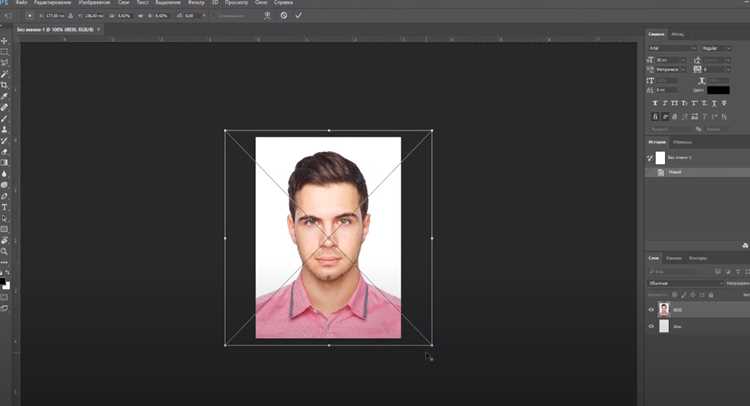
Для сохранения фото 3×4 без потерь используйте форматы без сжатия: TIFF (поддерживает слои, глубину цвета до 48 бит) или PNG-24 (сжатие без потерь, глубина 24 бита). Избегайте JPEG – даже при максимальном качестве (100%) он применяет сжатие с артефактами, критичными для документов. В Photoshop выберите Файл → Сохранить как, укажите формат и отключите параметры сжатия. В GIMP аналогично: Файл → Экспортировать как, выберите .tif или .png, снимите галочку с «Сохранить миниатюру».
- Разрешение: 300–600 dpi (для печати), 96–150 dpi (для электронных документов).
- Цветовая модель: sRGB (для веба) или Adobe RGB (для профессиональной печати).
- Глубина цвета: 8 бит на канал (стандарт) или 16 бит (для редактирования).
- Программы: Photoshop (сохранение в TIFF с LZW-сжатием), GIMP (PNG без сжатия), XnView MP (пакетное конвертирование в TIFF).
Проверьте результат в IrfanView (меню Изображение → Информация) или FastStone Image Viewer – данные о разрешении, глубине цвета и формате должны совпадать с исходными.
Где быстро распечатать фото 3х4 после обработки на ПК
Ближайшие фотолаборатории – самый надёжный вариант. В Москве и Санкт-Петербурге сети «Фотоэкспресс» и «Кодак Экспресс» предлагают печать фото 3×4 за 10–15 минут, стоимость – от 15 до 30 рублей за штуку. В регионах аналогичные услуги предоставляют салоны связи «Связной» и «Евросеть», где цена редко превышает 25 рублей. Заранее уточните наличие формата: некоторые точки печатают только 10×15 см, а затем обрезают.
Терминалы моментальной печати встречаются в торговых центрах и гипермаркетах. Аппараты «ФотоМиг» и «Printbox» работают круглосуточно, принимают файлы с USB-флешки или по Bluetooth, а готовое фото выдают через 2–3 минуты. Стоимость – 20–40 рублей за снимок, но качество уступает профессиональным лабораториям: бумага тоньше, цвета могут «плыть». Ищите терминалы в «Ашане», «Леруа Мерлен» или на вокзалах.
Онлайн-сервисы с доставкой подойдут, если время не критично. Платформы «ФотоПочта» и «PrintDirect» печатают фото 3×4 из загруженных файлов и отправляют почтой России (срок – 2–5 дней) или курьером (в Москве и области – на следующий день). Минимальный заказ – 10 штук, цена – 8–12 рублей за фото. Учитывайте комиссию за доставку: при заказе до 50 рублей она может достигать 200 рублей.
Принтеры в копицентрах и бизнес-центрах справятся за 5 минут, если принести готовый файл на флешке. В «Копирка.ру» или «Федеральной сети копировальных центров» печать одного фото 3×4 стоит 10–20 рублей, но часто требуется минимальный заказ от 50 рублей. Преимущество – возможность сразу откорректировать яркость или контраст на месте, если результат не устроит. Ищите центры рядом с метро: например, на «Китай-городе» в Москве работает несколько точек с принтерами Epson SureColor.
МФУ в офисах или у знакомых – экстренный вариант. Если у вас есть доступ к цветному лазерному принтеру (например, HP Color LaserJet Pro M454dw) или струйному с фотобумагой (как Canon PIXMA TS9540), распечатайте фото самостоятельно. Используйте бумагу плотностью 180–220 г/м², чтобы снимок не мялся. Настройте в драйвере принтера формат 3×4 см и режим «Фото» для точной цветопередачи. Минус – расход чернил: на 10 фото уйдёт около 150 рублей.
Вопрос-ответ:
Можно ли сделать фото 3х4 на компьютере без специальных программ?
Да, можно обойтись без установки дополнительных программ, если использовать встроенные инструменты Windows или macOS. Например, в Windows есть приложение «Фотографии», где можно обрезать изображение до нужного размера (35×45 мм) и сохранить его. Для этого откройте фото в редакторе, выберите инструмент кадрирования, вручную задайте пропорции или введите точные значения в миллиметрах (если такая опция доступна). На macOS аналогичные функции есть в программе «Просмотр». Однако точность может страдать, так как встроенные редакторы не всегда поддерживают точные размеры в миллиметрах, и придётся подгонять вручную.

 Загрузка...