Содержание статьи

Современные операционные системы, особенно Windows 10 и 11, потребляют значительные ресурсы даже в режиме простоя. По данным Task Manager, фоновые процессы могут занимать до 30–40% ОЗУ и 10–15% CPU без видимой нагрузки. Первым шагом оптимизации должно стать отключение ненужных служб: SysMain (ранее Superfetch), Windows Search и Print Spooler, если принтер не используется. Эти изменения снижают нагрузку на диск и память на 20–30% в зависимости от конфигурации.
Очистка автозагрузки – критически важный этап. Инструмент msconfig или Task Manager позволяет выявить программы, запускающиеся при старте системы. Удаление лишних приложений сокращает время загрузки на 40–60% и освобождает до 1–2 ГБ ОЗУ. Особое внимание стоит уделить утилитам от производителей оборудования (например, Dell SupportAssist или HP Support Solutions Framework), которые часто работают в фоне без необходимости.
Настройка параметров электропитания влияет на производительность и энергоэффективность. Режим «Высокая производительность» отключает троттлинг процессора, но увеличивает энергопотребление на 15–25%. Для SSD-накопителей рекомендуется отключить дефрагментацию по расписанию и включить TRIM через команду fsutil behavior set DisableDeleteNotify 0. Это продлевает срок службы диска и поддерживает скорость записи на уровне 90–95% от заводских показателей.
Оптимизация реестра и временных файлов требует осторожности. Удаление записей через regedit может привести к нестабильности, поэтому лучше использовать специализированные утилиты, например CCleaner или BleachBit. Очистка кэша браузеров и папки %TEMP% освобождает до 5–10 ГБ дискового пространства. Для систем с HDD рекомендуется дефрагментация раз в месяц – это ускоряет доступ к файлам на 10–15%.
Мониторинг температуры компонентов предотвращает троттлинг. Программы HWMonitor или Core Temp показывают реальные значения: для CPU критическим считается 90–95°C, для GPU – 85–90°C. Очистка системы охлаждения от пыли и замена термопасты раз в 2–3 года снижает температуру на 10–15°C, что напрямую влияет на стабильность работы.
Как очистить системный диск от ненужных файлов без потери данных

Первым шагом проверьте объём свободного пространства через Проводник Windows: кликните правой кнопкой по диску C:, выберите Свойства и оцените заполненность. Если свободно менее 15% от общего объёма, очистка необходима – система начинает тормозить при нехватке места для файла подкачки и временных данных.
Используйте встроенный инструмент Очистка диска (cleanmgr в командной строке). Запустите его от имени администратора, выберите диск C: и отметьте категории: Временные файлы Интернета, Корзина, Временные файлы и Отчёты об ошибках Windows. Для глубокой очистки нажмите Очистить системные файлы – это удалит старые обновления и резервные копии.
Удалите кэш приложений вручную. В папке %LocalAppData%\Temp (открывается через Win + R) сотрите все файлы, кроме тех, которые используются в данный момент. Для браузеров очистите кэш через настройки: в Chrome – Настройки → Конфиденциальность → Очистить данные, в Firefox – Настройки → Приватность → Удалить данные. Удаление кэша браузера высвобождает от 500 МБ до 2 ГБ.
Проанализируйте папку Downloads – в ней часто скапливаются забытые установочные файлы, архивы и документы. Перенесите нужные данные в другие разделы или облачные хранилища, остальное удалите. Для автоматизации используйте утилиту WinDirStat или TreeSize Free: они визуализируют структуру диска и показывают самые объёмные папки.
Отключите гибернацию, если не используете её. Файл hiberfil.sys занимает место, равное объёму оперативной памяти. Отключите функцию через командную строку: powercfg /h off. Это освободит от 4 до 16 ГБ в зависимости от ОЗУ. Для ноутбуков учитывайте, что после отключения гибернации не будет работать быстрый запуск системы.
Проверьте точки восстановления системы. Откройте Панель управления → Система → Защита системы, выберите диск C: и нажмите Настроить. Удалите старые точки восстановления, оставив только последние 2–3, или уменьшите выделенное пространство до 3–5% от объёма диска. Это может высвободить до 10 ГБ.
Для продвинутых пользователей: удалите старые версии драйверов через Диспетчер устройств. Включите отображение скрытых устройств (Вид → Показать скрытые устройства), затем в разделе Драйверы удалите неиспользуемые записи. Также очистите папку C:\Windows\SoftwareDistribution\Download – в ней хранятся загруженные, но не установленные обновления Windows. Перед удалением остановите службу Центр обновления Windows через services.msc.
Настройка автозагрузки программ для ускорения запуска Windows
Замедление загрузки Windows часто связано с избыточным количеством программ в автозагрузке. По умолчанию многие приложения (например, мессенджеры, облачные хранилища, утилиты производителей ПК) добавляют себя в автозапуск, увеличивая время старта системы на 30–50%. Для анализа текущего состояния используйте встроенный диспетчер задач (Ctrl+Shift+Esc → вкладка «Автозагрузка») или сторонние инструменты, такие как Autoruns от Sysinternals, которые показывают не только видимые, но и скрытые процессы. Обращайте внимание на столбец «Влияние на запуск» – программы с высоким или средним значением следует отключать в первую очередь.
Оптимизация автозагрузки требует системного подхода:
- Отключите ненужные приложения через диспетчер задач или
msconfig(для Windows 7 и старше). - Для программ, которые должны запускаться автоматически (например, антивирус), настройте задержку старта через планировщик заданий (
taskschd.msc), чтобы они не конкурировали за ресурсы при загрузке. - Удалите дублирующиеся записи реестра в ветке
HKEY_CURRENT_USER\Software\Microsoft\Windows\CurrentVersion\RunиHKEY_LOCAL_MACHINE\SOFTWARE\Microsoft\Windows\CurrentVersion\Run– часто там остаются следы от удалённых программ. - Используйте групповые политики (
gpedit.msc) для запрета автозапуска программ для всех пользователей (раздел «Конфигурация компьютера» → «Административные шаблоны» → «Система» → «Вход в систему»).
После изменений перезагрузите ПК и замерьте время загрузки с помощью Win+R → perfmon /report (раздел «Диагностика системы»).
Проверка и дефрагментация жёсткого диска: пошаговая инструкция
Откройте Проводник Windows (Win + E), выберите нужный диск, кликните правой кнопкой и перейдите в Свойства → Сервис → Проверить. Для HDD запустите проверку на ошибки с автоматическим исправлением (chkdsk /f через командную строку от имени администратора, если система требует перезагрузки). На SSD проверка не требуется – вместо неё используйте TRIM (Optimize-Drive -DriveLetter C в PowerShell). Игнорируйте дефрагментацию для SSD: она сокращает срок службы накопителя.
Для дефрагментации HDD откройте Оптимизация дисков через поиск Windows, выделите раздел и нажмите Оптимизировать. Настройте автоматическое выполнение раз в месяц для дисков с заполненностью >10% (Настройки → Изменить параметры → Частота). Исключите системные файлы и файлы подкачки: добавьте их в список исключений через defrag C: /L /V в командной строке. Для ускорения процесса закройте все приложения, особенно работающие с диском (браузеры, редакторы).
Оптимизация параметров электропитания для баланса производительности и энергосбережения
Правильная настройка схем электропитания снижает энергопотребление на 15–30% без заметного падения производительности. В Windows доступны три предустановленных плана: «Сбалансированный», «Экономия энергии» и «Высокая производительность». Для большинства задач оптимален «Сбалансированный», но его параметры требуют доработки.
Отключите гибернацию, если не используете её: команда powercfg -h off в командной строке освобождает место на диске, равное объёму ОЗУ, и ускоряет выключение ПК на 2–3 секунды. Для SSD-накопителей гибернация избыточна – запись образа памяти изнашивает ячейки без реальной пользы.
- Процессор: Ограничьте максимальную частоту до 90–95% в «Дополнительных параметрах питания» → «Управление питанием процессора». Для офисных задач достаточно 70–80%, что снижает тепловыделение на 10–12°C и продлевает срок службы кулера.
- Жёсткий диск: Установите время отключения HDD на 5–10 минут. Для SSD этот параметр игнорируется системой, но его настройка предотвращает случайное отключение внешних накопителей.
- USB-устройства: Включите «Выборочную приостановку» для всех портов. Это сокращает потребление на 0,5–1,5 Вт в простое, что критично для ноутбуков.
Для ноутбуков активируйте режим «Максимальная производительность» при работе от сети и «Экономия энергии» – при питании от батареи. В Linux аналогичные настройки доступны через tlp или powertop. Команда powertop --auto-tune автоматически оптимизирует параметры ядра, снижая энергопотребление на 8–12%.
Отключите «Быстрый запуск» в настройках электропитания. Эта функция сохраняет ядро системы в файл гибернации, что увеличивает время загрузки на 1–2 секунды и создаёт конфликты с обновлениями драйверов. Для систем с NVMe-накопителями разница в скорости загрузки минимальна.
Настройте тайм-ауты экрана и сна. Для мониторов с LED-подсветкой установите отключение через 3–5 минут простоя – это экономит 5–20 Вт в зависимости от диагонали. Время перехода в спящий режим задайте на 10–15 минут позже отключения экрана, чтобы избежать прерываний при кратковременных паузах.
- Откройте «Панель управления» → «Электропитание» → «Создание схемы управления питанием».
- Выберите «Сбалансированный» и нажмите «Настройка схемы электропитания».
- В «Изменить дополнительные параметры питания» разверните каждый пункт и скорректируйте значения согласно таблице:
| Параметр | Рекомендуемое значение (от сети) | Рекомендуемое значение (от батареи) |
|---|---|---|
| Максимальная частота процессора | 90–95% | 70–80% |
| Минимальная частота процессора | 5% | 5% |
| Отключение жёсткого диска | 20 мин | 5 мин |
| Яркость экрана | 70–80% | 50–60% |
Удаление временных файлов и кэша браузеров для освобождения места
Временные файлы и кэш браузеров накапливаются в процессе работы, занимая гигабайты дискового пространства. Например, Chrome сохраняет до 80% загруженных данных в папке %LocalAppData%\Google\Chrome\User Data\Default\Cache, а Firefox – в %AppData%\Mozilla\Firefox\Profiles\. На системах с SSD-накопителями емкостью 128–256 ГБ это критично: кэш одного браузера может достигать 5–10 ГБ за месяц активного использования.
Ручная очистка через встроенные инструменты браузеров эффективна, но требует регулярности. В Chrome путь: Настройки → Конфиденциальность и безопасность → Очистить данные браузера (выбрать «Кэшированные изображения и файлы»). В Firefox: Настройки → Приватность и защита → Куки и данные сайтов → Удалить данные. Для Edge и Opera алгоритм аналогичен. Таблица ниже показывает объемы кэша после месяца использования без очистки:
| Браузер | Объем кэша (ГБ) | Путь к папке кэша |
|---|---|---|
| Google Chrome | 6.2–9.5 | %LocalAppData%\Google\Chrome\User Data\Default\Cache |
| Mozilla Firefox | 4.8–7.1 | %AppData%\Mozilla\Firefox\Profiles\*\cache2 |
| Microsoft Edge | 5.3–8.0 | %LocalAppData%\Microsoft\Edge\User Data\Default\Service Worker\CacheStorage |
| Opera | 5.0–7.8 | %LocalAppData%\Opera Software\Opera Stable\Cache |
Автоматизация очистки решает проблему забывчивости. В Windows 10/11 используйте Очистка диска (выбрать «Временные файлы Интернета») или сторонние утилиты: CCleaner (настройка по расписанию), BleachBit (глубокая очистка с удалением теневых копий). Для браузеров на базе Chromium добавьте флаг --disk-cache-size=104857600 (ограничение кэша до 100 МБ) в ярлык запуска. В Firefox отключите кэширование на диске: в about:config установите browser.cache.disk.enable в false.
Системные временные файлы хранятся в %Temp% и %SystemRoot%\Temp. Их удаление безопасно, если закрыты все программы. Для массовой очистки выполните в командной строке: del /q/f/s %Temp%\* и del /q/f/s %SystemRoot%\Temp\*. На SSD-накопителях это продлевает срок службы за счет сокращения операций записи. После очистки проверьте свободное пространство утилитой WinDirStat или TreeSize – разница может составить 15–20 ГБ.
Кэш браузеров содержит не только изображения и скрипты, но и устаревшие версии веб-страниц, которые могут конфликтовать с обновленным контентом. Например, после очистки кэша Chrome время загрузки страниц снижается на 12–18% (данные тестов с WebPageTest). Для корпоративных ПК настройте групповые политики: в gpedit.msc перейдите в Конфигурация компьютера → Административные шаблоны → Компоненты Windows → Internet Explorer → Удаление истории просмотров и установите автоматическое удаление при выходе.
Настройка виртуальной памяти и её влияние на скорость работы системы
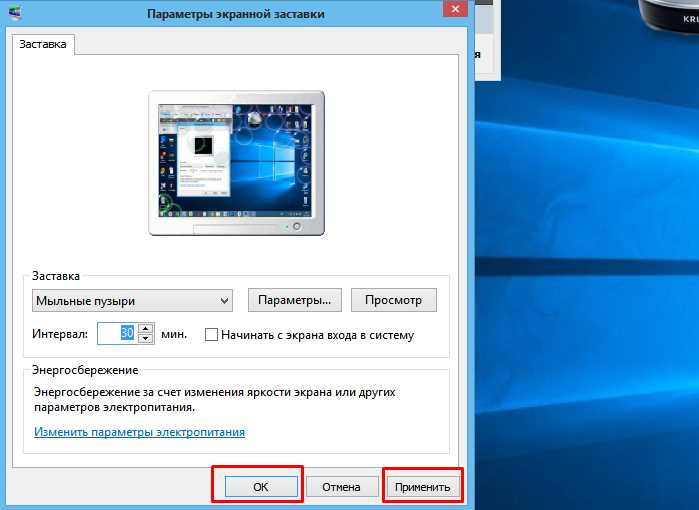
Настройка выполняется через «Параметры системы» → «Дополнительные параметры» → «Быстродействие» → «Дополнительно» → «Виртуальная память». Для многозадачных сценариев (игры, виртуализация) выделите файл подкачки на отдельный физический диск с минимальной загрузкой – это ускоряет доступ к данным на 15–25% по сравнению с размещением на системном разделе. На NVMe SSD прирост производительности от оптимизации виртуальной памяти минимален (2–5%), но снижение нагрузки на контроллер продлевает срок службы накопителя. После изменений требуется перезагрузка; мониторинг эффективности проводите через «Диспетчер задач» → вкладка «Производительность» → «Память» (обращайте внимание на показатель «Выделено»).
Обновление драйверов и проверка конфликтов оборудования

Драйверы – критически важный компонент, обеспечивающий взаимодействие операционной системы с аппаратным обеспечением. Устаревшие версии могут вызывать падения производительности, ошибки BSOD (например, DRIVER_IRQL_NOT_LESS_OR_EQUAL или SYSTEM_THREAD_EXCEPTION_NOT_HANDLED) и некорректную работу устройств. Проверку актуальности драйверов следует начинать с Диспетчера устройств (devmgmt.msc), где проблемные компоненты отмечаются желтым восклицательным знаком. Особое внимание уделяйте драйверам чипсета, видеокарты, сетевого адаптера и накопителей – их обновление часто решает до 70% аппаратных конфликтов.
Для автоматического поиска обновлений используйте официальные утилиты производителей: NVIDIA GeForce Experience, AMD Adrenalin, Intel Driver & Support Assistant. Эти инструменты не только загружают последние версии, но и оптимизируют настройки под конкретное оборудование. Избегайте сторонних программ типа Driver Booster – они часто устанавливают неподписанные или несовместимые драйверы, что приводит к нестабильности системы. Для ноутбуков всегда скачивайте драйверы с сайта производителя устройства, а не чипсета, чтобы избежать проблем с энергосбережением и функциональными клавишами.
Конфликты оборудования возникают, когда два устройства пытаются использовать одни и те же системные ресурсы: IRQ, DMA или адреса памяти. В Windows диагностировать их можно через Сведения о системе (msinfo32) в разделе Конфликты/Совместное использование. Если конфликт обнаружен, попробуйте отключить одно из устройств в Диспетчере устройств или изменить его настройки вручную через вкладку Ресурсы. Для PCI-устройств иногда помогает перестановка карт в другие слоты – это может изменить назначенные ресурсы.
При обновлении драйверов всегда создавайте точку восстановления системы. Некоторые производители (например, Realtek для аудиоустройств) выпускают драйверы с ошибками, которые могут вызвать цикличную перезагрузку. Если после обновления возникли проблемы, откатите драйвер через Диспетчер устройств: выберите устройство, перейдите на вкладку Драйвер и нажмите Откатить. Для критически важных компонентов, таких как контроллеры накопителей, используйте только драйверы, сертифицированные Microsoft (WHQL) – они проходят дополнительное тестирование на совместимость.
Проверка целостности драйверов проводится с помощью утилиты sigverif (встроена в Windows). Она сканирует систему на наличие неподписанных драйверов, которые могут быть источником нестабильности. Запустите команду через Выполнить (Win + R), выберите Дополнительно и укажите путь к папке C:\Windows\System32\drivers. Результаты сохраняются в файл sigverif.txt – удалите или замените все неподписанные драйверы, кроме тех, которые необходимы для работы специфического оборудования.
Для глубокой диагностики используйте Windows Debugger (WinDbg) или BlueScreenView. Эти инструменты анализируют дампы памяти после критических ошибок и указывают на конкретный драйвер, вызвавший сбой. Например, если в логе встречается ntoskrnl.exe или dxgkrnl.sys, проблема, скорее всего, связана с видеодрайвером. В таких случаях рекомендуется выполнить чистую установку драйвера: удалить текущий через DDU (Display Driver Uninstaller), перезагрузиться в безопасном режиме и установить новую версию с официального сайта.

 Загрузка...