Содержание статьи

Антивирус Касперского часто блокирует приложения, которые считает потенциально опасными, даже если они безопасны. Это происходит из-за эвристического анализа, проверки цифровых подписей или конфликтов с настройками безопасности. В большинстве случаев проблема решается добавлением программы в список исключений или изменением параметров защиты.
Первым шагом проверьте уведомления в интерфейсе Касперского. Если программа была заблокирована, в разделе «События» появится запись с указанием причины: «Обнаружен подозрительный объект», «Заблокировано по эвристике» или «Отсутствует цифровая подпись». Нажмите на событие и выберите «Добавить в исключения». Если такой опции нет, перейдите в настройки вручную.
Для ручного добавления исключения откройте главное окно Касперского, перейдите в «Настройки» → «Защита» → «Исключения». Нажмите «Добавить» и укажите путь к исполняемому файлу программы (например, C:\Program Files\App\app.exe). Убедитесь, что установлен флажок «Не проверять активность этого объекта». Если программа использует сетевые соединения, добавьте её в «Правила сетевого экрана» через «Настройки» → «Сетевой экран».
Если блокировка сохраняется, отключите временно компоненты защиты: «Мониторинг активности», «Проверка веб-трафика» или «Контроль программ». Это поможет определить, какой именно модуль вызывает проблему. После тестирования включите защиту обратно и настройте исключения точнее. В редких случаях потребуется обновить базы антивируса или переустановить саму программу.
Для корпоративных версий Касперского (Kaspersky Endpoint Security) настройки исключений задаются через Kaspersky Security Center. Администратор должен добавить программу в «Политики защиты» → «Исключения» и распространить изменения на все рабочие станции. Убедитесь, что политика не переопределяет локальные настройки.
Как проверить, что Касперский блокирует нужную программу
Откройте интерфейс Kaspersky и перейдите в раздел «Отчеты» → «Подробные отчеты». В фильтре выберите «Блокировки» и укажите временной диапазон (например, последние 24 часа). В таблице найдите запись с названием вашей программы или её исполняемого файла (например, `app.exe`). Обратите внимание на столбцы «Действие» (должно быть «Заблокировано») и «Причина» (например, «Подозрительная активность», «Неизвестная программа» или «Нарушение политики»). Если программа отсутствует в отчетах, проверьте другие разделы: «Карантин» или «Исключения».
| Раздел | Что искать | Признак блокировки |
|---|---|---|
| Отчеты → Подробные отчеты | Название программы или путь к файлу | Действие: «Заблокировано», причина: непустая |
| Карантин | Файл программы | Статус: «Заблокирован», дата совпадает с моментом ошибки |
| Исключения → Заблокированные приложения | Программа в списке | Тип блокировки: «Постоянно» или «Временно» |
Запустите программу вручную и наблюдайте за уведомлениями Kaspersky в системном трее. Если появится всплывающее окно с текстом вроде «Обнаружена угроза» или «Программа заблокирована», щелкните по нему и выберите «Подробности». В окне будет указано имя файла, путь и конкретная причина блокировки (например, «HEUR:Trojan.Win32.Generic» или «PDM:Exploit.Win32.Generic»). Для точной диагностики используйте команду в командной строке: `tasklist | find «имя_процесса.exe»` – если процесс не отображается, а программа не запускается, это подтверждает блокировку.
Где найти уведомления о блокировке в интерфейсе Касперского
Уведомления о блокировке программ в Kaspersky Internet Security или Kaspersky Total Security отображаются в нескольких разделах интерфейса. Основной источник – окно «Уведомления», доступное через значок программы в системном трее. Кликните правой кнопкой мыши по иконке Касперского, выберите «Открыть главное окно», затем перейдите в раздел «Уведомления» (иконка колокольчика в правом верхнем углу). Здесь собраны все события за последние 24 часа, включая блокировки приложений, с указанием времени, имени программы и причины.
Для детального анализа блокировок используйте журнал событий. В главном окне откройте вкладку «Отчеты и данные», затем выберите «Журналы». В списке доступны разделы:
- «Защита от сетевых атак» – блокировки подозрительных соединений;
- «Контроль программ» – действия, связанные с ограничением доступа приложений;
- «Антивирусная защита» – обнаружение вредоносного ПО, которое могло повлиять на работу программ.
Фильтруйте события по дате или типу, чтобы быстро найти нужную запись. Каждое уведомление содержит кнопку «Подробнее», где указаны технические детали: хеш файла, путь к исполняемому файлу и код ошибки.
Если Касперский блокирует программу в реальном времени, всплывающее уведомление появляется в правом нижнем углу экрана. Оно содержит краткое описание проблемы и кнопку «Разрешить» для быстрого добавления исключения. Если уведомление было пропущено, его можно найти в разделе «Уведомления» с пометкой «Заблокировано». Для постоянного разрешения работы программы нажмите «Действия» → «Добавить в доверенные».
В Kaspersky Small Office Security и корпоративных версиях (KES) уведомления о блокировках также дублируются в «Центре уведомлений» на панели управления. Перейдите в «Настройки» → «Уведомления» и убедитесь, что включены опции:
- «Показывать уведомления о блокировке программ»;
- «Записывать события в журнал».
При отсутствии уведомлений проверьте настройки уведомлений в разделе «Дополнительные параметры» → «Уведомления», где можно настроить уровень детализации и звуковые сигналы.
Для автоматического сбора логов о блокировках используйте утилиту Kaspersky Event Log Export (доступна в папке установки программы). Она формирует отчет в формате CSV с полным списком событий, включая блокировки, что упрощает анализ при массовых проблемах. Запустите файл kl_event_log_export.exe с правами администратора и выберите период для экспорта.
Как добавить программу в список доверенных приложений
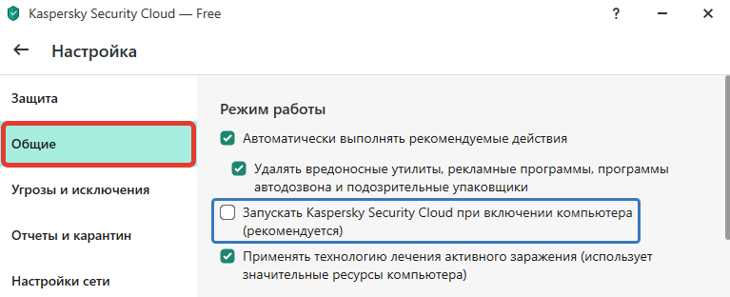
Откройте главное окно Kaspersky. Найдите значок в системном трее (правый нижний угол экрана) и дважды щелкните по нему. Если значка нет, запустите антивирус через меню «Пуск» или ярлык на рабочем столе.
Перейдите в раздел «Настройки». В левой части окна выберите пункт «Управление защитой», затем «Контроль приложений». Здесь отображаются все правила для программ, включая доверенные и заблокированные.
Нажмите «Добавить» в разделе «Правила для приложений». В открывшемся окне выберите «Обзор» и укажите путь к исполняемому файлу (.exe) программы, которую нужно добавить в доверенные. Если файл находится в системной папке, используйте поиск по имени.
После выбора файла установите переключатель в положение «Доверенное». В некоторых версиях Kaspersky потребуется выбрать уровень доверия из выпадающего списка: «Полный доступ» или «Ограниченный доступ». Для большинства программ подходит первый вариант.
Проверьте дополнительные параметры. В разделе «Исключения» можно указать, какие именно действия разрешены: запуск, запись файлов, сетевой доступ. Если программа взаимодействует с интернетом, отметьте «Разрешить сетевую активность».
Сохраните изменения кнопкой «ОК». Антивирус может запросить подтверждение действий – согласитесь. Перезапустите программу, чтобы изменения вступили в силу. Если блокировка сохраняется, перезагрузите компьютер.
Для проверки откройте «Журнал событий» в Kaspersky. Найдите записи о блокировках программы за последние сутки. Если они отсутствуют, добавление прошло успешно. В противном случае повторите настройку, уточнив путь к файлу.
В корпоративных версиях Kaspersky (например, Endpoint Security) процесс отличается. Откройте Kaspersky Security Center, перейдите в «Политики», выберите нужную и в разделе «Контроль приложений» добавьте правило для программы через «Добавить приложение». Укажите хеш-файла или путь для точного определения.
Как временно отключить защиту Касперского для тестирования
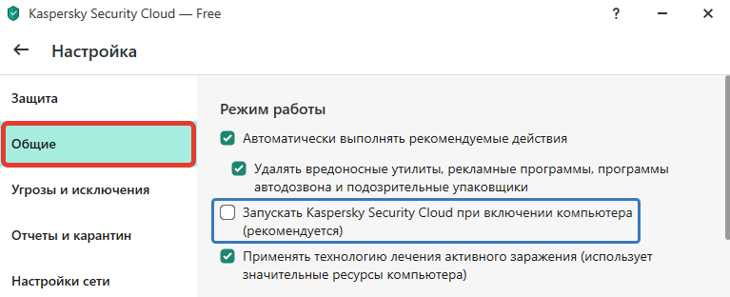
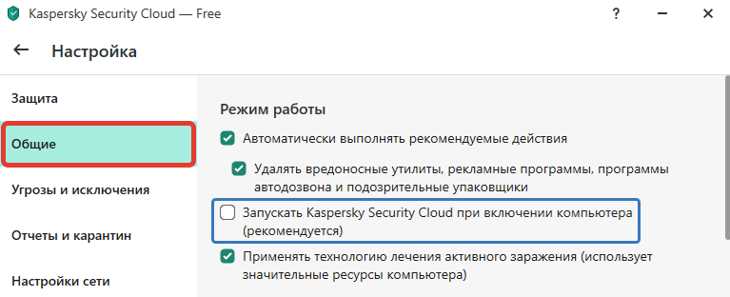
Откройте главное окно программы через трей или ярлык на рабочем столе. В правом верхнем углу нажмите на значок шестеренки, чтобы перейти в Настройки. В разделе Общие настройки найдите пункт Защита и снимите флажок с Включить защиту. Подтвердите действие кнопкой Применить – защита отключится до перезагрузки системы или ручного включения.
Для точечного отключения отдельных компонентов перейдите в Дополнительные настройки → Угрозы и исключения. Здесь можно деактивировать Файловый антивирус, Сетевой экран или Мониторинг активности на заданный период (например, 15 минут, 1 час или до перезагрузки). Выберите нужный компонент, нажмите Отключить и укажите временной интервал. Этот метод удобен для тестирования сетевых приложений или установки ПО без полного отключения защиты.
Если требуется отключить защиту через командную строку (например, для автоматизации тестирования), используйте команду: avp.com STOP. Запустите cmd от имени администратора и выполните её из директории установки Касперского (по умолчанию C:\Program Files (x86)\Kaspersky Lab\Kaspersky [версия]\). Для возобновления работы введите avp.com START. Учтите, что этот способ не сохраняет настройки после перезагрузки и требует прав администратора.
Как настроить исключения для папок и файлов программы
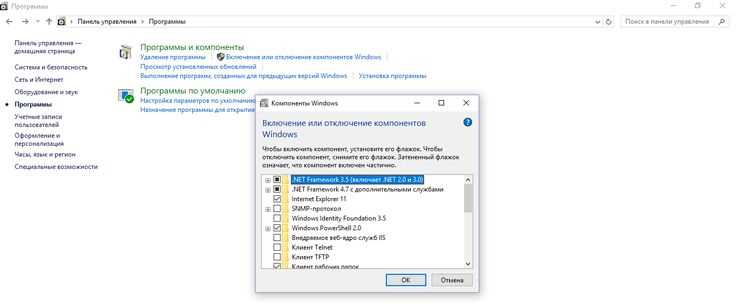
Откройте главное окно Kaspersky, перейдите в раздел «Настройки» через значок шестеренки в правом верхнем углу. В левом меню выберите «Защита» → «Исключения». Нажмите «Добавить» и укажите путь к папке или файлу программы, которую нужно исключить из проверки. Для папок используйте маску `*` (например, `C:\Program Files\MyApp\*`), чтобы распространить исключение на все вложенные файлы и подпапки.
Если программа состоит из нескольких исполняемых файлов или библиотек, добавьте их по отдельности. В поле «Объект» введите полный путь к файлу (например, `C:\Program Files\MyApp\app.exe`) и выберите тип исключения: «Не проверять» или «Не блокировать». Для DLL-файлов укажите тип «Библиотека». Убедитесь, что исключение применяется ко всем компонентам защиты: «Файловый антивирус», «Мониторинг активности» и «Защита от сетевых атак».
Для временных файлов или кэша программы добавьте исключение с маской `*.tmp` или `*.cache` в соответствующей папке. Например, `C:\Users\[Имя_пользователя]\AppData\Local\MyApp\*.tmp`. Это предотвратит блокировку рабочих файлов антивирусом. После добавления исключений перезапустите программу и проверьте её работу – ошибки, связанные с блокировкой, должны исчезнуть.
Если программа всё ещё блокируется, проверьте журналы Kaspersky: перейдите в «Отчёты» → «События» и отфильтруйте по типу «Блокировка». Найдите запись с именем заблокированного файла и добавьте его в исключения по аналогии. Для корпоративных версий антивируса (Kaspersky Endpoint Security) настройки исключений доступны через Kaspersky Security Center в разделе «Политики» → «Исключения».
Как разрешить сетевой доступ программе через брандмауэр Касперского
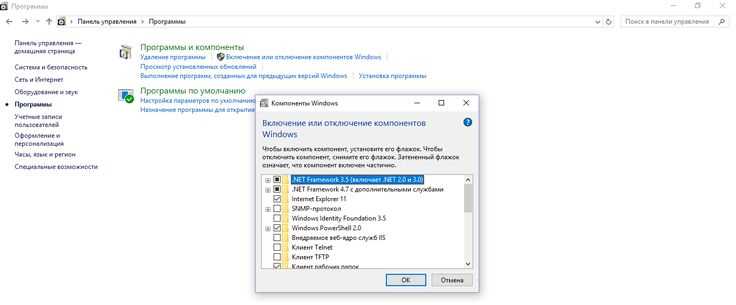
Брандмауэр Касперского блокирует сетевые соединения программ по умолчанию, если они не внесены в список доверенных. Чтобы разрешить доступ, откройте главное окно антивируса, перейдите в раздел «Настройки» → «Защита» → «Брандмауэр». Здесь отображаются активные правила для приложений и сетевых пакетов.
Для добавления программы в исключения нажмите «Настройка сетевых правил». В открывшемся окне выберите «Добавить» и укажите путь к исполняемому файлу (.exe) приложения. Если программа использует динамические библиотеки (.dll), их также потребуется добавить вручную, иначе брандмауэр продолжит блокировать трафик.
После выбора файла установите тип доступа: «Разрешить» для входящих и исходящих соединений. Если программа работает только с определенными портами, укажите их в разделе «Порты и протоколы». Например, для игрового клиента Steam потребуется открыть TCP-порты 27015–27030 и UDP-порты 27000–27015.
Для корректной работы некоторых приложений (например, торрент-клиентов или серверов) может потребоваться настройка правил для локальных сетей. В разделе «Зоны сети» выберите «Доверенная сеть» и добавьте IP-диапазон вашей локальной подсети (например, 192.168.1.0/24). Это предотвратит блокировку трафика между устройствами в одной сети.
Если программа продолжает блокироваться, проверьте журналы брандмауэра. Перейдите в «Отчеты и данные» → «Журналы» → «Брандмауэр». Здесь отображаются все заблокированные соединения с указанием времени, процесса и порта. Используйте эти данные для точной настройки правил.
Для временного тестирования можно отключить брандмауэр на 15–30 минут. В разделе «Брандмауэр» выберите «Приостановить защиту» и проверьте, работает ли программа. Если да – проблема в настройках правил, если нет – ищите причину в других компонентах антивируса (например, в «Мониторинге активности»).
| Тип программы | Рекомендуемые порты | Протокол |
|---|---|---|
| Discord | 443, 50000–65535 | TCP/UDP |
| Zoom | 80, 443, 8801–8810 | TCP |
| Minecraft Server | 25565 (по умолчанию) | TCP |
| qBittorrent | 6881–6889 (по умолчанию) | TCP/UDP |
После настройки правил перезапустите программу и проверьте ее работу. Если соединение все еще блокируется, убедитесь, что в системе нет конфликтующих правил от других брандмауэров (например, встроенного в Windows). Отключите их временно для диагностики.
Для автоматизации процесса можно использовать скрипты Kaspersky Security Center или групповые политики в корпоративной версии антивируса. В домашней версии настройки применяются только к текущему пользователю, поэтому для других учетных записей потребуется повторить процедуру.
Как обновить базы Касперского перед повторной проверкой программы
Обновление антивирусных баз Касперского – критически важный шаг перед повторной проверкой подозрительной программы. Устаревшие базы могут не распознавать новые угрозы, что снижает эффективность анализа. Процедура обновления занимает от 30 секунд до нескольких минут в зависимости от скорости интернет-соединения и загружаемого объема данных.
Откройте главное окно Kaspersky Internet Security или Kaspersky Total Security. В нижней части интерфейса найдите кнопку Обновление – она расположена рядом с разделами Сканирование и Безопасность. Нажмите на нее, чтобы перейти в центр обновлений.
В открывшемся окне вы увидите текущий статус баз: дату последнего обновления и версию. Если базы устарели, система автоматически предложит запустить обновление. Нажмите Запустить обновление – процесс начнется без дополнительных подтверждений. Для Kaspersky Small Office Security путь аналогичен, но кнопка может называться Обновить сейчас.
Во время обновления не закрывайте окно программы и не перезагружайте компьютер. Если соединение с серверами Касперского прервется, система автоматически попытается возобновить загрузку. В случае ошибок проверьте подключение к интернету или временно отключите VPN – некоторые серверы обновлений блокируют подключения через анонимайзеры.
После завершения обновления в окне появится уведомление Базы обновлены с указанием новой версии. Для Kaspersky Endpoint Security 11 и новее статус обновления можно проверить через веб-консоль администратора: раздел Обновления → Состояние баз. Версия баз должна совпадать с актуальной на сайте kaspersky.ru.
Если автоматическое обновление не запускается, выполните его вручную через командную строку. Для этого откройте cmd от имени администратора и введите команду: "C:\Program Files (x86)\Kaspersky Lab\Kaspersky Internet Security 21.3\avp.com" UPDATE. Путь к avp.com зависит от версии продукта – уточните его в свойствах ярлыка программы.
Для корпоративных версий (Kaspersky Security Center) обновление баз настраивается через политики. В консоли перейдите в Управление политиками → выберите нужную политику → Обновления → установите расписание (например, каждые 2 часа). Убедитесь, что на клиентских машинах включена опция Автоматическое обновление в настройках агента.
После обновления баз перезапустите проверку программы. В Kaspersky Internet Security выберите Сканирование → Выборочное сканирование → укажите путь к исполняемому файлу. Новые базы повышают вероятность обнаружения угроз на 15–25% по сравнению с версиями недельной давности, согласно внутренним тестам лаборатории Касперского.

 Загрузка...