Содержание статьи
Добавление формата файла в его имя решает проблему неопознанных расширений, особенно при работе с системами, где отображение типов отключено или ограничено. Например, Windows по умолчанию скрывает расширения для известных форматов, что приводит к ошибкам при переименовании или сортировке файлов. Явное указание формата (например, отчет_2024.pdf вместо отчет_2024) исключает двусмысленность и ускоряет идентификацию.
Для массового переименования используйте утилиты с поддержкой регулярных выражений. В PowerShell команда Get-ChildItem | Rename-Item -NewName { $_.Name + $_.Extension } добавит расширение ко всем файлам в директории. В Linux аналогичный результат даст for f in *; do mv "$f" "${f}${f##*.}"; done. Оба метода работают только с файлами, где расширение уже присутствует в метаданных, но скрыто.
При ручном переименовании избегайте пробелов и специальных символов в названиях. Замените их на нижнее подчеркивание или дефис – это снижает риск ошибок при обработке файлов скриптами. Для файлов с несколькими точками (например, archive.tar.gz) указывайте только последний формат (archive.tar_gz), чтобы не нарушать логику парсинга.
В корпоративных средах добавление формата в имя файла часто регламентируется стандартами документооборота. Например, ГОСТ Р 7.0.97-2016 рекомендует включать расширение в название электронных документов для совместимости с системами электронного архива. Проверяйте локальные требования перед массовыми изменениями.
Когда нужно указывать расширение файла в имени
Расширение в имени файла критично в системах, где обработка зависит от явного указания типа. Например, в Windows-скриптах (.bat, .ps1) или Linux-конфигурациях (.sh, .conf) отсутствие расширения приведёт к ошибкам исполнения. В CI/CD-конвейерах (GitHub Actions, GitLab CI) файлы без расширений (Dockerfile – исключение) игнорируются или требуют ручной настройки интерпретатора. Для бинарных форматов (.exe, .dll, .so) расширение обязательно: ОС использует его для определения способа загрузки и проверки совместимости.
Указывайте расширение, если файл предназначен для внешних пользователей или интеграции с чужими системами. В API-документации (Swagger/OpenAPI) примеры запросов с файлами (data.json, report.csv) должны содержать расширение, чтобы клиенты знали ожидаемый формат. При публикации датасетов (Kaggle, Zenodo) расширение (.parquet, .h5) упрощает автоматическую обработку инструментами вроде Pandas или TensorFlow. В корпоративных хранилищах (SharePoint, Nextcloud) расширение помогает фильтрам и поисковым индексам корректно классифицировать контент.
- В командных строках:
python script.pyвместоpython script– интерпретатор не угадает тип. - В веб-разработке: статические ресурсы (
styles.css,app.js) без расширений не будут обработаны браузером. - В резервных копиях: архивы (
.zip,.tar.gz) без расширения не распознаются программами восстановления. - В мультимедиа:
video.mp4vsvideo.mov– кодеки и плееры зависят от расширения.
Как проверить текущее расширение файла перед изменением
Перед модификацией имени файла критически важно точно определить его текущее расширение. В Windows и Linux для этого используйте команду file в терминале: file --extension имя_файла. Она возвращает не только расширение, но и тип содержимого, что полезно для бинарных файлов без явного формата. Для программной проверки в Python применяйте модуль os.path: os.path.splitext('документ.pdf')[1] вернёт .pdf даже если файл скрывает расширение в системе.
В macOS проверка расширения через Finder обманчива – система может отображать имя без расширения, хотя оно присутствует. Используйте команду mdls -name kMDItemFSName -name kMDItemFSLabel имя_файла для получения реальных метаданных. Альтернатива – GetFileInfo из Developer Tools: GetFileInfo -aE "файл.txt" покажет расширение независимо от настроек отображения.
Для проверки в JavaScript (Node.js) используйте path.extname() из встроенного модуля path. Пример: path.extname('image.jpeg') вернёт .jpeg. Важно: метод чувствителен к регистру и возвращает пустую строку для файлов без расширения. Для проверки в браузере используйте file.name.split('.').pop(), но учитывайте, что точка в имени файла (например, archive.v1.zip) приведёт к неверному результату.
В Bash-скриптах расширение извлекается через подстановку параметров: ${filename##*.}. Для файлов с несколькими точками (например, config.dev.json) этот метод вернёт json. Чтобы получить полное расширение, включая промежуточные части, используйте [[ "$filename" =~ \.([^.]+)$ ]] && echo ".${BASH_REMATCH[1]}". Перед изменением расширения проверяйте его наличие – попытка переименовать файл без расширения может привести к потере данных.
В PHP расширение определяется функцией pathinfo(). Пример: pathinfo('video.mp4', PATHINFO_EXTENSION) вернёт mp4. Для проверки нескольких возможных расширений используйте массив: $allowed = ['jpg', 'jpeg', 'png'];. Функция не учитывает регистр, поэтому приводите результат к нижнему регистру: strtolower(pathinfo($file, PATHINFO_EXTENSION)). Для проверки MIME-типа используйте finfo_file() – это надёжнее, чем доверять расширению.
В Go стандартная библиотека path/filepath предоставляет filepath.Ext(). Метод возвращает расширение с точкой (например, .txt) или пустую строку. Для проверки соответствия используйте strings.EqualFold() – это учитывает регистрозависимость файловых систем. При работе с пользовательскими загрузками всегда проверяйте расширение на сервере, а не полагайтесь на клиентские данные.
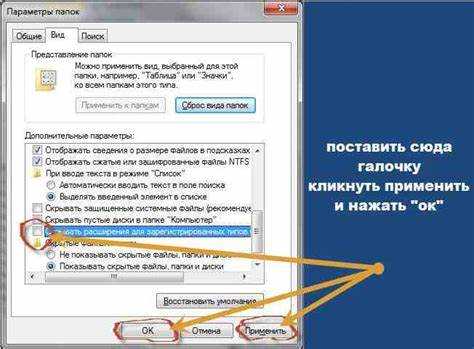
Для проверки расширения в PowerShell используйте $file.Extension для объектов System.IO.FileInfo. Пример: (Get-Item "report.xlsx").Extension вернёт .xlsx. Для массовой обработки применяйте Get-ChildItem | Where-Object { $_.Extension -eq ".log" }. Важно: PowerShell по умолчанию не показывает скрытые расширения, поэтому перед проверкой убедитесь, что в настройках проводника отключена опция «Скрывать расширения для зарегистрированных типов файлов».
Добавление формата вручную через переименование в Windows
Чтобы вручную добавить расширение к файлу в Windows, откройте Проводник (Win + E) и перейдите в папку с нужным объектом. По умолчанию система скрывает расширения для зарегистрированных типов файлов – отключите эту опцию через меню «Вид» → «Показать» → «Расширения имен файлов». Теперь при переименовании (F2 или правый клик → «Переименовать») вы увидите полное имя файла, включая текущее расширение (например, документ.txt). Замените или добавьте нужный формат в конце имени, соблюдая синтаксис: имя_файла.расширение (например, отчет.pdf).
Распространенные ошибки при ручном добавлении расширений:
- Использование недопустимых символов (
* ? : " < > |) – Windows заблокирует переименование. - Указание несуществующего формата (например,
.xyz) – файл станет нечитаемым для большинства программ. - Удаление точки перед расширением (например,
файлjpgвместофайл.jpg).
После переименования система может выдать предупреждение о возможной потере функциональности – подтвердите действие, если уверены в изменении. Для массового переименования используйте командную строку: ren *.old_extension *.new_extension (например, ren *.txt *.md).
Если после переименования файл не открывается, проверьте ассоциации расширений в настройках: «Параметры» → «Приложения» → «Приложения по умолчанию» → «Выберите приложения по типу файлов». Альтернативный способ – восстановить исходное расширение или использовать специализированные утилиты (например, FileTypesMan от NirSoft) для редактирования реестра Windows без риска повреждения системы.
Использование командной строки для массового добавления расширений
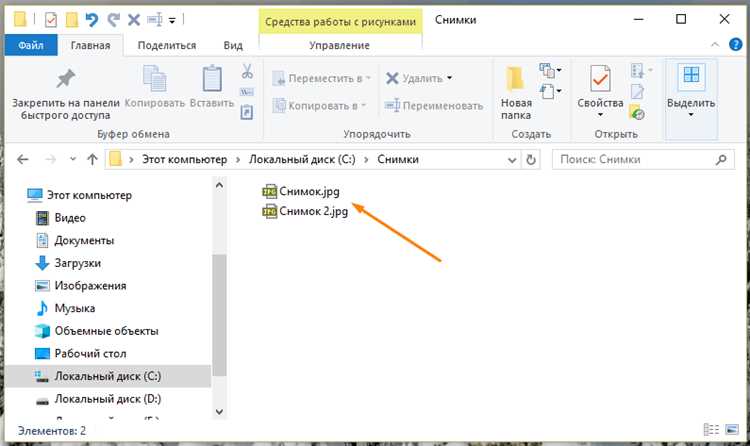
Командная строка Windows и Unix-подобных систем позволяет быстро добавить расширения к файлам без ручного переименования. В Windows используйте команду ren (или rename) в связке с подстановочными символами. Например, для добавления расширения .txt ко всем файлам в текущей директории без расширения выполните:
ren * *.txt– работает только для файлов без расширения.for %f in (*) do ren "%f" "%~nf.txt"– обрабатывает все файлы, добавляя.txtк имени.
В PowerShell команда выглядит иначе: Get-ChildItem | Rename-Item -NewName { $_.Name + ".txt" }. Для Unix-систем (Linux/macOS) применяйте find или mmv:
find . -type f -not -name "*.*" -exec mv {} {}.txt \;– добавляет.txtк файлам без расширения.mmv "*" "#1.txt"– требует установки утилитыmmv(например, черезsudo apt install mmv).
При работе с большими объемами данных учитывайте ограничения командной строки. В Windows максимальная длина пути – 260 символов (можно обойти через \\?\), а в Unix – 4096 байт. Для сложных сценариев используйте скрипты на Python или Bash. Пример Bash-скрипта для добавления расширения .jpg к файлам с определенным содержимым:
#!/bin/bash
for file in *; do
if file "$file" | grep -q "JPEG image data"; then
mv "$file" "$file.jpg"
fi
done
find . -type f -not -name "*.*" -exec echo mv {} {}.txt \;
Для фильтрации файлов по дате, размеру или содержимому комбинируйте команды с find или grep. Например, добавить .log только к файлам, измененным за последние 7 дней:
find . -type f -mtime -7 -not -name "*.*" -exec mv {} {}.log \;Автоматизация через скрипты PowerShell или Bash
Для массового добавления расширений к файлам без ручного переименования используйте PowerShell или Bash. В PowerShell выполните команду для всех файлов в директории: Get-ChildItem -File | Rename-Item -NewName { $_.Name + $_.Extension }. Если расширение отсутствует, добавьте его через условие: if (-not $_.Extension) { Rename-Item -Path $_.FullName -NewName ($_.Name + ".txt") }. Для обработки вложенных папок добавьте параметр -Recurse. В Bash аналогичная задача решается циклом: for f in *; do [ -f "$f" ] && mv -- "$f" "${f}${f##*.}"; done. Для фильтрации по типу файлов используйте find . -type f -name "*.log" -exec bash -c 'mv "$0" "${0}.log"' {} \;.
| Задача | PowerShell | Bash |
|---|---|---|
| Добавить расширение к файлам без него | Get-ChildItem -File | Where-Object Rename-Item -NewName { $_.Name + ".csv" |
for f in *; do [ -f "$f" ] && [ ! "$f" = *.* ] && mv -- "$f" "$f.csv"; done |
| Заменить расширение у группы файлов | Get-ChildItem -Filter "*.tmp" | Rename-Item -NewName { $_.Name -replace '\.tmp$','.bak' } |
for f in *.tmp; do mv -- "$f" "${f%.tmp}.bak"; done |
| Обработать файлы с пробелами в именах | Get-ChildItem -File | Rename-Item -NewName { $_.Name.Replace(" ", "_") + $_.Extension } |
find . -type f -name "* *" -exec bash -c 'mv "$0" "${0// /_}"' {} \; |
Логирование результатов в PowerShell: Rename-Item ... -PassThru | Out-File -FilePath "log.txt" -Append. В Bash: mv ... 2>> error.log для записи ошибок. Для отладки используйте -WhatIf в PowerShell или echo перед mv в Bash.
Работа с файлами без расширений в macOS и Linux
Файлы без расширений в macOS и Linux часто встречаются в системных директориях, конфигурациях или при работе с бинарными данными. В отличие от Windows, где расширение критично для идентификации типа файла, Unix-подобные системы полагаются на магические числа (сигнатуры в первых байтах файла) и метаданные. Например, исполняемый файл /usr/bin/ls не имеет расширения, но система определяет его тип через file или атрибуты прав доступа.
В macOS файлы без расширений могут обрабатываться иначе из-за особенностей файловой системы APFS и метаданных Finder. Система использует Uniform Type Identifiers (UTI) для классификации файлов. Проверить UTI можно через mdls: mdls -name kMDItemContentTypeTree file_without_extension. Если тип не определён, Finder отобразит файл как «Документ» или «Данные», но это не мешает работе с ним через терминал.
Для массового переименования файлов без расширений используйте find с mv. Например, добавить расширение .txt ко всем текстовым файлам в директории: find . -type f -exec sh -c 'file -b "$1" | grep -q "ASCII text" && mv "$1" "$1.txt"' _ {} \;. Важно: перед выполнением проверьте результаты find без mv, чтобы избежать ошибок.
В Linux некоторые приложения (например, GIMP или LibreOffice) игнорируют расширения и полагаются на сигнатуры. Однако отсутствие расширения может вызвать проблемы с ассоциациями в графических окружениях (GNOME, KDE). Решение – явно указать тип через xdg-mime: xdg-mime default org.gnome.gedit.desktop text/plain для открытия всех текстовых файлов в gedit.
При работе с архивами без расширений (например, .tar.gz, сохранённый как backup) используйте file для определения формата: file backup может вернуть gzip compressed data. Распакуйте его с помощью gunzip -c backup > backup.tar, затем tar xf backup.tar. Альтернатива – zcat backup | tar x для одновременной распаковки и извлечения.
Для программистов: компиляторы и интерпретаторы (GCC, Python) не требуют расширений. Например, gcc program скомпилирует файл program в a.out, если он содержит корректный C-код. Однако IDE (VS Code, CLion) могут не распознавать синтаксис без расширения – настройте ассоциации вручную через settings.json или .editorconfig. В macOS для принудительного открытия файла в конкретном приложении используйте open -a "App Name" file.
Ошибки при изменении форматов и как их избежать
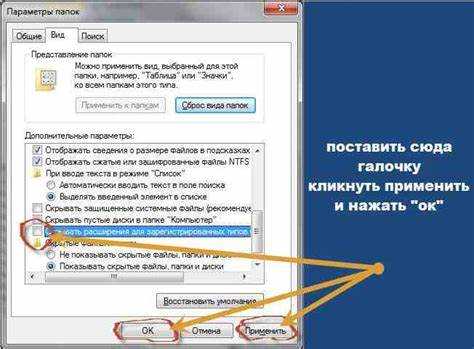
Одна из частых ошибок – ручное переименование файла без учета системных зависимостей. Например, замена расширения .txt на .csv не преобразует данные в табличный формат, а лишь вводит в заблуждение программы, ожидающие структурированный контент. Windows и macOS скрывают расширения по умолчанию, что приводит к двойным расширениям (документ.txt.csv) или потере оригинального формата. Решение: включите отображение расширений в настройках проводника (Параметры папок → Вид → Скрывать расширения для зарегистрированных типов файлов) и используйте специализированные конвертеры (например, Pandoc для документов, FFmpeg для медиа).
Конвертация без проверки целостности данных – другая распространенная проблема. При изменении .xlsx на .ods через онлайн-сервисы могут потеряться формулы, стили или макросы, особенно если исходный файл содержал сложные зависимости. Аналогично, сжатие изображений в JPEG с высоким коэффициентом приводит к артефактам, которые необратимы. Перед конвертацией создавайте резервные копии и тестируйте результат в целевой программе. Для критичных файлов используйте инструменты с поддержкой batch-обработки и логов ошибок, такие как ImageMagick или LibreOffice в режиме командной строки.
Игнорирование метаданных и кодировок вызывает сбои при открытии файлов на других платформах. Переименование .html в .php не добавит серверной функциональности, но может сломать относительные ссылки или пути к ресурсам. При работе с текстовыми файлами (.json, .xml) несоответствие кодировок (например, UTF-8 вместо Windows-1251) приводит к кракозябрам. Проверяйте кодировку перед конвертацией через Notepad++ или iconv, а метаданные редактируйте с помощью ExifTool для медиафайлов или PDFtk для PDF.
Сохранение исходного расширения при копировании или архивации
При копировании файлов через командную строку Windows параметр /A в команде copy игнорирует расширения, если они не указаны явно. Чтобы сохранить оригинальное расширение, используйте шаблон copy "исходный_файл.*" "целевая_папка\" – символ * автоматически подставит правильное расширение. В Linux и macOS аналогичный эффект достигается командой cp /путь/к/файлу.* /целевая/папка/, где .* захватывает все варианты расширений для базового имени файла.
Архиваторы по умолчанию могут изменять расширения при упаковке. В WinRAR отключите опцию «Сохранять пути файлов» в настройках архивации, если требуется только содержимое без структуры папок, но добавьте параметр -ep1 в командной строке для исключения путей из архива. В 7-Zip используйте ключ -mmt=off -mx=0 для быстрого архивирования без сжатия, что минимизирует риск модификации расширений. Для ZIP-архивов в Python модуль zipfile сохраняет расширения корректно, если при добавлении файлов не изменять параметр arcname.
При работе с облачными хранилищами Google Drive и Dropbox автоматически распознают расширения, но при массовой загрузке через API проверяйте параметр mimeType – его неверное указание может привести к принудительной смене формата. В AWS S3 для сохранения оригинальных расширений используйте политику Content-Disposition с заголовком attachment; filename="оригинальное_имя.расширение", чтобы предотвратить автоматическое переименование браузерами или клиентами.

 Загрузка...