Содержание статьи
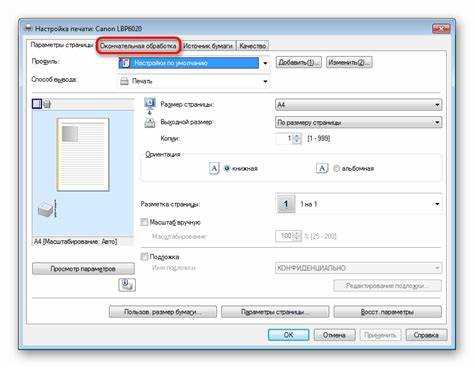
MacBook поддерживает черно-белую печать через стандартные драйверы CUPS, но настройки по умолчанию часто игнорируют параметры экономии тонера или корректного отображения полутонов. В macOS Ventura и новее доступ к настройкам печати осуществляется через Системные настройки → Принтеры и сканеры, однако ключевые параметры скрыты в дополнительных меню. Для принтеров HP, Brother и Epson алгоритмы конвертации цветов в оттенки серого отличаются – это влияет на качество отпечатков.
 , однако ключевые параметры скрыты в дополнительных меню. Для принтеров HP, Brother и Epson алгоритмы конвертации цветов в оттенки серого отличаются – это влияет на качество отпечатков.»>
В большинстве случаев достаточно выбрать режим «Черно-белая печать» в диалоговом окне печати, но для документов с графикой или фотографиями потребуется ручная настройка цветового профиля. В разделе «Параметры принтера» (кнопка «Показать подробности») можно указать «Только черный картридж» для принтеров с отдельным чернильным резервуаром или «Оттенки серого» для лазерных устройств. Если принтер игнорирует настройки, обновите драйверы через Apple Software Update или скачайте их с сайта производителя.
Для PDF-файлов с цветными элементами используйте предварительную обработку в Preview: откройте файл, выберите Файл → Экспорт, затем установите фильтр «Черно-белый» в разделе «Кварц». Это снизит нагрузку на принтер и ускорит печать. При работе с текстовыми документами в Pages или Word отключите фоновые изображения и градиенты – они увеличивают расход тонера на 15–20%.
Если принтер продолжает печатать в цвете, проверьте очередь заданий через Terminal командой lpstat -o и удалите проблемные задачи с помощью cancel -a. Для сетевых принтеров убедитесь, что настройки доступа не переопределяют локальные параметры MacBook. В корпоративных сетях может потребоваться настройка профиля печати через AirPrint или IPP.
Черно-белая печать на MacBook: пошаговая инструкция

На MacBook черно-белая печать настраивается через системные параметры принтера. Откройте документ или изображение, выберите «Файл» → «Печать» (или нажмите Cmd + P). В окне предварительного просмотра найдите выпадающее меню с настройками – обычно оно подписано как «Показать подробности» или «Параметры принтера». Если принтер поддерживает монохромный режим, опция появится в списке.
Для большинства принтеров HP, Epson и Brother настройка черно-белой печати скрыта в разделе «Цвет». Перейдите в «Параметры цвета» → «Черно-белый» или «Оттенки серого». У моделей Canon часто требуется выбрать «Качество печати» → «Черно-белая печать». Если опция не отображается, обновите драйверы принтера через официальный сайт производителя или «Системные настройки» → «Принтеры и сканеры» → «Параметры и расходные материалы».
В macOS Ventura и новее интерфейс печати изменился: после нажатия Cmd + P откройте меню «Показать подробности», затем выберите «Тип бумаги/Качество». В разделе «Цвет» установите «Черно-белый» или «Grayscale». Если принтер игнорирует настройки, сбросьте его очередь через «Системные настройки» → «Принтеры и сканеры» → выберите принтер → «Открыть очередь печати» → «Принтер» → «Сбросить систему печати».
Для экономии чернил используйте режим «Черновик» или «Экономия тонера» в настройках качества. В таблице ниже приведены ключевые параметры для популярных моделей принтеров:
| Производитель | Путь к настройке | Примечание |
|---|---|---|
| HP | Параметры цвета → Черно-белый | Работает в драйверах HP Easy Start |
| Epson | Тип бумаги → Цвет → Оттенки серого | Требует установки Epson Software Updater |
| Brother | Качество печати → Черно-белая печать | Опция доступна в Brother iPrint&Scan |
| Canon | Настройки цвета → Черно-белый режим | Для старых моделей используйте AirPrint |
Если принтер подключен через Wi-Fi, убедитесь, что MacBook и устройство находятся в одной сети. При проблемах с подключением перезагрузите роутер и принтер, затем удалите и добавьте принтер заново в «Системных настройках». Для сетевых принтеров в корпоративных сетях может потребоваться ввод IP-адреса вручную – уточните его у системного администратора.
В редких случаях черно-белая печать не работает из-за конфликта драйверов. Удалите все установленные драйверы через sudo rm -rf /Library/Printers/* в «Терминале», затем переустановите их с нуля. Для принтеров без поддержки AirPrint используйте универсальный драйвер PostScript или PCL – он доступен в списке моделей при добавлении принтера в macOS.
Как переключить принтер в режим черно-белой печати перед отправкой документа

Откройте документ в приложении, из которого планируете печатать. В большинстве программ (Pages, Word, Preview, Safari) нажмите Command + P или выберите Файл → Печать в верхнем меню. Появится окно настроек печати.
В окне печати найдите выпадающий список с параметрами принтера. Обычно он расположен в верхней части окна и подписан как «Принтер» или «Настройки». Если принтер поддерживает цветную печать, по умолчанию может быть выбран режим «Цветная».
Раскройте дополнительные параметры, нажав на кнопку «Показать подробности» (в некоторых приложениях она скрыта под стрелкой вниз). Здесь отобразятся расширенные настройки, включая выбор цветового режима.
В разделе «Цвет» или «Качество печати» найдите опцию переключения между цветной и черно-белой печатью. В зависимости от модели принтера она может называться «Черно-белая», «Оттенки серого» или «Монохромная». Выберите нужный вариант.
Если опция не отображается, проверьте драйвер принтера. Для этого в окне печати выберите «Параметры принтера» или «Настройки принтера». В открывшемся окне найдите вкладку «Цвет» или «Качество» и установите режим черно-белой печати там.
Для принтеров HP, Epson и Canon настройки могут отличаться. Например, в драйверах HP часто используется пункт «Цветовая схема» с вариантом «Черно-белая», а в Epson – «Тип чернил» с выбором «Черные». Обратитесь к руководству пользователя принтера, если параметры не очевидны.
После выбора черно-белого режима сохраните настройки, нажав «ОК» или «Применить». Вернитесь в основное окно печати и убедитесь, что режим отображается в сводке параметров. Теперь документ будет напечатан без использования цветных чернил.
Если принтер игнорирует настройки, обновите драйверы через Системные настройки → Принтеры и сканеры → Параметры принтера → Обновить драйвер. Для некоторых моделей потребуется загрузить последнюю версию с сайта производителя.
Настройка параметров цвета в стандартных приложениях MacBook (Pages, Preview, TextEdit)

Preview предлагает два способа настройки цвета перед печатью. Первый: откройте PDF или изображение, нажмите Файл → Печать (или ⌘P), разверните меню Показать подробности и в разделе Цветовой режим выберите Черно-белый. Второй метод – предварительная конвертация документа: выделите нужные страницы в миниатюрах слева, затем Инструменты → Настроить цвет. В панели Коррекция цвета переместите ползунок Насыщенность в положение -100, чтобы убрать цвет перед сохранением или печатью.
TextEdit не имеет встроенных инструментов цветокоррекции, но позволяет печатать в черно-белом режиме через системные настройки принтера. После нажатия Файл → Печать выберите принтер, затем Показать подробности. В разделе Макет найдите опцию Цвет и переключите на Черно-белое. Для форматированного текста (RTF) убедитесь, что шрифты не содержат цветовых выделений – выделите текст, нажмите Формат → Шрифт → Цвет текста и выберите Черный.
- В Pages и Preview настройки цвета сохраняются только для текущего сеанса печати – при повторном открытии документа их нужно задавать заново.
- Для массовой обработки PDF в Preview используйте Инструменты → Настроить цвет с последующим сохранением измененного файла (Файл → Экспортировать как PDF).
- Если принтер игнорирует черно-белый режим, проверьте его драйверы в Системные настройки → Принтеры и сканеры – возможно, потребуется обновить ПО.
В Safari переход к черно-белой печати требует ручной настройки через диалоговое окно. Откройте страницу, нажмите Файл → Печать или используйте сочетание Command + P. В появившемся окне разверните раздел Показать подробности, затем выберите Управление цветом. Установите флажок Черно-белая печать – эта опция доступна только при выборе принтера с поддержкой монохромного режима. Если параметр отсутствует, проверьте драйвер принтера или используйте виртуальный PDF-принтер.
Chrome предлагает более гибкие настройки, но скрывает их за дополнительными меню. После вызова печати (Command + P) перейдите в раздел Дополнительные настройки. Найдите параметр Цвет и выберите Черно-белый. Для некоторых принтеров потребуется предварительно установить драйвер с поддержкой монохрома, иначе опция будет недоступна. В Chrome также можно использовать расширения типа Black and White Print, которые автоматически конвертируют страницы перед печатью.
Firefox выделяет настройки цвета в отдельный блок, но не всегда корректно отображает их для всех принтеров. В диалоге печати (Command + P) перейдите на вкладку Параметры страницы, затем выберите Цвет → Черно-белая печать. Если опция неактивна, попробуйте сохранить страницу в PDF через Печать → Сохранить как PDF и распечатать файл отдельно. Firefox не поддерживает расширения для печати, поэтому ручная настройка остается единственным вариантом.
При печати веб-страниц с фоновыми изображениями или градиентами монохромный режим может давать неожиданные результаты. В Chrome и Firefox добавьте флажок Упростить страницу или Печатать фоновые цвета и изображения (отключите его). Safari не имеет такой опции, поэтому для сложных макетов лучше экспортировать страницу в PDF и редактировать ее в Preview, где можно принудительно конвертировать цвета в оттенки серого через Инструменты → Настроить цвет.
Если принтер игнорирует настройки браузера, проверьте его веб-интерфейс. Многие сетевые устройства (например, HP или Brother) позволяют задать цветовой режим через панель управления на http://[IP-адрес_принтера]. Найдите раздел Настройки печати и установите Черно-белая печать по умолчанию. Это решит проблему для всех приложений, включая браузеры, без необходимости настройки каждого отдельно.
Для тестирования настроек перед печатью используйте виртуальные принтеры. В macOS встроен Сохранить как PDF – выберите его в диалоге печати и проверьте результат в Preview. Альтернатива – CUPS-PDF (устанавливается через Homebrew), который создает PDF-файлы с точным соответствием выбранным параметрам. Это особенно полезно для проверки сложных страниц, где монохромный режим может искажать контрастность текста.
Решение проблем, когда принтер игнорирует черно-белый режим на MacBook
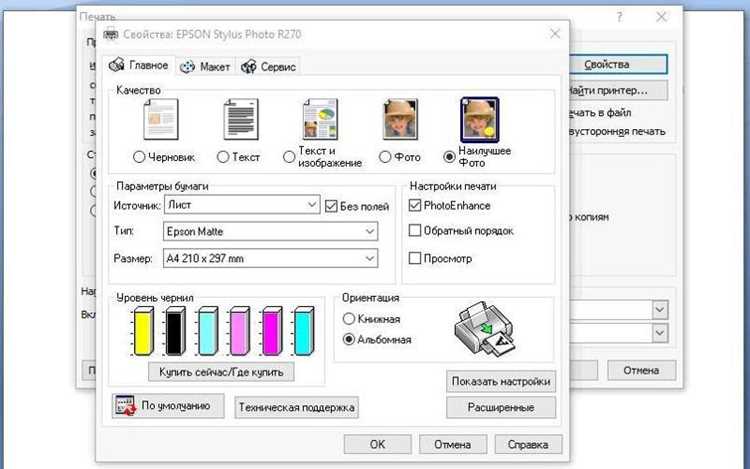
Первым шагом проверьте настройки печати в диалоговом окне. Откройте документ, выберите «Файл» → «Печать» (или нажмите ⌘+P). В разделе «Параметры принтера» найдите опцию «Цвет» или «Color Mode». Если там установлено «Авто» или «Цветной», измените на «Черно-белый» или «Grayscale». Убедитесь, что настройка применяется ко всем страницам – некоторые приложения (например, Preview) сохраняют отдельные параметры для каждой задачи.
Если принтер продолжает печатать в цвете, сбросьте его очередь задач. Откройте «Системные настройки» → «Принтеры и сканеры», выберите устройство и нажмите «Открыть очередь печати». Удалите все задания, затем перезапустите принтер и MacBook. Это устраняет конфликты, вызванные зависшими или некорректными заданиями, особенно после обновления macOS или драйверов.
Обновите драйвер принтера. Производители (HP, Epson, Brother) регулярно выпускают исправления для совместимости с новыми версиями macOS. Зайдите на сайт бренда, введите модель принтера и скачайте последнюю версию драйвера. Установите его вручную – встроенные драйверы Apple иногда не поддерживают все функции устройства, включая принудительный черно-белый режим.
Проверьте настройки принтера через веб-интерфейс. Подключите устройство к сети и введите его IP-адрес в браузере (узнать можно через меню принтера или роутер). В разделе «Настройки печати» или «Color Management» отключите цветную печать на уровне устройства. Это полезно для сетевых принтеров, где локальные настройки MacBook могут игнорироваться.
Используйте универсальный драйвер PostScript или PCL. В диалоге печати выберите «Общие настройки PostScript» или «PCL» вместо фирменного драйвера. В этих режимах MacBook передает задание в стандартном формате, что часто решает проблемы с цветопередачей. Для принтеров HP попробуйте драйвер «HP LaserJet Series PCL 6» – он поддерживает жесткое переключение в монохромный режим.
Создайте пользовательский профиль печати. В окне настроек принтера нажмите «Сохранить текущие настройки» и назовите профиль (например, «ЧБ_режим»). При следующем запуске печати выбирайте его из списка. Это исключает случайное переключение настроек приложениями или системой. Для надежности экспортируйте профиль через «Управление настройками» и импортируйте на другие Mac.
Если ни один метод не сработал, выполните сброс настроек печати. Откройте Терминал и введите команду: sudo lpadmin -x имя_принтера (замените «имя_принтера» на фактическое название). Затем добавьте принтер заново через «Системные настройки». Это удаляет все накопленные конфигурации, которые могут блокировать черно-белый режим. Для сетевых принтеров дополнительно очистите кэш Bonjour: sudo killall cupsd.
Вопрос-ответ:
Можно ли печатать в чёрно-белом режиме на MacBook, если принтер цветной? Не будет ли это расходовать цветные чернила?
Да, на MacBook можно принудительно настроить чёрно-белую печать даже на цветном принтере. Для этого в настройках печати нужно выбрать опцию «Чёрно-белое» или «Оттенки серого» (в зависимости от модели принтера). Это не приведёт к расходу цветных чернил, так как принтер будет использовать только чёрный картридж. Однако некоторые модели принтеров могут автоматически подмешивать цветные чернила для улучшения качества оттенков серого — в таком случае лучше заглянуть в настройки драйвера принтера и отключить эту функцию, если она есть.
Почему после выбора чёрно-белой печати на MacBook документ всё равно выходит с цветными элементами?
Это может происходить по нескольким причинам. Во-первых, проверьте, не включён ли в документе режим «Цветной» в самих настройках программы (например, в Word или Photoshop). Во-вторых, некоторые приложения игнорируют системные настройки печати и используют свои собственные параметры — попробуйте зайти в меню «Файл» → «Печать» и вручную выставить чёрно-белую печать там. В-третьих, если принтер подключён по сети, настройки могут сбиваться — попробуйте перезагрузить принтер и MacBook. Наконец, в редких случаях проблема кроется в устаревшем драйвере принтера: обновите его через официальный сайт производителя.

 Загрузка...