Содержание статьи
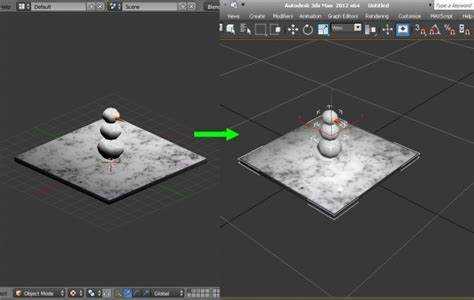
При подготовке проекта к передаче в другой софт важно учитывать особенности каждого формата. FBX, GLTF, STL и другие варианты работают по разным правилам: одни сохраняют анимацию и иерархию объектов, другие передают только сетку без материалов. Ошибки обычно возникают из-за неправильных параметров масштаба, локальных координат или несоответствия настроек нормалей.
Перед экспортом стоит проверить ориентацию осей, применить трансформации через Ctrl+A и убедиться, что сетка не содержит лишних модификаторов. Для форматов, поддерживающих материалы, полезно заранее уточнить, какие шейдеры считывает целевое приложение. Например, при работе с GLTF корректно передаются только узлы на основе Principled BSDF.
Выбор формата зависит от задачи: передача модели в игровой движок, подготовка файла для 3D-печати или обмен данными с анимационным отделом. Чёткое понимание ограничений каждого варианта помогает избежать ручной правки после импорта и сократить количество повторных экспортов.
Экспорт в FBX с настройками геометрии и анимации
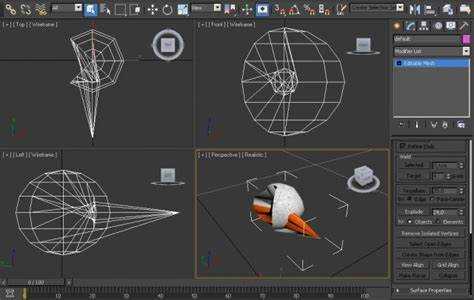
Для геометрии важно проверить настройки нормалей. Опция Geometry → Smoothing: Face или Edge определяет, как будут интерпретированы переходы между полигонами. Если модель использует модификаторы, их нужно применить, иначе результат может отличаться от отображения в вьюпорте.
При работе с анимацией ключевой параметр – Bake Animation. Он фиксирует движение в покадровом виде, что позволяет избежать расхождений между ригом в Blender и внешним приложением. В разделе Armature желательно отключить Add Leaf Bones, чтобы не получать лишние кости, которые не требуются большинству ригов.
Если сцена включает несколько объектов, лучше явно указать, что экспортируется: активный элемент, выбранные объекты или вся сцена. Это исключает попадание вспомогательных элементов, таких как коллидеры или временные сетки.
Подготовка модели к экспорту в OBJ с контролем материалов
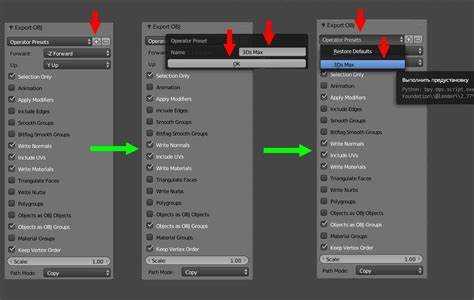
OBJ передает только геометрию, UV-координаты и базовые параметры материалов, поэтому перед экспортом желательно упростить узлы и привести их к структуре, которую формат может сохранить. Все текстуры должны быть подключены напрямую к Image Texture, без смешивания через сложные шейдеры.
Перед сохранением файла полезно выполнить проверку модели:
- удалить дублирующиеся вершины через Merge by Distance;
- применить трансформации, чтобы исключить масштабные искажения;
- проверить направление нормалей и при необходимости пересчитать их наружу;
- убедиться, что каждый материал используется на конкретных полигонах и не содержит неактуальных текстур;
- переименовать материалы так, чтобы имена не повторялись и не создавали конфликтов в MTL.
Если проект использует несколько UV-развёрток, стоит оставить только одну – OBJ всё равно не сохранит дополнительные каналы. В случаях, когда целевое ПО требует треугольную сетку, можно включить Triangulate непосредственно перед экспортом.
Чтобы MTL-файл корректно считывал текстуры, имеет смысл активировать опцию копирования изображений в одну папку с OBJ. Это исключает ошибки, связанные с относительными путями, особенно при передаче проекта на другое устройство.
Настройка параметров экспорта в GLTF/GLB для игровых движков
GLTF сохраняет материалы по принципу PBR, поэтому перед экспортом важно убедиться, что все узлы построены на основе Principled BSDF. Текстуры металличности и шероховатости лучше хранить в отдельных каналах, а не в комбинированных изображениях, чтобы движок корректно интерпретировал данные.
При работе со скелетной анимацией стоит проверить весовые группы: пустые или пересекающиеся группы могут вызвать артефакты при импорте. В окне экспорта полезно активировать параметр Skinning, чтобы сохранить данные рига без преобразования в покадровый формат.
Если сцена содержит несколько объектов, их можно объединить в один узел или оставить раздельно. Для игровых движков обычно удобнее сохранять структуру сцены, поэтому отключать Apply Modifiers имеет смысл только при необходимости. Включение опции Mesh Opt снижает вес файла за счет оптимизации сетки без изменения формы.
Для анимации целесообразно включить NLA Strips, если проект использует несколько дорожек. Это позволит движку получить раздельные клипы, а не одну длинную последовательность. Если используются кривые, не поддерживаемые GLTF, их лучше bake-нуть в стандартные ключи.
STL сохраняет только треугольную геометрию, поэтому перед экспортом необходимо проверить модель на наличие дыр, самопересечений и инвертированных нормалей. В Blender удобно использовать 3D-Print Toolbox для выявления критических проблем и анализа толщины стенок.
Единицы измерения сцены должны совпадать с настройками 3D-принтера: Blender по умолчанию использует метры, большинство слайсеров – миллиметры. Применение Apply Scale гарантирует корректный размер экспортируемого объекта.
| Параметр | Рекомендация |
|---|---|
| Нормали | Пересчитать наружу, проверить отсутствуют ли перевернутые поверхности |
| Толщина стенок | Не менее 1 мм для FDM, 0.6 мм для SLA |
| Треангуляция | Включить Triangulate Faces для сложных объектов |
| Масштаб | Синхронизировать с настройками слайсера, использовать Apply Scale |
| Формат файла | Предпочтительно бинарный STL для уменьшения размера |
Для моделей с подвижными или сборными частями рекомендуется экспортировать отдельные объекты. Это позволяет слайсеру корректно распознавать границы деталей и предотвращает ошибки при печати и сборке.
Экспорт в Collada (DAE) для совместимости с CAD-средами
Collada (DAE) поддерживает структуру сцены, геометрию и базовые материалы, что делает формат удобным для обмена с CAD-приложениями. Перед экспортом рекомендуется проверить, что все объекты имеют применённые трансформации через Ctrl+A для сохранения корректного масштаба и ориентации.
Для моделей с сложной геометрией важно выполнить проверку нормалей и удалить дублирующиеся вершины. Это предотвращает появление артефактов при импорте в CAD-среды и упрощает дальнейшую обработку.
При работе с материалами Collada сохраняет только базовые свойства: цвет диффузии и текстуры. Сложные шейдеры и ноды Blender не будут интерпретированы, поэтому все материалы лучше привести к простым узлам Diffuse или Principled BSDF с минимальной настройкой.
Если сцена содержит несколько объектов, можно выбрать опцию экспорта всех элементов или только выделенных. Это позволяет исключить вспомогательные объекты, коллайдеры и пустые узлы, которые не нужны в CAD-среде. Для анимаций стоит использовать Bake Animation, чтобы ключевые кадры корректно сохранялись при передаче в сторонние программы.
Передача модели в Alembic (ABC) для кеширования анимации
Alembic (ABC) сохраняет геометрию, анимацию и модификаторы в покадровом виде, что делает формат удобным для передачи в визуальные эффекты и рендеринг. Перед экспортом рекомендуется применить все трансформации через Ctrl+A и убедиться, что временная шкала сцены соответствует диапазону анимации.
Для сложных ригов стоит включить Apply Modifiers и Export Mesh Sequence, чтобы Alembic фиксировал каждое изменение поверхности. Это предотвращает искажения при переносе анимации между программами.
Если объект содержит несколько анимационных клипов, полезно активировать опцию Flatten Hierarchy или Export Selected Objects, чтобы сохранить только необходимые элементы и избежать лишних пустых узлов. При использовании кривых или драйверов рекомендуется предварительно bake-нуть их в ключи для корректного воспроизведения движения.
Alembic поддерживает только базовую материализацию и не сохраняет сложные шейдеры Blender, поэтому визуальная часть модели после импорта в стороннее ПО потребует настройки материалов заново.
Вопрос-ответ:
Как правильно подготовить модель к экспорту в FBX без искажений геометрии?
Перед экспортом в FBX примените трансформации через Ctrl+A, чтобы сохранить масштаб и ориентацию объектов. Проверьте нормали и удалите лишние модификаторы. В окне экспорта активируйте Apply Transform, чтобы целевая программа корректно отобразила сцену.
Почему при экспорте в OBJ теряются материалы?
OBJ сохраняет только базовые свойства материалов через MTL-файл. Сложные шейдеры Blender не поддерживаются. Чтобы материалы корректно перенеслись, используйте простые узлы Principled BSDF или Diffuse, убедитесь, что текстуры подключены напрямую к Image Texture, и проверьте уникальные имена материалов.
Какие настройки нужно учитывать при экспорте в GLTF для игрового движка?
GLTF поддерживает PBR-материалы и анимацию. Перед экспортом проверьте, что все узлы построены на основе Principled BSDF, веса рига корректны, а модификаторы применены. Для анимации включите Bake Animation и NLA Strips, чтобы движок получил правильные клипы.
Как подготовить модель для 3D-печати в формате STL?
Перед экспортом в STL проверьте сетку на дырки, пересечения и перевернутые нормали. Масштаб сцены должен совпадать с настройками принтера. Рекомендуется использовать Apply Scale, треангулировать сложные участки и контролировать толщину стенок, чтобы объект корректно печатался.
В каких случаях стоит использовать Alembic для передачи анимации?
Alembic сохраняет геометрию и анимацию в покадровом виде. Формат полезен при передаче сложных ригов и модифицированных объектов в сторонние программы для рендеринга. Перед экспортом примените все трансформации и bake-ните кривые, чтобы движение воспроизводилось без искажений.

 Загрузка...