Содержание статьи
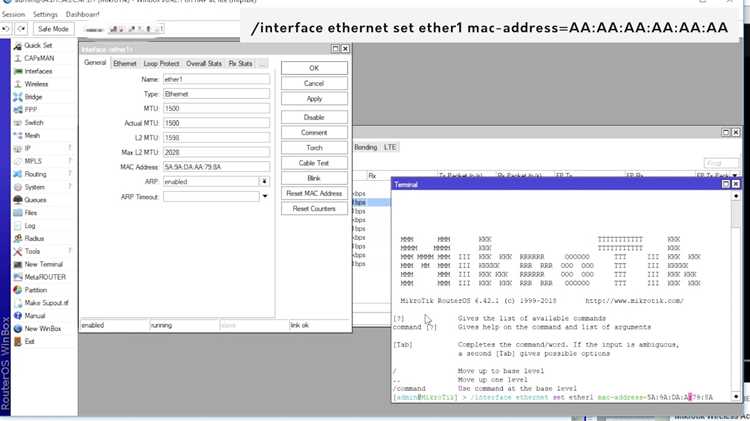
В Mikrotik маршрутизаторах присвоение IP-адресов по MAC-адресу позволяет закрепить постоянные адреса за конкретными устройствами. Это удобно для контроля сети, упрощает настройку доступа к внутренним ресурсам и предотвращает конфликты динамических адресов. Для настройки используется функционал DHCP Server и ARP таблицы, а также опции статических аренда IP.
Перед началом важно точно определить MAC-адреса устройств, которые должны получать фиксированные IP. В интерфейсе Winbox или через консоль RouterOS можно просмотреть активные соединения и зарегистрированные устройства с указанием MAC-адресов и текущих IP. Это позволяет избежать ошибок при создании статических записей.
Для закрепления IP под конкретным MAC-адресом создаются статические DHCP-выдачи. Каждое устройство получает уникальный IP, который сохраняется при перезагрузке или переподключении. При необходимости ARP таблица используется для закрепления адреса на уровне канального слоя, что обеспечивает дополнительный контроль и защиту от подмены адреса.
После настройки рекомендуется проверять корректность присвоения через логи DHCP и список клиентов. В случае обнаружения конфликтов IP или дублирующихся MAC-адресов важно оперативно исправлять записи, чтобы поддерживать стабильность сети и точное распределение адресов.
Проверка доступных устройств и их MAC-адресов в Mikrotik
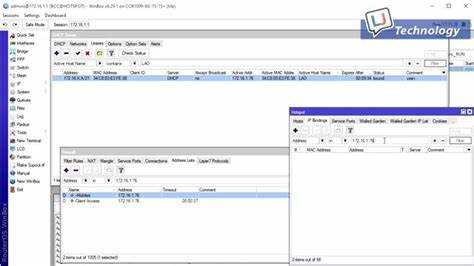
Для назначения IP по MAC-адресу необходимо сначала определить все активные устройства в сети. В Winbox перейдите в раздел IP → DHCP Server → Leases, где отображаются текущие подключения с указанием MAC-адреса, IP и статуса устройства. Статус bound показывает, что устройство уже получило IP, а waiting указывает на попытку соединения без назначения адреса.
Через консоль RouterOS список активных устройств можно получить командой /ip dhcp-server lease print. Для фильтрации конкретного интерфейса используйте where interface=имя_интерфейса, что ускоряет идентификацию нужных клиентов и исключает ненужные записи.
Дополнительно полезно просмотреть ARP таблицу для обнаружения устройств, которые могут временно не получать IP через DHCP. Команда /ip arp print покажет MAC-адреса, сопоставленные с IP, даже если аренда еще не закреплена. Это позволяет выявить устройства с ручной настройкой IP и избежать конфликтов при создании статических записей.
После получения списка MAC-адресов рекомендуется сохранять их в отдельной таблице с назначенными IP, чтобы исключить ошибки при настройке статических DHCP-выдач и ускорить последующую проверку сети.
Создание статических DHCP-выдач по MAC-адресу
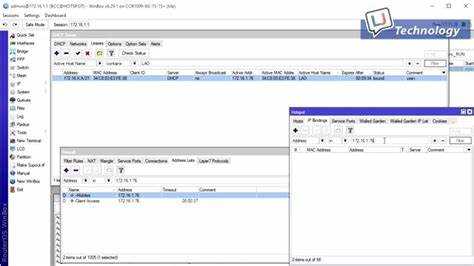
Статическая DHCP-выдача позволяет закрепить определенный IP за конкретным устройством по его MAC-адресу. В Winbox откройте IP → DHCP Server → Leases, выберите устройство и нажмите Make Static. После этого IP больше не будет меняться при переподключении клиента.
Через консоль RouterOS добавление статической записи выполняется командой:
/ip dhcp-server lease add mac-address=XX:XX:XX:XX:XX:XX address=192.168.88.50 comment=»Рабочая станция 1″
Для контроля и упрощения работы удобно вести таблицу соответствия MAC и IP, включая описание устройства:
| MAC-адрес | Назначенный IP | Описание |
|---|---|---|
| AA:BB:CC:DD:EE:01 | 192.168.88.50 | Рабочая станция 1 |
| AA:BB:CC:DD:EE:02 | 192.168.88.51 | Сервер базы данных |
| AA:BB:CC:DD:EE:03 | 192.168.88.52 | Принтер офисный |
После добавления статических DHCP-выдач рекомендуется перезапустить DHCP-клиент на устройствах или обновить аренду командой ip dhcp-client release и ip dhcp-client renew для моментального применения настроек.
Назначение фиксированного IP через ARP таблицу
Фиксированный IP через ARP таблицу позволяет закрепить адрес за устройством на уровне канального слоя, минуя DHCP. В Mikrotik это выполняется через раздел IP → ARP. Каждое устройство добавляется с указанием MAC-адреса и IP, который должно использовать.
Пример добавления записи через консоль RouterOS:
/ip arp add address=192.168.88.100 mac-address=AA:BB:CC:DD:EE:01 interface=ether1
Такая настройка гарантирует, что маршрутизатор будет направлять трафик на конкретный MAC по закрепленному IP, даже если DHCP отключен или устройство настроено вручную. Для нескольких устройств удобно вести таблицу ARP с MAC, IP и интерфейсом, чтобы исключить дублирование адресов.
После добавления записей рекомендуется проверять доступность устройств командой ping по закрепленному IP и сверять MAC в ARP таблице командой /ip arp print. Это позволяет убедиться, что фиксация адресов прошла корректно и исключает конфликты в сети.
Настройка адресного списка для конкретных MAC-адресов
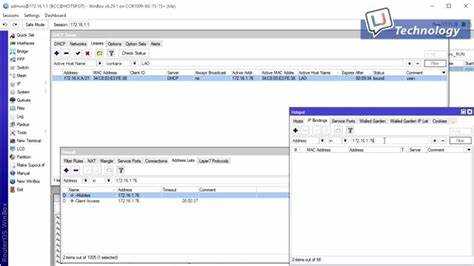
Адресный список позволяет группировать устройства по MAC-адресам для дальнейшего применения правил фаервола или фильтрации трафика. В Mikrotik это выполняется через IP → Firewall → Address Lists. Каждая запись содержит MAC-адрес и, при необходимости, комментарий с назначением устройства.
Пример добавления записи через консоль RouterOS:
/ip firewall address-list add list=trusted-macs address=192.168.88.50 mac-address=AA:BB:CC:DD:EE:01 comment=»Рабочая станция 1″
Адресные списки позволяют создавать правила ограничения доступа только для выбранных устройств. Например, в правилах фаервола можно указать, что доступ к критическим ресурсам разрешен только для MAC-адресов из списка trusted-macs, что снижает риск несанкционированного подключения и упрощает управление сетью.
Для проверки корректности записей используется команда /ip firewall address-list print. Рекомендуется обновлять список при добавлении новых устройств и удалять устаревшие записи, чтобы поддерживать актуальную структуру контроля доступа.
Проверка корректности присвоения IP клиентам
Для проверки корректности присвоения IP используется список DHCP-аренд в разделе IP → DHCP Server → Leases. Статус bound подтверждает, что устройство получило назначенный IP, а совпадение MAC и IP обеспечивает точность настроек.
Через консоль RouterOS проверка выполняется командой:
/ip dhcp-server lease print
Для устройств с фиксированным IP через ARP таблицу используется /ip arp print. Сверка MAC-адресов с назначенными IP позволяет выявить ошибки конфигурации и дублирующиеся записи.
Дополнительно рекомендуется выполнять ping по назначенным IP с маршрутизатора, чтобы убедиться в доступности клиентов. Для сетей с большим количеством устройств удобно вести таблицу соответствия MAC и IP, обновляя её после внесения изменений в DHCP или ARP, что упрощает контроль и предотвращает конфликты адресов.
Устранение конфликтов IP и повторяющихся MAC-адресов
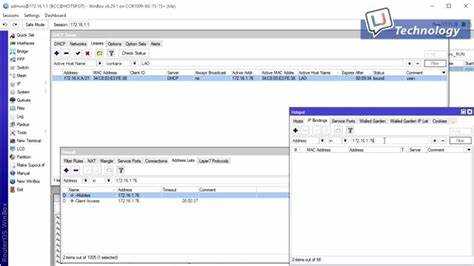
Конфликты IP возникают, когда два устройства получают одинаковый адрес. Повторяющиеся MAC-адреса могут приводить к нестабильной работе сети и неправильной маршрутизации. Для их устранения в Mikrotik рекомендуется выполнять следующие шаги:
- Проверка DHCP-аренд:
- Перейдите в IP → DHCP Server → Leases.
- Идентифицируйте записи с одинаковым IP.
- Удалите или измените некорректные аренды.
- Проверка ARP таблицы:
- Команда /ip arp print позволяет увидеть все MAC-IP соответствия.
- Удалите дублирующие записи с командой /ip arp remove [find].
- Исправление повторяющихся MAC-адресов:
- Для статических DHCP-выдач убедитесь, что каждый MAC уникален.
- Обновите записи в адресных списках и ARP таблице после исправления.
- Тестирование сети:
- Выполните ping по каждому назначенному IP.
- Проверьте доступность критических устройств и серверов.
Регулярное ведение таблицы MAC и IP позволяет быстро выявлять конфликты и предотвращать повторение ошибок в будущем.
Вопрос-ответ:
Как узнать MAC-адрес устройства в сети Mikrotik?
В Mikrotik MAC-адрес устройства можно узнать через Winbox в разделе IP → DHCP Server → Leases, где отображаются все активные подключения с указанием MAC-адресов. Через консоль RouterOS используется команда /ip dhcp-server lease print. Для фильтрации конкретного интерфейса можно добавить where interface=имя_интерфейса, чтобы видеть только нужные устройства.
Как закрепить определённый IP за устройством по MAC-адресу?
Для закрепления IP используется статическая DHCP-выдача. В Winbox выберите устройство в DHCP Server → Leases и нажмите Make Static. Через консоль RouterOS это делается командой /ip dhcp-server lease add mac-address=AA:BB:CC:DD:EE:01 address=192.168.88.50 comment=»Устройство». После этого устройство всегда будет получать назначенный IP при подключении.
В чём разница между назначением IP через DHCP и через ARP таблицу?
Назначение через DHCP создаёт аренду IP, которая может быть динамически обновлена устройством, но с опцией статической выдачи IP остаётся постоянным. Через ARP таблицу IP фиксируется на уровне канального слоя и сопоставляется напрямую с MAC-адресом, что позволяет маршрутизатору направлять трафик на устройство даже при отключенном DHCP. ARP подходит для устройств с ручной настройкой IP.
Как проверить, что устройству присвоен правильный IP?
Проверку проводят через IP → DHCP Server → Leases в Winbox или /ip dhcp-server lease print в консоли RouterOS. Для фиксированных IP через ARP используют /ip arp print. Также рекомендуется выполнить ping по назначенному IP, чтобы убедиться в доступности устройства, и сверить MAC с таблицей назначений.
Что делать при конфликте IP или повторяющемся MAC-адресе?
Сначала выявите конфликт через DHCP-аренды или ARP таблицу. Удалите или измените дублирующие записи. Для статических DHCP-выдач убедитесь, что MAC-адрес уникален, и обновите ARP таблицу и адресные списки. После внесения изменений проверьте доступность устройств с помощью ping и командой /ip arp print для подтверждения корректности.
Как правильно настроить присвоение статического IP устройству по его MAC-адресу в Mikrotik?
Для настройки статического IP сначала нужно определить MAC-адрес устройства через IP → DHCP Server → Leases в Winbox или командой /ip dhcp-server lease print в консоли RouterOS. Затем создайте статическую аренду: в Winbox выберите устройство и нажмите Make Static, или через консоль выполните /ip dhcp-server lease add mac-address=AA:BB:CC:DD:EE:01 address=192.168.88.50 comment=»Устройство». После этого устройство будет всегда получать назначенный IP при подключении. Дополнительно рекомендуется проверить ARP таблицу командой /ip arp print, чтобы убедиться, что маршрутизатор корректно сопоставляет MAC с IP, и выполнить ping для проверки доступности устройства в сети.

 Загрузка...