Настройка Sata interrupt selection напрямую влияет на способ обработки сигналов от жестких дисков и SSD, подключенных через SATA. Контроллер получает прерывания от накопителей и передает их процессору для обработки. От выбранного режима зависит скорость отклика системы и стабильность работы накопителей.
В BIOS доступно два основных режима: Legacy и Native. Legacy использует стандартную схему прерываний, совместимую с устаревшими операционными системами, но снижает скорость обмена данными. Native позволяет каждому устройству использовать отдельные линии прерываний, что увеличивает пропускную способность и снижает задержки при множественных запросах к дискам.
При выборе режима важно учитывать тип контроллера и операционной системы. Например, на чипсетах Intel с AHCI Native режим поддерживается полностью, а на некоторых старых материнских платах Legacy может быть единственным доступным вариантом. Неправильная настройка приводит к сбоям при загрузке или снижению производительности при активной нагрузке на диски.
Практический подход включает проверку состояния накопителей после изменения настроек, анализ скорости передачи данных через стандартные утилиты и мониторинг появления ошибок прерываний. Настройка Sata interrupt selection позволяет оптимизировать работу системы под конкретные задачи: серверные массивы требуют Native для стабильной параллельной обработки, а домашние ПК могут обходиться Legacy при ограниченном числе дисков.
Sata interrupt selection: принцип работы и настройка
SATA Interrupt Selection определяет способ обработки прерываний контроллера SATA на уровне BIOS и операционной системы. Основная цель – оптимизация отклика устройств хранения и совместимости с ОС.
В BIOS доступно несколько режимов работы прерываний SATA:
| Режим | Описание | Применение |
|---|---|---|
| Legacy ISA | Использует традиционную таблицу прерываний PCI, совместима с устаревшими ОС. | Рекомендуется только для старых версий Windows (XP и ниже) или DOS. |
| PCI Native Mode | Позволяет контроллеру SATA использовать собственные прерывания PCI, повышая производительность. | Современные ОС (Windows 7 и выше, Linux) работают с меньшей задержкой при доступе к дискам. |
| Auto | BIOS автоматически выбирает оптимальный режим в зависимости от ОС и устройства. | Удобно для универсальной совместимости, но может снижать производительность в специфических конфигурациях. |
Для корректной настройки необходимо:
- Перейти в BIOS/UEFI и найти раздел SATA Configuration.
- Выбрать пункт «SATA Interrupt Selection».
- Установить режим в соответствии с версией ОС и требованиями производительности.
- Сохранить изменения и перезагрузить систему.
При использовании PCI Native Mode важно убедиться, что драйвер контроллера SATA установлен в ОС. Без драйвера возможны конфликты и падение скорости передачи данных.
Для серверных систем и рабочих станций рекомендуется тестировать производительность с разными режимами, используя утилиты для измерения скорости чтения/записи и задержки доступа. Это позволит выбрать оптимальную конфигурацию для конкретного железа и нагрузки.
Что такое Sata interrupt selection и зачем он нужен

Прерывания (Interrupts) позволяют системе реагировать на завершение операций без постоянного опроса устройств, что снижает нагрузку на процессор и повышает скорость обмена данными. Неправильный выбор режима может привести к падению производительности или нестабильной работе дисков.
Режимы выбора прерываний:
| Режим | Описание | Использование |
|---|---|---|
| Legacy ISA | Контроллер SATA использует стандартные прерывания старых ISA-карт. | Совместимость с устаревшими ОС, минимальная производительность. |
| PCI Native Mode | Прерывания обрабатываются напрямую через PCI-контроллер SATA. | Оптимальный режим для современных Windows и Linux, обеспечивает минимальную задержку и максимальную скорость. |
| Auto | BIOS выбирает режим автоматически по типу ОС и конфигурации платы. | Удобно для универсальной работы, но может не раскрывать весь потенциал скорости. |
Для современных систем рекомендуется использовать PCI Native Mode. Перед настройкой нужно убедиться, что драйвер SATA установлен в ОС, иначе возможны ошибки при доступе к дискам. В случае серверов и рабочих станций имеет смысл тестировать разные режимы с помощью утилит измерения скорости передачи данных для выбора оптимального варианта.
Различие между режимами Legacy и Native для прерываний SATA
Режим Legacy (ISA) заставляет контроллер SATA использовать стандартную таблицу прерываний старых PCI/ISA устройств. В этом режиме ОС обрабатывает прерывания через эмуляцию, что увеличивает задержку при доступе к дискам и снижает общую производительность.
Режим Native (PCI Native Mode) позволяет контроллеру напрямую использовать прерывания PCI. Каждое устройство SATA получает собственный уникальный номер IRQ, что снижает конфликты и ускоряет обработку операций чтения и записи.
| Параметр | Legacy | Native |
|---|---|---|
| Назначение IRQ | Эмуляция через стандартные прерывания ISA | Прямое назначение уникальных прерываний PCI |
| Производительность | Сниженная, задержка выше | Высокая, минимальная задержка |
| Совместимость | Устаревшие ОС (Windows XP, DOS) | Современные ОС (Windows 7+, Linux) |
| Необходимость драйверов | Не обязательны | Обязательны для корректной работы |
Для рабочих станций и современных ПК рекомендуется использовать Native Mode. Legacy стоит выбирать только при работе с устаревшими операционными системами или программами, которые не поддерживают прямую работу с PCI прерываниями.
Выбор прерываний в BIOS: шаги и ограничения

Настройка SATA Interrupt Selection в BIOS контролирует обработку прерываний контроллера SATA. Правильный выбор влияет на производительность и стабильность системы.
Пошаговая настройка:
- Перейти в BIOS/UEFI и открыть раздел SATA Configuration или Integrated Peripherals.
- Найти параметр SATA Interrupt Selection или аналогичный.
- Выбрать режим:
- Legacy ISA – для старых ОС без поддержки PCI Native.
- PCI Native Mode – для современных ОС, обеспечивающий минимальные задержки.
- Auto – BIOS выбирает режим автоматически, возможно снижение производительности.
- Сохранить изменения и выполнить перезагрузку.
- Убедиться, что драйвер контроллера SATA установлен в ОС, особенно при Native Mode.
Ограничения и рекомендации:
- Legacy режим увеличивает нагрузку на процессор и снижает скорость передачи данных.
- Native режим требует совместимых драйверов; без них возможны ошибки при доступе к дискам.
- Не все материнские платы корректно поддерживают Auto Mode, особенно при смешанной конфигурации SATA и NVMe.
- Для серверов и рабочих станций рекомендуется тестировать производительность с разными режимами, измеряя скорость чтения/записи и задержку доступа.
Настройка Sata interrupt selection для разных контроллеров
Настройка SATA Interrupt Selection зависит от типа контроллера SATA и его поддержки прерываний в BIOS. Контроллеры делятся на встроенные чипсеты и внешние PCIe-контроллеры.
Встроенные чипсеты Intel и AMD:
- Поддерживают PCI Native Mode и Auto.
- Native Mode обеспечивает прямое назначение IRQ и минимальную задержку при доступе к SSD и HDD.
- Legacy используют только для устаревших ОС, где Native Mode не поддерживается.
- Для серверных платформ Intel Xeon важно использовать драйверы Intel RST для корректной работы Native Mode.
Внешние контроллеры PCIe (Marvell, ASMedia, JMicron):
- Некоторые модели поддерживают только Legacy или Auto, Native Mode доступен не всегда.
- Перед сменой режима рекомендуется обновить драйверы с сайта производителя.
- Auto может корректно назначать IRQ, но не всегда раскрывает потенциал скорости при высоких нагрузках.
- Для RAID-конфигураций Native Mode предпочтителен при поддержке драйвера для избежания ошибок синхронизации.
Рекомендации по проверке:
- После изменения режима тестировать скорость дисков с помощью специализированных утилит.
- Контролировать стабильность системы при высокой нагрузке на диски.
- Фиксировать результаты тестов для выбора оптимального режима для конкретного контроллера и ОС.
Влияние выбранного режима на производительность дисков
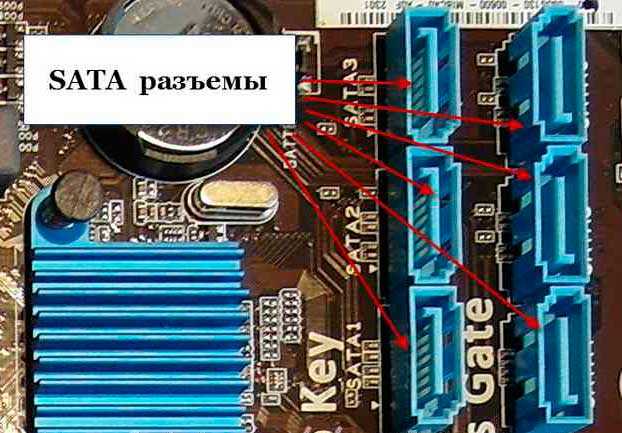
Режим SATA Interrupt Selection напрямую влияет на скорость обработки операций чтения и записи. Legacy режим использует эмуляцию прерываний через таблицу ISA, что увеличивает задержку и снижает пропускную способность, особенно на SSD с высокой скоростью передачи данных.
PCI Native Mode позволяет каждому устройству SATA получать уникальный IRQ, исключая конфликты и минимизируя задержку. В современных ОС это обеспечивает максимальную скорость последовательного и случайного чтения/записи, снижает нагрузку на процессор и ускоряет отклик системы.
Auto режим корректно работает с большинством конфигураций, но может назначать одинаковые IRQ нескольким устройствам, что вызывает небольшое снижение производительности под высокой нагрузкой.
| Режим | Влияние на производительность | Применение |
|---|---|---|
| Legacy | Задержка выше, пропускная способность снижена, нагрузка на CPU выше | Устаревшие ОС, совместимость с Legacy драйверами |
| PCI Native Mode | Минимальные задержки, максимальная скорость передачи, стабильность при высокой нагрузке | Современные Windows и Linux, SSD и RAID массивы |
| Auto | Средняя производительность, возможны конфликты IRQ | Универсальное решение для смешанных конфигураций |
Для серверов и рабочих станций рекомендуется тестировать скорость чтения и записи после изменения режима прерываний. Это позволяет выбрать оптимальный режим для конкретного контроллера и типа нагрузки на диски.
Проверка корректной работы после изменения настроек
После изменения режима SATA Interrupt Selection важно убедиться в стабильной работе дисковой подсистемы и отсутствии ошибок прерываний.
- Перезагрузить систему и проверить корректное определение всех SATA-устройств в BIOS/UEFI.
- Установить или обновить драйвер контроллера SATA в операционной системе.
- Проверить журналы системы на наличие ошибок дисковой подсистемы:
- Windows – Event Viewer → System, фильтр по источнику «Disk» или «storahci».
- Linux – команда
dmesgи логи/var/log/syslogили/var/log/messages.
- Протестировать скорость дисков и задержку доступа с помощью утилит:
- CrystalDiskMark, ATTO Disk Benchmark для Windows.
- fio, hdparm для Linux.
- Проверить стабильность при интенсивной нагрузке:
- Запуск резервного копирования или стресс-теста дисков.
- Отслеживание ошибок чтения/записи и нестабильного поведения системы.
- При выявлении нестабильности возвращать предыдущий режим или корректировать драйвер.
Регулярная проверка после изменения режима прерываний позволяет избежать падения производительности и возможных сбоев при работе с высокоскоростными SSD и RAID-массивами.
Решение распространённых проблем при смене режима прерываний
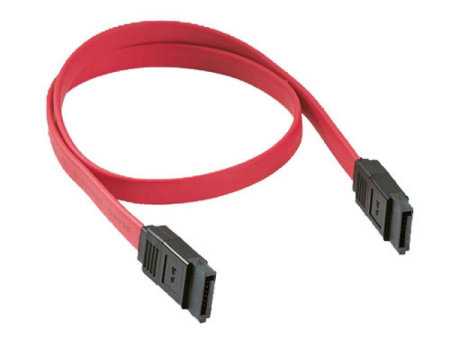
Смена режима SATA Interrupt Selection может вызвать ошибки распознавания дисков, падение производительности или конфликты IRQ. Основные проблемы и методы их устранения:
1. Диски не определяются ОС после переключения на Native Mode
- Убедиться, что установлен корректный драйвер контроллера SATA.
- При необходимости загрузить драйвер с сайта производителя материнской платы или контроллера.
- В BIOS проверить назначение IRQ для всех портов SATA, чтобы исключить конфликты.
2. Снижение скорости передачи данных
- Проверить режим прерываний с помощью утилит CrystalDiskMark или fio.
- Если Auto назначил одинаковые IRQ нескольким устройствам, переключиться на Native Mode вручную.
- Обновить прошивку контроллера SATA или SSD, если доступны обновления.
3. Конфликты при RAID-конфигурациях
- Native Mode требует совместимого драйвера RAID; без него возможны ошибки синхронизации.
- Перед сменой режима отключить массив, настроить режим, затем заново собрать RAID с проверкой целостности.
4. Случайные ошибки чтения и записи
- Проверить кабели SATA и питание дисков.
- Выполнить тест на стабильность с помощью утилит проверки дисков (chkdsk, smartctl).
- При повторяющихся ошибках вернуться к предыдущему режиму или протестировать другой режим прерываний.
Систематическое тестирование после изменения режима прерываний минимизирует риски потери производительности и обеспечивает стабильную работу дисковой подсистемы.
Вопрос-ответ:
Что такое SATA Interrupt Selection и зачем нужен этот параметр в BIOS?
SATA Interrupt Selection — это настройка BIOS, определяющая способ обработки прерываний контроллера SATA. Она управляет тем, как операционная система получает уведомления о завершении операций чтения и записи на дисках. Корректная настройка снижает задержку при доступе к SSD и HDD, уменьшает нагрузку на процессор и повышает стабильность системы.
В чем отличие режимов Legacy и PCI Native Mode для прерываний SATA?
В режиме Legacy прерывания контроллера эмулируются через стандартные ISA-IRQ, что увеличивает задержку и снижает скорость передачи данных. PCI Native Mode назначает уникальные IRQ каждому устройству напрямую через контроллер PCI, что уменьшает конфликты, повышает скорость чтения и записи и снижает нагрузку на процессор. Legacy используется только для старых ОС, Native — для современных систем.
Как правильно настроить SATA Interrupt Selection для разных контроллеров?
Для встроенных чипсетов Intel и AMD рекомендуется использовать PCI Native Mode для современных Windows и Linux, а Legacy только для устаревших ОС. Для внешних PCIe-контроллеров (Marvell, ASMedia) важно проверить, поддерживает ли контроллер Native Mode, и обновить драйверы перед сменой режима. Auto можно использовать для универсальной совместимости, но производительность может быть ниже. После настройки стоит тестировать скорость дисков и проверять стабильность.
Какие действия выполнить для проверки корректной работы после изменения режима прерываний?
После смены режима нужно: 1) убедиться, что все SATA-устройства определяются в BIOS; 2) установить или обновить драйвер контроллера в ОС; 3) проверить системные журналы на ошибки дисковой подсистемы; 4) протестировать скорость дисков с помощью утилит типа CrystalDiskMark или fio; 5) провести нагрузочное тестирование для выявления нестабильности; 6) при обнаружении ошибок вернуть предыдущий режим или скорректировать драйверы.

 Загрузка...