Содержание статьи
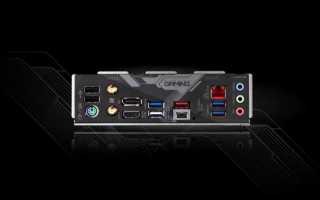
Фирменная утилита Q Flash встроена в BIOS материнских плат Gigabyte и предназначена для обновления прошивки без загрузки операционной системы. Механизм работает напрямую с внутренним хранилищем BIOS, что позволяет обновлять версию микропрограммы даже при повреждённой системе или смене оборудования. Пользователю требуется только корректный файл прошивки и доступ к разделу Q Flash внутри BIOS-меню.
Функция поддерживает работу с USB-накопителями формата FAT32 и требует точного совпадения модели платы с выбранным BIOS-файлом. При загрузке утилита формирует запрос на проверку сигнатуры и структуры файла, после чего выполняет запись блоков в микросхему SPI-Flash. Такой подход снижает риск некорректной прошивки при условии, что выбран файл с официального сайта Gigabyte.
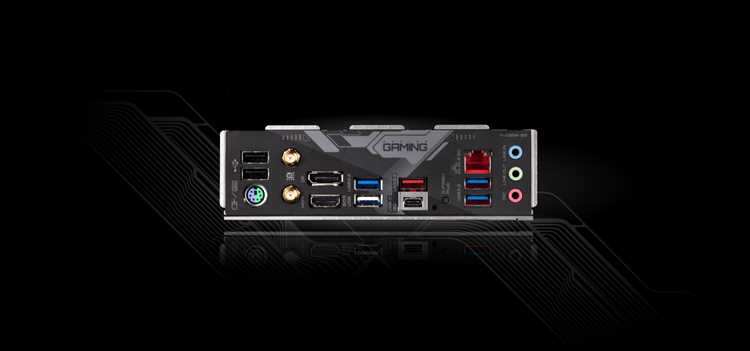
Для плат с опцией Q Flash Plus обновление возможно даже без процессора и оперативной памяти. Пользователь размещает файл в корне USB-накопителя, переименовывает его согласно инструкции для конкретной модели и подключает носитель к специальному порту. После нажатия аппаратной кнопки контроллер начинает запись прошивки автономно, используя встроенный микрокод.
Q Flash Gigabyte: что это и как работает
Q Flash – встроенный модуль прошивки BIOS, размещённый в интерфейсе UEFI материнских плат Gigabyte. Утилита запускается напрямую из BIOS-меню и получает доступ к SPI-чипу, отвечающему за хранение микропрограммы. Благодаря этому обновление возможно даже при отсутствии установленной операционной системы или при сбоях загрузчика.
Работа Q Flash основана на проверке цифровой подписи и структуры файла прошивки. После выбора BIOS-файла с USB-накопителя форматируется очередь записи, затем микросхема очищается и блоки данных перезаписываются в строгой последовательности. Перед подтверждением операции полезно сверить версию прошивки и ревизию платы, чтобы исключить несовместимость.
Утилита поддерживает только USB-носители формата FAT32, поэтому перед подготовкой рекомендуется выполнить полное форматирование и убедиться в отсутствии сторонних файлов. BIOS-файл необходимо заранее загрузить с сайта Gigabyte, распаковать и оставить в неизменённом виде. Любое изменение структуры архива делает его непригодным для Q Flash.
После завершения процесса утилита автоматически инициирует перезапуск системы. Если плата оснащена дополнительным контроллером Q Flash Plus, обновление возможно без процессора: используется специальный USB-порт и аппаратная кнопка, а файл прошивки должен иметь имя, указанное в инструкции к конкретной модели.
Назначение функции Q Flash в материнских платах Gigabyte

Функция Q Flash создана для обновления микропрограммы BIOS без запуска ОС и без применения сторонних утилит. Модуль встроен в UEFI и взаимодействует напрямую с SPI-чипом, позволяя заменять прошивку в ситуациях, когда система не загружается или используется новое оборудование, требующее свежей версии BIOS.
Инструмент полезен при установке современных процессоров, расширении совместимости модулей памяти и устранении ошибок микропрограммы. Возможность обновления без загрузчика снижает риск повреждения данных при сбоях ОС. Чтобы избежать проблем, рекомендуется заранее сверять ревизию платы и номер версии, доступный на странице поддержки Gigabyte.
| Задача | Как решает Q Flash |
|---|---|
| Обновление BIOS при невозможности загрузки системы | Запуск из UEFI без зависимости от ОС |
| Поддержка новых процессоров | Установка прошивок с обновлённым микрокодом |
| Исправление ошибок в предыдущих версиях BIOS | Полная замена микропрограммы с проверкой подписи |
| Расширение совместимости оборудования | Запись BIOS-файлов, адаптированных под новые модули |
Требования к подготовке BIOS-файла перед обновлением через Q Flash
Прошивка BIOS через Q Flash требует корректно подготовленного файла, так как утилита выполняет строгую проверку структуры и соответствия модели платы. Нарушение формата приводит к отказу в запуске процедуры или остановке записи на раннем этапе.
Перед использованием Q Flash необходимо выполнить следующие шаги:
- Перейти на страницу поддержки конкретной модели материнской платы на сайте Gigabyte и загрузить файл только той версии, которая указана в разделе BIOS для соответствующей ревизии.
- Проверить название ревизии на текстовой наклейке рядом со слотами PCIe или у разъёма питания ATX, чтобы исключить несовместимость.
- Распаковать архив BIOS, не изменяя структуру каталога и имена файлов, так как Q Flash не обрабатывает ZIP-контейнеры.
- Убедиться, что итоговый файл имеет расширение, указанное в инструкции к плате (например, *.F10, *.BIN или *.CAP).
Для USB-накопителя рекомендуется соблюсти следующие условия:
- Форматирование в FAT32 без создания дополнительных разделов.
- Отсутствие на корневом уровне других BIOS-файлов, чтобы избежать выбора неправильного образа.
- Использование USB 2.0 при наличии проблем с распознаванием носителя в UEFI.
Если используется Q Flash Plus, необходимо также переименовать BIOS-файл в имя, указанное в руководстве к конкретной модели (часто GIGABYTE.BIN), так как контроллер считывает только предопределённое название.
Пошаговый процесс запуска Q Flash из интерфейса BIOS

Для доступа к Q Flash требуется предварительно подготовленный BIOS-файл на USB-накопителе формата FAT32, подключённом к одному из стандартных портов USB на задней панели. После включения системы необходимо войти в интерфейс UEFI при помощи клавиши Delete.
В главном меню следует открыть раздел, содержащий инструменты обслуживания платы. На большинстве моделей это пункт “Q-Flash” или иконка с обозначением прошивки. После запуска утилита автоматически проверяет доступные устройства хранения и формирует список подходящих файлов.
Пользователь выбирает файл BIOS, сверяет его версию с данными на экране и подтверждает запись. Перед началом процедуры утилита отображает предупреждение о необходимости стабильного питания и невозможности прерывания процесса. После согласия начинается очистка микросхемы и перенос блоков прошивки.
Алгоритм обновления BIOS с использованием Q Flash Plus без процессора
Q Flash Plus использует встроенный микроконтроллер материнской платы, что позволяет прошивать BIOS без процессора, памяти и видеокарты. Для запуска процедуры требуется только стабильное питание и USB-накопитель формата FAT32 с корректно подготовленным файлом прошивки.
Сначала необходимо загрузить BIOS-файл с сайта Gigabyte и переименовать его в имя, указанное в инструкции для конкретной модели платы. Переименование обязательно, так как контроллер ищет только один строго определённый файл в корне USB-носителя. После этого накопитель вставляется в специальный порт USB, отмеченный белой рамкой или подписью “BIOS”.
После подключения кабеля питания к плате нажимается кнопка Q Flash Plus, расположенная рядом с задней панелью или рядом с разъёмами питания. Контроллер начинает проверку структуры файла и запускает запись в SPI-чип. Во время прошивки индикатор рядом с кнопкой мигает равномерно, что подтверждает работу микроконтроллера.
Когда запись завершается, индикатор перестаёт мигать и переходит в статичный свет или полностью отключается – модельное поведение зависит от конкретной платы. После отключения питания можно установить процессор и память: обновлённая микропрограмма уже готова к первому запуску системы.
Структура USB-накопителя и правила именования файла прошивки для Q Flash

Для корректной работы Q Flash USB-накопитель должен быть отформатирован в FAT32 без создания дополнительных разделов. Все файлы, кроме BIOS-прошивки, желательно удалить с корневого уровня, чтобы утилита не сталкивалась с лишними объектами.
BIOS-файл должен находиться непосредственно в корне накопителя. Архивы ZIP не поддерживаются: необходимо распаковать файл и оставить его в неизменённом виде. Любое переименование или изменение расширения, не соответствующее инструкции производителя, приведёт к ошибке при запуске Q Flash.
Для обычного запуска Q Flash имя файла может соответствовать версии платы, указанной на сайте Gigabyte, например XXXX.F10. Для использования Q Flash Plus требуется переименование в строго предписанное имя, часто GIGABYTE.BIN. Несоблюдение этого правила приведёт к тому, что контроллер не распознает файл.
Перед началом процедуры рекомендуется проверить целостность файла и совместимость с конкретной ревизией платы. Любые повреждения или несовпадения версии могут сделать систему неспособной загрузиться после прошивки.
Распространённые ошибки при применении Q Flash и способы их устранения
Одна из частых ошибок – использование неподдерживаемого USB-накопителя. Q Flash работает только с накопителями FAT32. Решение: форматировать флешку в FAT32 и оставить BIOS-файл в корне, удалив все лишние данные.
Неверный файл BIOS также вызывает сбои. Пользователи иногда загружают прошивки для другой ревизии платы или изменяют имя файла. Решение: скачать прошивку с официального сайта Gigabyte и соблюдать предписанное название, особенно для Q Flash Plus.
Прерывание процесса обновления при подаче нестабильного питания приводит к повреждению BIOS. Рекомендация: использовать источник питания с стабильным напряжением и не отключать питание до окончания процедуры. Для Q Flash Plus индикатор мигания должен полностью завершиться перед следующими действиями.
Некорректная подготовка USB-файлов может вызвать отказ утилиты распознать прошивку. Убедитесь, что архивы распакованы и содержат единственный файл прошивки с допустимым расширением (.Fxx, .BIN, .CAP).
Если после прошивки система не загружается, возможна ошибка записи. В этом случае используют повторный запуск Q Flash с проверенным файлом или применяют Q Flash Plus, если плата поддерживает этот режим, чтобы обойти необходимость установки процессора.
Проверка результата обновления BIOS после завершения работы Q Flash
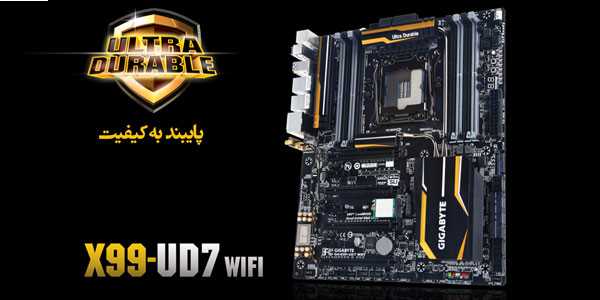
После завершения процедуры обновления BIOS через Q Flash важно убедиться, что микропрограмма установлена корректно и система готова к работе. Проверка включает несколько этапов:
- Перезагрузка компьютера и вход в BIOS для проверки версии прошивки. Текущая версия отображается на главной странице интерфейса UEFI и должна совпадать с загруженным файлом.
- Проверка корректного распознавания оборудования: процессор, память, накопители и видеокарта должны отображаться с правильными параметрами.
- Настройка времени и даты, так как после обновления BIOS эти параметры могут сброситься.
- Сохранение настроек и перезапуск системы для подтверждения стабильной загрузки ОС.
Дополнительно рекомендуется:
- Проверить журнал событий BIOS на наличие ошибок прошивки или предупреждений.
- Выполнить тест оперативной памяти и базовые стресс-тесты процессора, чтобы убедиться в стабильной работе оборудования.
- При наличии Q Flash Plus наблюдать за индикатором завершения процесса; отсутствие мигания подтверждает успешное обновление.
Если система не загружается или отображает неверные параметры, следует повторно запустить Q Flash с проверенным файлом или использовать альтернативный метод восстановления BIOS, указанный в руководстве к плате.
Вопрос-ответ:
Можно ли обновить BIOS на плате Gigabyte без процессора и оперативной памяти?
Да, на материнских платах Gigabyte с функцией Q Flash Plus обновление возможно без установки процессора и оперативной памяти. Для этого требуется USB-накопитель с BIOS-файлом, переименованным согласно инструкции к модели, подключённый к специальному USB-порту, и нажатие аппаратной кнопки Q Flash Plus. Контроллер выполняет запись прошивки самостоятельно, без участия других компонентов системы.
Что произойдёт, если использовать неподдерживаемый файл BIOS при запуске Q Flash?
Если файл не соответствует модели платы или её ревизии, утилита выдаст ошибку и прекратит процесс обновления. Возможен отказ платы загружаться после прошивки. Для корректной работы необходимо скачать BIOS только с официального сайта Gigabyte, проверить ревизию платы и использовать файл без изменений структуры и имени, если речь идёт о стандартном Q Flash или Q Flash Plus.
Какие требования к USB-накопителю для работы с Q Flash?
USB-накопитель должен быть отформатирован в FAT32 без разделов и содержать только один BIOS-файл на корне. Архивы ZIP не поддерживаются, поэтому нужно распаковать файл перед использованием. Для Q Flash Plus имя файла должно точно соответствовать инструкции, например GIGABYTE.BIN, чтобы контроллер распознал его и начал запись микропрограммы.
Как проверить, что обновление BIOS прошло успешно после использования Q Flash?
После завершения работы Q Flash нужно перезагрузить систему и войти в BIOS. На главной странице отображается текущая версия прошивки, которая должна совпадать с установленной. Следует проверить распознавание процессора, памяти и накопителей, настроить дату и время, сохранить изменения и выполнить повторную перезагрузку. Также можно выполнить базовые тесты оборудования, чтобы убедиться в стабильности работы после обновления.
Что делать, если Q Flash зависает во время обновления BIOS?
Если процесс зависает, не следует отключать питание сразу, так как это может повредить микропрограмму. Для плат с Q Flash Plus рекомендуется дождаться окончания индикации на кнопке, затем повторно запустить процесс с проверенным файлом BIOS. Для стандартного Q Flash можно попробовать использовать другой USB-накопитель, убедиться, что файл правильной версии и отсутствуют повреждения, а также выполнить процедуру повторно.
Можно ли откатить BIOS через Q Flash после неудачного обновления?
Да, Q Flash позволяет восстановить предыдущую версию BIOS при условии, что у вас есть соответствующий файл прошивки. Для этого нужно подготовить USB-накопитель с нужным файлом, подключить его к плате и запустить Q Flash из BIOS. Утилита выполнит замену микропрограммы и перезапустит систему. Если используется Q Flash Plus, процесс аналогичен, но обновление проходит без процессора и памяти.
Почему Q Flash не видит BIOS-файл на USB-накопителе?
Чаще всего это связано с форматом накопителя или расположением файла. Q Flash поддерживает только FAT32 и ищет файл BIOS в корне USB, без вложенных папок. Также необходимо убедиться, что имя файла соответствует инструкции к модели платы, особенно для Q Flash Plus, где контроллер распознаёт только предопределённое имя. Любые изменения структуры или расширения файла делают его недоступным для утилиты.

 Загрузка...