Содержание статьи
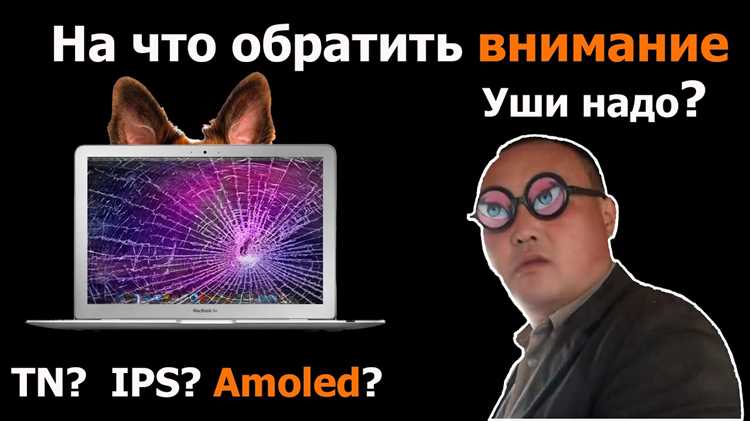
Подбор матрицы для ноутбука или монитора требует точного понимания модели устройства и характеристик экрана. Panelook com предоставляет базу данных более чем на 50 000 матриц, где можно найти информацию о разрешении, типе панели, частоте обновления и разъеме подключения.
Для начала необходимо определить точную модель матрицы, указанную на внутренней наклейке экрана или в документации устройства. Панели IPS, TN и VA имеют различную цветопередачу, углы обзора и время отклика, что напрямую влияет на комфорт работы и игровую производительность.
Разрешение матрицы должно соответствовать возможностям видеокарты и задачам пользователя. Например, для офисной работы достаточно Full HD (1920×1080), а для графики и редактирования фото рекомендуется QHD (2560×1440) или 4K (3840×2160). Частота обновления 60–120 Гц подходит для стандартных задач, а для игр стоит ориентироваться на 144–240 Гц.
Panelook com позволяет фильтровать панели по типу интерфейса: eDP, LVDS и другие, чтобы гарантировать совместимость с ноутбуком. Также доступна информация о яркости и типе подсветки, что помогает выбрать матрицу под конкретные условия освещения.
Как определить модель матрицы по маркировке ноутбука
Модель матрицы обычно указана на наклейке, расположенной на тыльной стороне экрана. Чтобы её увидеть, необходимо аккуратно снять рамку дисплея и зафиксировать комбинацию букв и цифр, например LP156WH4-TLN1 или B156XTN03.1. Первая часть кода указывает производителя панели, а остальные символы содержат информацию о диагонали, разрешении и типе подсветки.
Если наклейка повреждена или отсутствует, определить модель можно через системные утилиты. В Windows достаточно использовать команду dxdiag или утилиту HWiNFO, где в разделе «Монитор» отображается идентификатор матрицы. Для ноутбуков на Linux применяется команда xrandr —verbose, которая показывает информацию о подключенном дисплее.
После получения кода матрицы можно свериться с базой Panelook com, введя модель в поиск. Сервис предоставит сведения о разрешении, типе панели, интерфейсе подключения и производителе, что позволяет выбрать полностью совместимую замену без ошибок.
Сравнение IPS, TN и VA: что подходит для вашего устройства

Выбор типа матрицы влияет на качество изображения, углы обзора и время отклика. Panelook com позволяет проверять характеристики каждой панели перед покупкой. Ниже приведено сравнение основных типов:
| Тип панели | Углы обзора | Цветопередача | Время отклика | Рекомендации по использованию |
|---|---|---|---|---|
| IPS | 178° горизонталь/вертикаль | Точные и насыщенные цвета | 4–8 мс | Графика, фото- и видеомонтаж, офисные задачи |
| TN | 90–120° | Слабее, возможны искажения при отклонении | 1–5 мс | Игры с высокой частотой кадров, бюджетные ноутбуки |
| VA | 160–170° | Высокая контрастность, глубокий черный | 5–12 мс | Фильмы, мультимедиа, офисные задачи с темными сценами |
При выборе матрицы для ноутбука или монитора учитывайте баланс между цветопередачей, контрастом и временем отклика, чтобы подобрать панель под конкретные задачи.
Разрешение и соотношение сторон: как выбрать подходящее
Выбор разрешения и соотношения сторон напрямую влияет на качество изображения и комфорт работы. Panelook com позволяет определить точное разрешение матрицы и проверить совместимость с устройством.
Основные типы разрешений для ноутбуков и мониторов:
- HD (1366×768) – подходит для бюджетных устройств и офисных задач, минимальная детализация.
- Full HD (1920×1080) – стандарт для большинства ноутбуков, обеспечивает четкость текста и видео.
- QHD (2560×1440) – подходит для графических задач и игр с высокой детализацией.
- 4K UHD (3840×2160) – обеспечивает максимальную четкость для профессиональной обработки изображений и видео.
Соотношение сторон определяет формат экрана:
- 16:9 – стандарт для видео и большинства приложений.
- 16:10 – увеличенная вертикальная область, удобна для работы с документами и кодом.
- 21:9 – ультраширокие мониторы, подходят для многозадачности и кино.
При подборе матрицы важно выбирать разрешение и соотношение сторон, совместимые с видеокартой и размерами корпуса ноутбука, чтобы избежать искажений и некорректного отображения интерфейса.
Частота обновления и отклик матрицы: на что обратить внимание

Частота обновления и время отклика матрицы определяют плавность отображения движения на экране и реакцию на действия пользователя. Panelook com предоставляет данные о каждом типе матрицы, что позволяет выбрать подходящую модель под задачи.
Ключевые параметры:
- Частота обновления (Hz) – количество раз в секунду, когда экран обновляет изображение. Стандартные значения: 60 Гц, 75 Гц, 120 Гц, 144 Гц и 240 Гц.
- Время отклика (мс) – скорость изменения цвета пикселя. Меньшие значения обеспечивают меньшее размытие в динамичных сценах.
Рекомендации по использованию:
- Для офисной работы и просмотра видео достаточно 60–75 Гц и времени отклика до 8 мс.
- Для игр выбирайте матрицы с частотой 120–144 Гц и откликом 1–5 мс.
- Для профессиональной графики и мультимедиа важна точность цветопередачи, но при этом достаточно 60–120 Гц.
Перед заменой или подбором матрицы убедитесь, что выбранная панель поддерживает нужную частоту обновления интерфейсом подключения (eDP или LVDS), чтобы избежать ограничений по функциональности.
Подсветка и яркость: выбор параметров под условия использования
Яркость и тип подсветки матрицы влияют на комфорт работы в разных условиях освещения. Panelook com предоставляет данные о максимальной яркости, типе подсветки и равномерности распределения света.
Основные характеристики:
- Яркость (cd/m²) – стандартные значения для ноутбуков 200–300 кд/м², для профессиональных дисплеев 400–600 кд/м².
- Тип подсветки – LED, WLED, RGB LED; от типа зависит контрастность и цветовой охват.
- Регулировка подсветки – возможность плавной настройки через BIOS или драйверы повышает удобство работы при разном освещении.
Рекомендации:
- Для работы в помещении с искусственным освещением достаточно 250–300 кд/м².
- Для яркого уличного света или рядом с окнами выбирайте панели с яркостью выше 400 кд/м².
- При выборе матрицы для графики и видео учитывайте тип подсветки и равномерность освещения, чтобы избежать искажений цвета.
Совместимость интерфейсов: LVDS, eDP и другие разъемы
Выбор матрицы зависит от интерфейса подключения, так как разные разъемы несовместимы между собой. Panelook com предоставляет точные данные о типе интерфейса для каждой модели панели.
Основные интерфейсы:
- LVDS – устаревший интерфейс, встречается в ноутбуках до 2015 года, поддерживает разрешения до Full HD.
- eDP (Embedded DisplayPort) – современный стандарт для ноутбуков и мониторов, поддерживает высокие разрешения и частоту обновления до 240 Гц.
- MIPI DSI – используется в компактных устройствах и планшетах, обеспечивает низкое энергопотребление и высокую скорость передачи данных.
- VGA/DVI/HDMI – применяются в внешних мониторах, важны при подборе матрицы для стационарного использования.
При подборе матрицы важно сверять интерфейс с материнской платой устройства, так как несовпадение разъема делает замену невозможной без переходников или адаптеров.
Как использовать базу данных Panelook для поиска матрицы
Panelook com предоставляет подробную информацию о более чем 50 000 матрицах, включая разрешение, тип панели, яркость, интерфейс подключения и производителя. Поиск начинается с ввода модели матрицы в строку поиска или фильтров по параметрам.
Процесс поиска:
- Введите точный код матрицы с наклейки или документации ноутбука, например LP156WH4-TLN1.
- Используйте фильтры по диагонали, разрешению, типу панели и интерфейсу, если модель неизвестна.
- Сравните найденные панели по техническим характеристикам, чтобы выбрать совместимую замену.
- Проверьте производителя и версию подсветки, чтобы избежать проблем с совместимостью и цветопередачей.
После выбора подходящей модели можно сохранить ссылку или скачать спецификацию, чтобы убедиться в правильности подбора перед покупкой матрицы.
Проверка оригинальности и совместимости перед покупкой

Перед приобретением матрицы важно убедиться в её оригинальности и полной совместимости с устройством. Panelook com позволяет сверять модель с официальными спецификациями производителя.
Алгоритм проверки:
- Сверьте код матрицы с наклейкой на экране или документацией ноутбука.
- Проверьте тип панели, разрешение, частоту обновления и интерфейс подключения на сайте Panelook com.
- Обратите внимание на производителя и версию подсветки, чтобы избежать несовместимости с драйверами или блоком питания.
- Сравните выбранную панель с аналогами, чтобы исключить подделки и низкокачественные заменители.
Использование базы данных перед покупкой минимизирует риск ошибок и позволяет приобрести матрицу, полностью соответствующую техническим требованиям ноутбука или монитора.
Вопрос-ответ:
Как узнать точную модель матрицы моего ноутбука?
Точную модель матрицы можно найти на наклейке с тыльной стороны экрана. Код обычно содержит комбинацию букв и цифр, например LP156WH4-TLN1. Если наклейка недоступна, определить модель помогут утилиты: в Windows используйте dxdiag или HWiNFO, а в Linux команду xrandr —verbose.
Какая матрица лучше для игр: IPS, TN или VA?
Для динамичных игр обычно выбирают TN или быстрые IPS с откликом 1–5 мс и частотой 120–144 Гц. TN обеспечивает минимальное время отклика, но углы обзора и цветопередача хуже. IPS сохраняет точность цветов и широкий угол обзора, что удобно для игр с насыщенной графикой. VA-панели реже используются для высокоскоростных игр из-за более длительного отклика.
Можно ли использовать матрицу с другим типом интерфейса?
Тип интерфейса должен совпадать с разъемом на ноутбуке. LVDS и eDP несовместимы напрямую, а MIPI DSI применяются только в компактных устройствах. Для корректной работы без переходников выбирайте панель с таким же интерфейсом, который поддерживает материнская плата.
Как проверить, что выбранная матрица совместима с моим устройством?
Сначала сверяйте код матрицы и параметры на Panelook com: диагональ, разрешение, тип панели, яркость, интерфейс. Затем убедитесь, что производитель и версия подсветки совпадают с оригиналом. Если характеристики соответствуют, замена пройдет без проблем, а изображение будет стабильным и корректным.

 Загрузка...