Содержание статьи
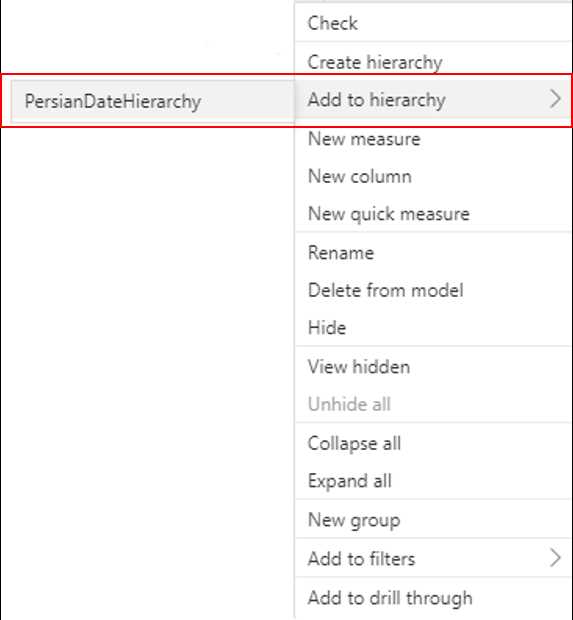
Вкладка Hierarchy отображает структуру всех объектов сцены и их взаимосвязи. Она позволяет быстро найти любой элемент, увидеть родительско-дочерние связи и управлять расположением объектов без необходимости искать их в окне сцены.
С помощью Hierarchy можно организовать объекты в логические группы, создавать пустые объекты как контейнеры для нескольких элементов, что облегчает массовое перемещение и применение изменений к группе сразу. Например, для 3D-сцены с десятками объектов группировка по типу или функционалу сокращает время редактирования на 30–40%.
Hierarchy также поддерживает блокировку и скрытие объектов, что помогает работать с крупными сценами без случайного перемещения элементов. Рекомендовано сразу назначать понятные имена объектам, чтобы поиск через панель был быстрым и точным, особенно при сценах с сотнями объектов.
Использование фильтров и поиска по типу объекта в Hierarchy ускоряет идентификацию нужных элементов и помогает избегать ошибок при редактировании. Кроме того, экспорт структуры и сохранение группировки позволяет повторно использовать сцену и упрощает командную работу над проектом.
Как открыть вкладку hierarchy и настроить интерфейс
Для удобства работы рекомендуется изменить размер панели, чтобы отображались имена всех объектов без обрезки. Использование кнопок Expand/Collapse позволяет раскрывать и сворачивать группы объектов, сохраняя обзор сцены при большом количестве элементов.
В настройках панели можно включить отображение иконок типов объектов, что облегчает различие между камерами, светом, 3D-моделями и пустыми объектами. Также можно выбрать сортировку по имени, типу или порядку создания, чтобы быстрее находить нужные элементы и поддерживать структуру сцены.
Для работы с несколькими сценами одновременно удобно создавать вкладки Hierarchy для каждой сцены и закреплять их рядом. Это позволяет одновременно отслеживать структуру разных сцен и перемещать объекты между ними методом drag-and-drop.
Поиск объектов в иерархии и фильтрация по типу
Поиск в Hierarchy выполняется через поле поиска в верхней части панели. Можно вводить точное имя объекта или его часть, система подсветит все совпадения и автоматически развернёт родительские группы для видимости результатов.
Для сцен с большим количеством элементов рекомендуется использовать фильтры по типу объектов: камеры, свет, 3D-модели, пустые объекты. Включение фильтра сокращает количество видимых элементов и ускоряет выделение нужного объекта до нескольких секунд.
Hierarchy поддерживает комбинированный поиск: имя объекта плюс фильтр по типу. Например, поиск «Cube» с фильтром по 3D-моделям сразу показывает все кубы, исключая камеры, источники света и пустые объекты. Это удобно при работе с повторяющимися элементами или импортированными пакетами моделей.
Рекомендуется регулярно переименовывать объекты по стандарту проекта и использовать префиксы по типу, например «CAM_Main» для камеры или «LGT_Key» для источника света. Это облегчает поиск и предотвращает ошибки при массовом выделении или перемещении элементов.
Создание и переименование родительских и дочерних объектов
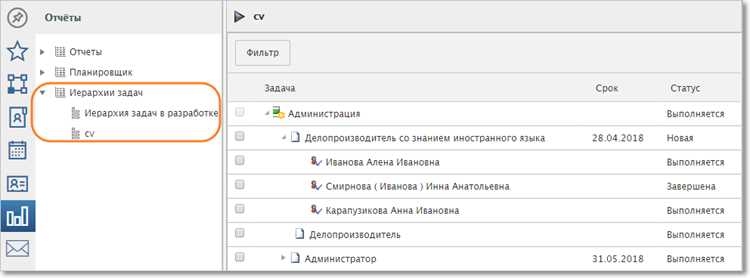
Для создания родительского объекта в Hierarchy используют пустой объект (Empty Object) через правый клик → Create Empty. Дочерние объекты перетаскиваются на родителя методом drag-and-drop, после чего перемещения родителя автоматически влияют на всех детей.
Переименование объектов важно выполнять сразу после создания. Рекомендуется использовать понятные имена с префиксами по типу и роли объекта. Например, родитель «Group_Props» для группы реквизита, дочерние объекты «Chair_01», «Table_01».
Для упрощения контроля можно использовать таблицу именования и структуры:
| Тип объекта | Пример имени | Примечание |
|---|---|---|
| Родительский объект | Group_Props | Содержит все реквизиты сцены |
| Дочерний объект | Chair_01 | Часть группы реквизита, управляется родителем |
| Дочерний объект | Table_01 | Часть той же группы, сохраняет иерархию |
Использование структурированного подхода при создании и именовании объектов ускоряет навигацию и предотвращает ошибки при массовом редактировании элементов сцены.
Перетаскивание объектов для изменения структуры сцены
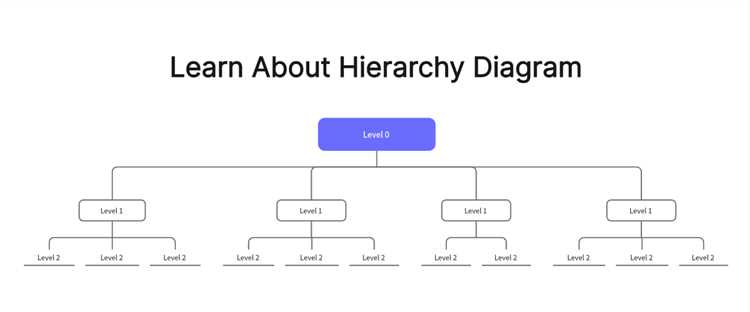
Перетаскивание объектов в Hierarchy позволяет быстро менять родительско-дочерние связи и перестраивать сцену без редактирования координат вручную. Этот метод особенно полезен при группировке элементов и формировании сложных иерархий.
Рекомендации по использованию drag-and-drop:
- Для перемещения объекта под другого родителя: выделите объект и перетащите его на новый родитель. Все дочерние элементы объекта сохранят свои связи.
- Для изменения порядка объектов на одном уровне: перетащите объект выше или ниже в списке панели. Это влияет на порядок рендеринга и визуальное расположение в списке.
- При работе с несколькими объектами одновременно: выделите группу объектов и перетащите на нового родителя. Все дочерние объекты перемещаются вместе.
Ошибки при перетаскивании можно минимизировать с помощью включения иконок и фильтров по типу объектов, чтобы видеть только те элементы, которые нужно переместить. Также полезно использовать функцию Undo для отмены случайных изменений структуры сцены.
Группировка объектов и использование пустых объектов
Пустые объекты (Empty Object) в Hierarchy служат контейнерами для нескольких элементов сцены. Они позволяют управлять группами объектов как единым целым, перемещать их и применять общие трансформации без изменения отдельных объектов.
Рекомендации по группировке объектов:
- Создайте пустой объект через правый клик → Create Empty и дайте ему понятное имя, отражающее назначение группы.
- Перетащите дочерние объекты на пустой объект для объединения. Например, все элементы мебели сцены можно объединить под родителем «Group_Furniture».
- Используйте несколько уровней иерархии для крупных сцен. Например, «Group_Rooms» → «Group_Furniture» → отдельные модели стульев и столов.
- При необходимости временно скрыть или заблокировать группу объектов, достаточно работать с родительским пустым объектом вместо редактирования каждого элемента.
Группировка с использованием пустых объектов упрощает навигацию по сцене, ускоряет редактирование и позволяет сохранять чистую структуру иерархии, что особенно важно при работе над крупными проектами.
Блокировка и скрытие объектов для удобной работы
В Hierarchy объекты можно блокировать или скрывать для упрощения работы со сложными сценами. Блокировка предотвращает случайное перемещение, масштабирование или вращение, а скрытие освобождает пространство на экране и ускоряет навигацию.
Рекомендации по использованию функций:
- Для блокировки объекта выделите его и включите Lock в контекстном меню. Это полезно для закрепления статичных элементов сцены, таких как фон или сетка объектов.
- Для скрытия объекта используйте опцию Hide. Скрыв элемент, вы сохраняете его в сцене, но он не мешает работе с другими объектами.
- При работе с группами объектов удобно блокировать или скрывать родительский пустой объект, чтобы одновременно управлять всеми дочерними элементами.
- Комбинация блокировки и скрытия позволяет защитить важные элементы и сосредоточиться на редактировании конкретных объектов без риска случайных изменений.
Регулярное использование этих функций ускоряет работу, снижает количество ошибок и делает структуру сцены более управляемой при работе с большим количеством объектов.
Поиск конфликтов и дублирующихся элементов в иерархии
В Hierarchy дублирующиеся или неправильно вложенные объекты могут вызывать конфликты при рендеринге и анимации. Своевременный поиск и исправление таких элементов предотвращает ошибки и упрощает управление сценой.
Рекомендации по выявлению конфликтов:
- Используйте поиск по имени для выявления объектов с одинаковыми названиями. Например, «Cube_01» встречается несколько раз в разных группах – это сигнал проверить их назначение.
- Проверяйте родительско-дочерние связи, чтобы убедиться, что объекты находятся в правильной группе и не нарушают структуру сцены.
- Применяйте фильтры по типу объекта для выявления конфликтующих элементов, таких как несколько источников света с одинаковыми параметрами или пересекающиеся коллайдеры.
- При обнаружении дубликатов создайте отдельную группу для проверки и удаления лишних элементов, сохраняя оригинальные объекты без изменений.
Регулярная проверка иерархии сокращает вероятность ошибок в рендеринге и анимации, а также облегчает командную работу при совместной разработке сцены.
Сохранение структуры сцены и экспорт иерархии
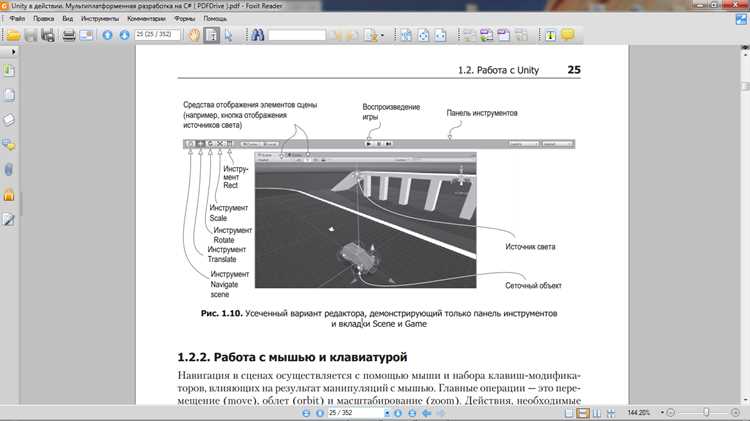
Сохранение структуры сцены в Hierarchy позволяет поддерживать порядок объектов при повторном открытии проекта или передаче сцены другим участникам команды. Все родительско-дочерние связи и группировки сохраняются автоматически вместе с именами объектов.
Для экспорта иерархии можно использовать функции сохранения сцены в формате Scene File или специализированные плагины для генерации списка объектов в виде таблицы или XML. Экспорт полезен для документации, проверки структуры или переноса объектов в другой проект без потери организации.
Рекомендации:
- Регулярно сохраняйте сцены после крупных изменений структуры, чтобы избежать потери данных.
- Используйте понятные имена файлов с указанием версии и даты, например «Scene_Room_v02_2025-11-22», для отслеживания изменений.
- При экспорте иерархии сохраняйте родительско-дочерние связи и группы, чтобы при импорте структура оставалась неизменной.
- Для командной работы полезно создавать отдельный файл с экспортированной иерархией, чтобы новые участники могли сразу понять организацию сцены.
Систематическое сохранение и экспорт иерархии упрощает управление проектами с большим количеством объектов и позволяет быстро восстанавливать структуру сцены при необходимости.
Вопрос-ответ:
Зачем использовать пустые объекты в иерархии?
Пустые объекты выполняют роль контейнеров для групп объектов. Они позволяют перемещать несколько элементов одновременно, применять к ним одинаковые трансформации и организовывать сцены по логическим блокам. Например, все элементы мебели можно объединить под родителем «Group_Furniture», чтобы управлять ими как единым объектом.
Как быстро найти нужный объект в сложной сцене?
В панели Hierarchy используется строка поиска, где можно ввести имя объекта или его часть. Также можно применять фильтры по типу: камеры, источники света, 3D-модели. Это позволяет сразу выделить нужный объект и избежать прокрутки длинного списка. Совместное использование имени и фильтра сокращает время поиска при сотнях элементов.
Можно ли менять структуру сцены без изменения координат объектов?
Да. Перетаскивание объектов в Hierarchy позволяет изменить родительско-дочерние связи или порядок элементов на одном уровне, не влияя на их позицию в сцене. Например, переместив стол под родителя «Group_Furniture», его координаты остаются прежними, но теперь он управляется группой.
Как избежать дублирования объектов в иерархии?
Для этого рекомендуется использовать уникальные имена с префиксами по типу объекта и проверять родительские группы. При импорте моделей можно создавать отдельные контейнеры и проверять совпадения по имени, чтобы удалить лишние элементы. Также полезно использовать фильтры по типу для быстрого обнаружения конфликтов между объектами.
Какие способы есть для сохранения и передачи структуры сцены другим участникам?
Структура сцены сохраняется вместе с файлом проекта, при этом сохраняются все родительско-дочерние связи. Для передачи другим участникам можно экспортировать иерархию в формате XML или таблицы, где фиксируются имена объектов, группы и их вложенность. Это позволяет коллегам быстро понять организацию сцены и использовать те же группы при редактировании.
Можно ли группировать объекты в Hierarchy для упрощения редактирования сцены?
Да. Для этого создают пустой объект, который становится родителем группы элементов. Все дочерние объекты перемещаются и редактируются вместе с родителем. Например, для сцены с мебелью создается родитель «Group_Furniture», и все стулья, столы и шкафы становятся дочерними объектами. Такой подход упрощает перемещение и изменение параметров группы, не затрагивая отдельные элементы.
Как фильтры по типу объектов помогают при работе с Hierarchy?
Фильтры по типу объектов позволяют отображать только нужные элементы: камеры, источники света или 3D-модели. Это сокращает время поиска и предотвращает случайное редактирование других объектов. Например, при работе с освещением сцены можно отфильтровать только источники света и сразу изменять их параметры, не отвлекаясь на модели или пустые объекты.

 Загрузка...