Содержание статьи
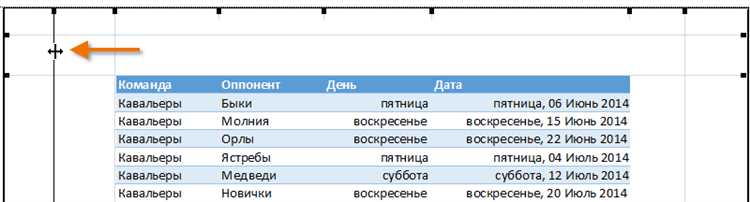
Проблема выхода полей за границу области печати возникает чаще всего из-за несоответствия настроек страницы формату бумаги или установленным полям документа. Даже при стандартных параметрах A4 поля свыше 20 мм с каждой стороны могут быть урезаны принтером. Для корректной печати важно проверить настройки полей в программе, будь то Word, Excel или PDF-редактор, и убедиться, что они находятся в пределах максимально поддерживаемой области печати вашего устройства.
Другой частой причиной являются скрытые элементы или нестандартные объекты: графика, текстовые блоки или таблицы, выходящие за границы страницы. В таких случаях рекомендуется включить функцию предварительного просмотра печати и пошагово переместить объекты внутрь допустимой зоны. Если проблема возникает при конвертации документов в PDF, необходимо проверить параметры экспорта, чтобы размеры страницы и поля совпадали с оригинальным макетом.
На уровне принтера стоит учитывать минимальные поля, поддерживаемые устройством. Для большинства лазерных и струйных принтеров они составляют 3–5 мм, а при печати на специализированных форматах, например, на этикетках, границы могут достигать 10 мм. Оптимальный метод – задать поля с запасом 5–10 мм, что гарантирует отсутствие обрезки текста и элементов. Дополнительно можно использовать масштабирование под область печати, уменьшая содержимое на 95–98%, чтобы сохранить все элементы без искажения.
Проверка настроек полей документа
Для предотвращения выхода содержимого за границы области печати сначала откройте параметры страницы в используемом текстовом редакторе. В Microsoft Word это вкладка «Разметка страницы» → «Поля». Убедитесь, что верхнее, нижнее, левое и правое поля не меньше минимальных значений, поддерживаемых вашим принтером. Обычно это 0,5 см для лазерных и 1 см для струйных моделей.
Проверьте, что выбран тип полей, соответствующий содержимому документа: стандартные, узкие или пользовательские. Для документов с таблицами или графикой рекомендуется увеличить поля на 0,5–1 см сверх минимального значения, чтобы предотвратить обрезку элементов.
При работе с макетами и колонками убедитесь, что суммарная ширина колонок плюс межколоночные промежутки не превышает ширину страницы минус поля. Если используется нумерация страниц, перенесите её внутрь области печати, чтобы номера не печатались в обрез.
В случае импорта внешних объектов проверьте, чтобы ни один элемент не выступал за границы поля. Для изображений и диаграмм включите функцию «подгонки по размеру страницы» или вручную уменьшите масштаб до допустимой ширины и высоты с учётом полей.
После корректировки полей выполните предварительный просмотр печати. Убедитесь, что весь текст и графика находятся внутри видимой области и нет обрезанных фрагментов. Любое несоответствие следует исправить изменением значений полей или масштабирования документа перед окончательной печатью.
Настройка области печати в Excel и Word
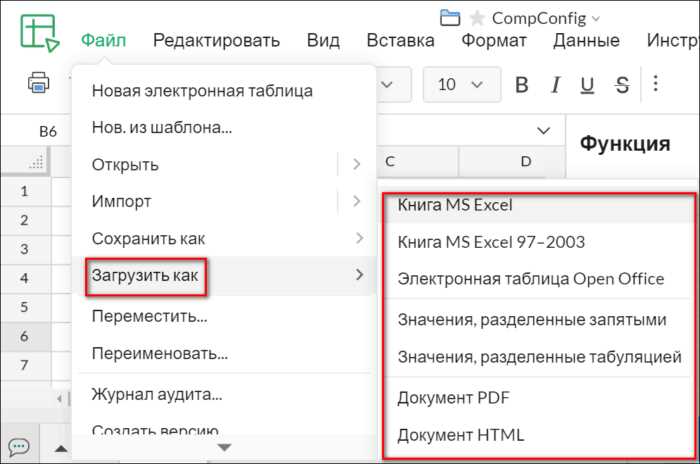
В Excel выделите диапазон ячеек, который требуется напечатать, затем перейдите в меню «Разметка страницы» и выберите «Область печати» → «Установить». Для изменения области используйте «Добавить к области печати» или «Очистить область печати», чтобы исключить лишние строки и столбцы. Проверьте границы печати через «Файл» → «Печать» → «Предварительный просмотр», где видно точное расположение данных на листе. При необходимости включите автоматическое масштабирование: в «Параметры страницы» установите «Подогнать по ширине» на 1 страницу и «по высоте» на необходимое количество страниц, чтобы предотвратить выход данных за поля.
В Word используйте «Разметка страницы» → «Поля» для точной установки отступов от краев листа. Для конкретного блока текста выделите его и через «Файл» → «Печать» → «Настройка» укажите «Выделенный текст», чтобы печаталась только нужная часть документа. При работе с таблицами включите «Автоподбор» и установите «Подогнать содержимое к ширине страницы», чтобы столбцы не выходили за границы печати. Проверяйте результат через «Предварительный просмотр», особенно если документ содержит изображения и графические элементы.
В обоих приложениях полезно включать отображение линейки и границ страницы, чтобы визуально контролировать положение содержимого относительно краев. Для Excel это «Вид» → «Линейка» и «Разметка страницы», для Word – «Вид» → «Разметка страницы». Сочетание этих инструментов позволяет корректно настроить область печати без обрезки текста и данных.
Изменение ориентации страницы и размера бумаги
Для предотвращения выхода содержимого за границы области печати необходимо корректно выбрать ориентацию страницы. В большинстве текстовых редакторов и таблиц доступна альбомная и книжная ориентация. Альбомная ориентация увеличивает горизонтальное пространство, что особенно важно при широких таблицах или графиках. Книжная ориентация подходит для документов с длинными абзацами и стандартными формами.
Размер бумаги напрямую влияет на поля и масштабируемость документа. Стандартные форматы A4 и Letter имеют предустановленные параметры полей, которые позволяют избежать обрезки текста. Для нестандартных размеров бумаги важно вручную задать ширину и высоту, соответствующие используемому принтеру, чтобы весь контент помещался в печатную область.
При изменении ориентации и размера бумаги следует проверять предварительный просмотр печати. Это позволяет выявить объекты, выходящие за пределы страницы, и скорректировать их до отправки на печать. Если документ содержит графику или таблицы, рекомендуется уменьшить масштаб или перенести части содержимого на следующую страницу.
В редакторах, поддерживающих гибкую настройку полей, можно сочетать изменение ориентации с уменьшением верхнего, нижнего и боковых полей. Это позволяет сохранить читаемость текста и предотвратить обрезку элементов. Важно учитывать минимальные допустимые поля, рекомендованные производителем принтера, чтобы избежать механических ошибок печати.
Для документов с большим количеством колонок или узких графиков оптимально использовать альбомную ориентацию и увеличить размер бумаги на один формат выше стандартного. Например, для A4 с широкой таблицей можно выбрать A3 в альбомной ориентации, что полностью решает проблему выхода за границы печати без масштабирования содержимого.
Использование функции «Уменьшить до размера страницы»

Функция «Уменьшить до размера страницы» автоматически масштабирует документ так, чтобы его содержимое помещалось в пределах выбранного формата бумаги. Она особенно эффективна при печати PDF-файлов или документов Word с полями, превышающими стандартные размеры бумаги.
Для корректного использования в Microsoft Word откройте меню «Файл» → «Печать», выберите принтер, затем в параметрах печати найдите опцию «Масштабирование» и установите «Уменьшить до размера страницы». Программа уменьшит масштаб текста и графики без обрезки полей, сохранив пропорции документа.
В PDF-ридерах, таких как Adobe Acrobat Reader, функция доступна через диалог печати: выберите «Размер страницы» и отметьте «Уменьшить большие страницы». Для страниц формата A3 на принтере A4 это сокращает контент до 70–75% исходного размера, что гарантирует отсутствие выхода за границы печати.
Важно учитывать: автоматическое уменьшение может сделать мелкий текст трудночитаемым. Рекомендуется предварительно проверить документ в окне предварительного просмотра и, при необходимости, вручную увеличить поля или редактировать шрифты для сохранения читаемости.
Если документ содержит графику, требующую точного масштаба, стоит использовать опцию «Подогнать под область печати» только для текстовых страниц, а изображения печатать без масштабирования, чтобы избежать искажения.
Функция работает с любыми стандартными форматами бумаги: A4, Letter, Legal. Для нестандартных размеров рекомендуется задать пользовательские параметры страницы и проверить корректность масштабирования перед массовой печатью.
Регулировка масштабирования печати вручную
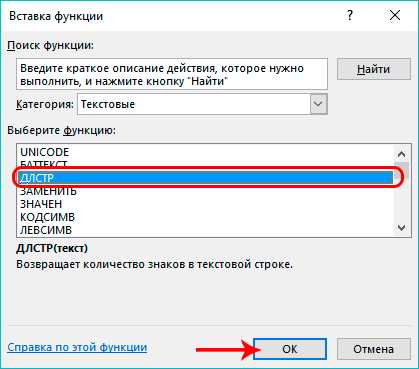
Для точного контроля области печати откройте диалоговое окно печати и найдите параметр «Масштаб» или «Размер страницы». Установите значение меньше 100%, если данные выходят за границы, или увеличьте до 100–110%, чтобы заполнить страницу без обрезки. Рекомендуется проверять результат с помощью предварительного просмотра, ориентируясь на сетку границ полей.
Если программа поддерживает настройку ширины и высоты отдельно, задайте ширину на 95–98% и высоту на 90–95%, чтобы исключить смещение текста к краям. Для документов с большим количеством колонок можно уменьшать масштаб на 2–5% за раз, контролируя, чтобы шрифты оставались читаемыми.
В текстовых редакторах и табличных процессорах используйте настройку «Подогнать к странице», которая автоматически корректирует масштаб по ширине и высоте. После применения проверяйте, чтобы заголовки и таблицы не обрезались по краям.
При печати PDF-файлов активируйте параметр «Масштабирование под размер бумаги» и вручную задайте коэффициент, начиная с 95%. Для больших страниц и нестандартных форматов уменьшайте масштаб поэтапно, контролируя переносы и сохранение полей.
Регулярное использование ручной регулировки позволяет избежать автоматического сжатия, которое может ухудшить читаемость, и обеспечивает точное выравнивание всех элементов документа в пределах печатной области.
Проверка и исправление невидимых границ таблиц
Невидимые границы таблиц часто становятся причиной выхода содержимого за границы области печати. Даже если линии не отображаются на экране, их ширина учитывается при разметке страницы.
Для проверки и корректировки невидимых границ таблиц выполните следующие шаги:
- В текстовом редакторе или редакторе таблиц включите отображение сетки таблицы. В Microsoft Word это делается через «Макет» → «Показать сетку». В LibreOffice Calc – «Вид» → «Сетка».
- Выделите всю таблицу и проверьте параметры границ. Даже если цвет границы совпадает с фоном, ширина может быть ненулевой. Установите ширину границ в 0 мм или выберите «Нет границы».
- Проверьте объединённые ячейки. Часто невидимая граница на объединённых ячейках увеличивает ширину таблицы. Разъедините ячейки или уменьшите внутренние отступы.
- Сравните ширину таблицы с шириной печатной области. В Word это делается через «Макет страницы» → «Размер» и «Поля». В Excel – «Файл» → «Печать» → «Поля». Таблица не должна превышать доступную ширину.
- Используйте точные значения ширины столбцов и высоты строк. Установите ширину столбцов в мм или см, чтобы исключить автоматическое расширение за пределы страницы.
- Если таблица импортирована из внешнего документа, очистите все форматирования: удалите стили границ и заливки ячеек, затем заново установите минимальные границы для печати.
- Проверьте поля ячеек. В Word: «Макет таблицы» → «Свойства» → «Поля ячейки». Минимальные значения 0–0,1 см предотвращают выход текста за границу.
После внесённых изменений выполните предварительный просмотр печати. Если таблица всё ещё выходит за границы, уменьшите ширину столбцов или сократите содержание ячеек, сохраняя при этом читаемость.
Регулярная проверка невидимых границ и точная настройка ширины таблиц гарантируют корректную печать без обрезки данных.
Обновление драйвера принтера и проверка совместимости
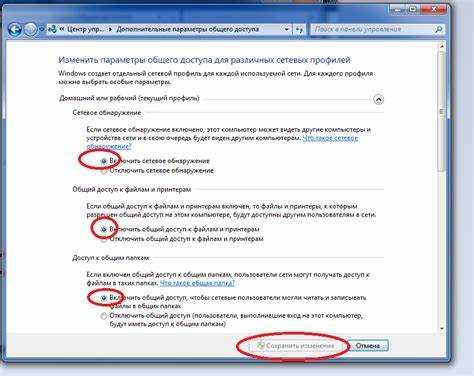
После загрузки драйвера выполните полную установку, включая удаление старой версии через «Принтеры и сканеры» в Windows или «Системные настройки» на macOS. Некоторые обновления требуют перезагрузки системы для корректной интеграции в драйверный стек.
Проверка совместимости включает сопоставление версии драйвера с используемыми приложениями для печати. Например, офисные пакеты Microsoft Office и LibreOffice могут использовать собственные механизмы форматирования страниц, которые взаимодействуют с драйвером. Несоответствие версий приводит к смещению полей и частичной обрезке содержимого.
Для корпоративных сетевых принтеров дополнительно проверяют совместимость сетевого протокола (IPP, LPR, RAW) с текущей операционной системой. Неправильный протокол может изменять координаты полей и приводить к смещению текста и графики.
Сохранение изменений и тестовая печать
После корректировки полей и границ страницы важно сохранить внесённые изменения, чтобы исключить повторное смещение контента при следующей печати.
- В большинстве текстовых редакторов и таблиц используйте команду Файл → Сохранить как, создавая новую версию документа. Это позволяет сохранить оригинал без изменений.
- Если программа поддерживает шаблоны или стили страниц, примените изменения к текущему шаблону, чтобы все будущие документы автоматически соблюдали границы печати.
- Для PDF-документов применяйте функцию Сохранить как PDF с проверкой параметров страницы и полей, чтобы они соответствовали требованиям принтера.
После сохранения изменений выполняйте тестовую печать на черновике или листе с минимальным расходом бумаги:
- Выберите принтер и откройте параметры печати.
- Установите масштабирование страницы на 100% или «По размеру страницы», чтобы убедиться, что поля отображаются корректно.
- Проверьте, что текст и изображения не выходят за границы и что все элементы видны.
- При необходимости скорректируйте поля на 1–2 мм и повторите тестовую печать.
После успешного теста можно переходить к печати основного тиража, исключив риск обрезки информации или неправильного позиционирования документа на листе.
Вопрос-ответ:
Почему часть таблицы выходит за пределы печатного листа?
Чаще всего это происходит из-за несоответствия размеров ячеек или полей документа выбранной области печати. Если столбцы слишком широкие или содержат длинный текст без переноса, принтер не может разместить их на одной странице, и они выходят за границы.
Как изменить размеры полей, чтобы весь документ помещался на листе?
В большинстве редакторов текста и таблиц можно вручную задать размеры верхнего, нижнего, левого и правого полей. Для этого нужно открыть настройки страницы или макета и уменьшить поля так, чтобы весь контент поместился. Иногда достаточно установить минимальные стандартные значения.
Можно ли автоматически подогнать таблицу под страницу?
Да, в редакторах есть функция масштабирования содержимого под размер страницы. Например, можно настроить, чтобы столбцы уменьшались пропорционально, или включить перенос текста в ячейках. Это помогает сохранить читаемость без обрезки данных.
Что делать, если текст в ячейках слишком длинный и выходит за границы?
Лучший способ — использовать перенос текста внутри ячеек или уменьшить размер шрифта. Иногда помогает изменение ширины отдельных столбцов или объединение нескольких ячеек для более компактного размещения информации. Эти методы позволяют сохранить структуру таблицы без обрезки текста.
Почему настройки принтера не помогают исправить выход полей за границу?
Иногда причина не в принтере, а в самом документе. Если размеры ячеек, шрифты или изображения превышают допустимую ширину страницы, принтер просто не сможет масштабировать их автоматически. В таком случае нужно корректировать размеры внутри документа, а не только в драйвере принтера.
Почему при печати таблицы некоторые столбцы выходят за границы листа, и как это исправить?
Чаще всего такая проблема возникает из-за того, что размер таблицы превышает область печати, заданную в настройках документа или принтера. Чтобы решить это, можно изменить масштаб печати: уменьшить его в свойствах печати или установить автоматическое подгонку под страницу. Также стоит проверить поля документа — если они заданы слишком узкими, часть таблицы может выходить за границы. В некоторых редакторах можно включить режим «уместить на странице», чтобы весь контент помещался на листе без обрезки.
Как исправить ситуацию, если текст и изображения в документе продолжают выходить за границы области печати, несмотря на изменение полей?
Если корректировка полей не помогает, проблема может быть связана с размером шрифта, шириной колонок или размерами изображений. Один из способов решения — вручную уменьшить ширину столбцов и масштаб вставленных объектов, чтобы они помещались внутри печатной области. Можно также изменить ориентацию страницы на альбомную, если контент слишком широкий для портретного формата. Еще один вариант — разбить таблицу или изображение на несколько страниц, чтобы ничего не обрезалось при печати. Проверка предварительного просмотра перед отправкой на печать поможет убедиться, что все элементы находятся внутри границ.

 Загрузка...