Для ускорения работы и точного воспроизведения деталей важно иметь под рукой окно с референсом. В Photoshop это можно реализовать несколькими способами, которые значительно экономят время и уменьшают количество переключений между файлами.
Оптимальный метод открытия окна с референсом зависит от текущих задач и привычек пользователя. Горячие клавиши и настройка рабочих пространств позволяют быстро загружать изображения, не отвлекаясь от основной работы.
Правильное расположение и размер окна с референсом обеспечивают удобство сравнения и детальной проработки элементов. Использование вкладок и панелей помогает организовать рабочее пространство без лишнего хаоса.
Как выбрать нужный файл для референса в Photoshop
Выбор правильного файла для референса влияет на качество и скорость выполнения работы. Оптимально использовать изображения с высоким разрешением и четкой детализацией, чтобы избежать потери информации при масштабировании.
Рекомендуется придерживаться следующих правил:
- Формат файла должен поддерживаться Photoshop (JPEG, PNG, PSD, TIFF).
- Изображение должно содержать необходимые элементы для сравнения или копирования, без лишних деталей.
- Размер файла не должен быть чрезмерно большим, чтобы избежать замедления работы программы.
Для выбора файла через стандартное меню:
- Нажмите Файл > Открыть или используйте сочетание Ctrl+O (Cmd+O на Mac).
- В диалоговом окне выберите файл, ориентируясь на папки с проектами или специально подготовленными ресурсами.
- При необходимости примените фильтры сортировки по типу файла или дате изменения, чтобы быстрее найти актуальный референс.
Если файл уже открыт в Photoshop, его можно быстро добавить в рабочее пространство как референс, перетащив вкладку с изображением в новую область окна или воспользовавшись командой Окно > Упорядочить > Новое окно для [имя файла].
Способы открытия окна с референсом: горячие клавиши и меню
Для быстрого открытия окна с референсом в Photoshop используйте сочетания клавиш и пункты меню, которые минимизируют переключение контекста.
Основной способ – открыть файл референса через Файл > Открыть (Ctrl+O или Cmd+O на Mac). После открытия файла он появляется в отдельной вкладке.
Чтобы быстро создать отдельное окно с уже открытым файлом референса, используйте команду Окно > Упорядочить > Новое окно для [имя файла]. Это позволит одновременно работать с основным документом и референсом.
Для переключения между окнами используйте сочетания клавиш:
- Ctrl+Tab (Cmd+~ на Mac) – переключение между открытыми вкладками;
- Ctrl+Shift+Tab (Cmd+Shift+~ на Mac) – переключение в обратном порядке.
Также для закрепления окна с референсом можно использовать функцию Закрепить окно из меню Окно, что помогает избежать случайного закрытия или смены вкладки.
Для быстрого доступа к часто используемым референсам создавайте наборы рабочих пространств, включая окна с нужными файлами. Это позволяет восстанавливать их расположение и вид за пару кликов.
Настройка размеров и положения окна с референсом
Для удобной работы важно правильно организовать окно с референсом, чтобы оно не мешало основному документу и было всегда на виду. Изменять размер окна можно, перетягивая его границы мышью, при этом рекомендуется оставлять окно достаточно крупным для детального просмотра деталей.
Чтобы расположить окно с референсом рядом с основным документом, используйте функцию Окно > Упорядочить > Слева направо или Сверху вниз. Эти режимы автоматически выстраивают открытые окна равномерно на экране.
Для закрепления окна в удобном месте используйте панель Рабочие пространства и настройте его позицию вручную, сохранив конфигурацию через Окно > Рабочие пространства > Сохранить рабочее пространство.
Если необходимо быстро скрыть или показать окно с референсом, применяйте горячие клавиши Ctrl+Tab для переключения между окнами без изменения их положения.
Также можно использовать плавающие окна – отстегнуть вкладку с референсом и разместить ее поверх других программ или на втором мониторе, что удобно при работе с несколькими экранами.
Использование панелей и вкладок для удобного доступа к референсам
В Photoshop панели и вкладки помогают организовать пространство для быстрого доступа к референсам без переключения между окнами. Вкладки позволяют хранить несколько открытых изображений в одном окне, а панели – закреплять полезные инструменты и ссылки.
Для удобства работы с референсами используйте следующий подход:
| Метод | Описание | Рекомендации |
|---|---|---|
| Вкладки | Все открытые файлы отображаются в виде вкладок в верхней части окна. | Перетаскивайте вкладки для создания отдельного окна с референсом или сгруппируйте для удобного переключения. |
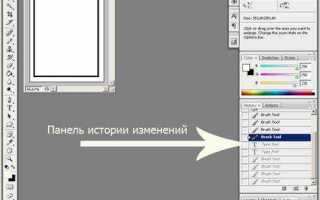
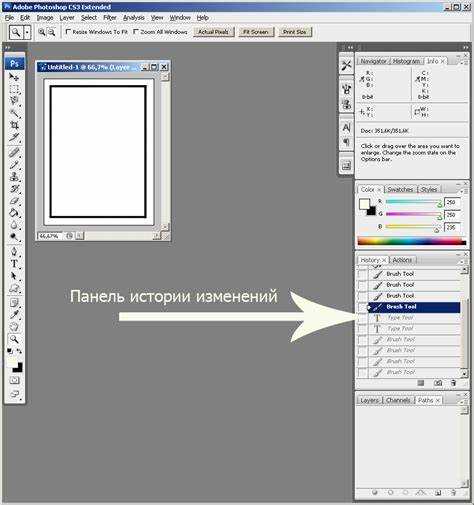
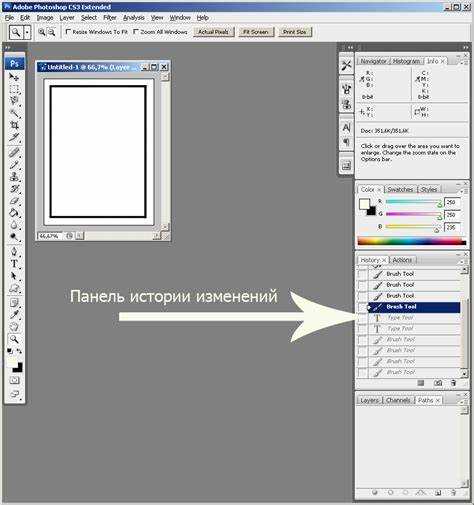
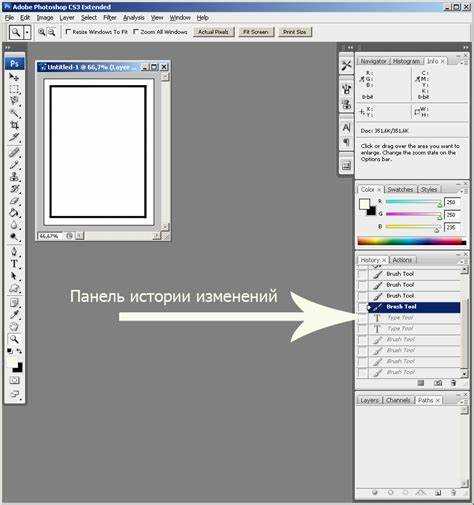
| Панель «История» | Отслеживает изменения в проекте, позволяет быстро вернуться к нужному этапу. | Используйте вместе с референсом для сравнения текущей работы с предыдущими версиями. |
| Панель «Ссылки» | Позволяет добавлять внешние файлы и изображения для быстрого доступа. | Добавляйте референсы сюда для мгновенного открытия без поиска по папкам. |
| Плавающие панели | Отстегивайте панели и размещайте их в удобных местах, в том числе на втором мониторе. | Закрепляйте часто используемые панели с референсами для постоянного отображения. |
Комбинируйте вкладки и панели для быстрого доступа и удобного сравнения с референсами в процессе работы.
Советы по работе с несколькими окнами референсов одновременно
Открывая несколько окон с референсами, следите за их правильным расположением для одновременного просмотра. Используйте функцию Окно > Упорядочить > Слева направо или Сверху вниз, чтобы равномерно распределить все окна на экране.
Для быстрого переключения между референсами применяйте сочетания клавиш Ctrl+Tab или Cmd+~ на Mac. Это позволяет не использовать мышь и сохраняет фокус на рабочем процессе.
Чтобы избежать путаницы, присваивайте открытым референсам понятные имена файлов и при необходимости переименовывайте вкладки с помощью скриптов или плагинов.
Закрепляйте окна референсов с помощью функции Закрепить окно, чтобы они оставались видимыми и не закрывались случайно.
При работе на нескольких мониторах распределяйте окна референсов на дополнительный экран для максимального комфорта и увеличения рабочего пространства.
Используйте опцию создания Нового окна для документа (Окно > Упорядочить), если нужно одновременно просматривать разные части одного файла или работать с разными масштабами.
Сохранение и повторное открытие референсов в проектах Photoshop
Чтобы сохранить доступ к референсам вместе с проектом, используйте функцию Сохранить как в формате PSD, которая сохраняет все открытые окна и их расположение. При повторном открытии файла все референсы будут восстановлены в тех же вкладках.
Для удобства работы с часто используемыми референсами создавайте отдельные папки в проекте и подключайте их через панель Ссылки. Это ускоряет доступ и исключает необходимость повторного поиска файлов.
Используйте Рабочие пространства для сохранения текущей конфигурации окон и панелей с референсами. Это позволяет быстро восстанавливать настройки при следующем запуске Photoshop.
При необходимости быстро открыть конкретный референс, добавляйте его в Библиотеки Adobe Creative Cloud. Это обеспечивает синхронизацию ресурсов между устройствами и упрощает совместную работу.
Для автоматизации повторного открытия референсов можно использовать скрипты, которые загружают нужные файлы и размещают окна в заранее заданных позициях.
Вопрос-ответ:
Как быстро открыть окно с референсом в Photoshop без использования мыши?
Для быстрого открытия окна с референсом без мыши используйте сочетание клавиш Ctrl+O (или Cmd+O на Mac) для вызова окна выбора файла. После открытия файла примените команду Окно > Упорядочить > Новое окно для [имя файла], чтобы создать отдельное окно с референсом. Переключение между окнами осуществляется через Ctrl+Tab или Cmd+~.
Можно ли открыть несколько окон с разными референсами и как их удобно расположить?
Да, Photoshop позволяет открывать несколько окон с разными референсами. Для удобства используйте меню Окно > Упорядочить и выберите вариант расположения: «Слева направо» или «Сверху вниз». Это автоматически равномерно распределит окна на экране, обеспечивая параллельный просмотр. Если работаете на нескольких мониторах, окна можно перемещать между экранами для максимального пространства.
Какие форматы файлов лучше использовать для референсов, чтобы не снижалась производительность Photoshop?
Для референсов оптимально выбирать файлы в форматах JPEG, PNG, TIFF или PSD с разрешением, достаточным для четкого просмотра деталей, но без избыточного размера. Очень большие файлы могут замедлять работу программы, особенно при частом переключении между окнами. Если требуется высокая детализация, лучше уменьшить разрешение до необходимого минимума или использовать смарт-объекты.
Как сохранить открытые окна с референсами вместе с проектом для последующего быстрого доступа?
При сохранении проекта в формате PSD все открытые окна и их расположение сохраняются автоматически. Чтобы сохранить конфигурацию рабочего пространства, используйте функцию Окно > Рабочие пространства > Сохранить рабочее пространство. Это позволит быстро восстанавливать расположение и вид окон с референсами при повторном открытии Photoshop.
Можно ли закрепить окно с референсом, чтобы оно всегда оставалось видимым при работе с основным файлом?
Да, в Photoshop предусмотрена возможность закрепления окон. Чтобы окно с референсом не закрывалось случайно и всегда оставалось на виду, используйте функцию Закрепить окно через меню Окно. Также можно сделать окно плавающим и разместить его поверх других окон или на втором мониторе, что удобно для постоянного контроля за референсом.
Как настроить рабочее пространство в Photoshop для удобного одновременного просмотра основного файла и окна с референсом?
Для комфортной работы с референсом настройте рабочее пространство так, чтобы оба окна были видны одновременно. Откройте основной файл и референс, затем перейдите в меню Окно > Упорядочить и выберите режим размещения окон «Слева направо» или «Сверху вниз». Это равномерно распределит окна по экрану, позволяя следить за деталями в референсе, не переключаясь между вкладками. Если используется несколько мониторов, переместите окно с референсом на дополнительный экран — это освобождает пространство для работы с основным документом. Для сохранения такой конфигурации примените функцию Рабочие пространства > Сохранить рабочее пространство, чтобы не настраивать расположение каждый раз заново. Дополнительно можно закрепить окна или сделать их плавающими, что позволяет легко менять размер и позицию без ограничения интерфейсом.

 Загрузка...