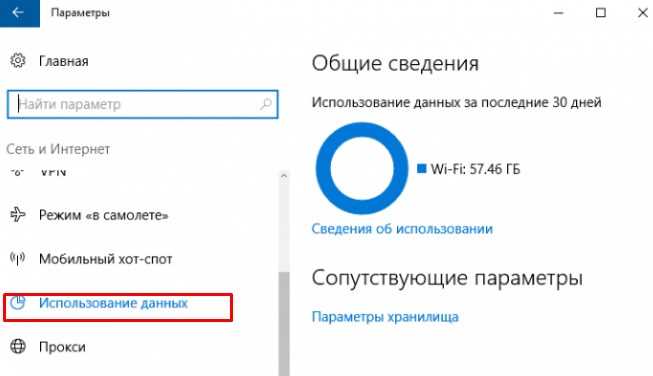
Лимитное подключение в Windows 10 – это функция, ограничивающая скорость передачи данных для сэкономления трафика, особенно в мобильных сетях. Включение этого режима может быть полезным для пользователей с ограниченным интернетом, но в обычных условиях он может существенно замедлить работу системы. Проблема возникает, когда лимитное подключение активируется ошибочно или без осознания пользователя, что снижает производительность при подключении к более стабильным и быстрым сетям.
Часто лимитное подключение включается по умолчанию на Wi-Fi сетях, если Windows считает их «мобильными» или с ограниченным трафиком. Это приводит к уменьшению скорости загрузки и обновлений. Системы могут работать медленно, не загружая нужные файлы и обновления вовремя. Отключение этой функции позволяет вернуть нормальную скорость передачи данных и повысить общую производительность работы с интернетом.
Чтобы отменить ограничение, существуют несколько подходов: от стандартных настроек Windows 10 до работы с реестром. Важно понимать, как правильно отключить лимитное подключение, чтобы избежать нежелательных последствий для безопасности и функциональности системы. В этой статье мы рассмотрим несколько методов, которые позволят легко изменить этот параметр и вернуться к нормальной работе с сетью.
Понимание лимитного подключения в Windows 10
Когда эта опция активируется, Windows ограничивает скорость обновлений, загрузок и фоновых задач, таких как синхронизация с облаком. Это особенно полезно для пользователей с ограниченными тарифами мобильного интернета, однако, при подключении к более стабильным и быстрым сетям, функция становится ненужной и вызывает проблемы с производительностью.
Один из способов, с помощью которых Windows решает включить лимитное подключение, – это распознавание сетевого подключения как мобильного. Например, если устройство подключено через точку доступа на смартфоне, операционная система автоматически активирует эту функцию, полагая, что сеть ограничена по объему трафика. Однако, не всегда можно точно предсказать, когда и почему Windows активирует этот режим. Поэтому важно периодически проверять настройки и, при необходимости, отключать лимитное подключение.
Отключение лимитного подключения в Windows 10 помогает избежать замедления работы системы и неограниченно использовать возможности сети, особенно при подключении к быстрому и стабильному интернету. В следующем разделе мы рассмотрим способы выключения этой функции через стандартные и дополнительные методы.
Как проверить активность лимитного подключения в системе
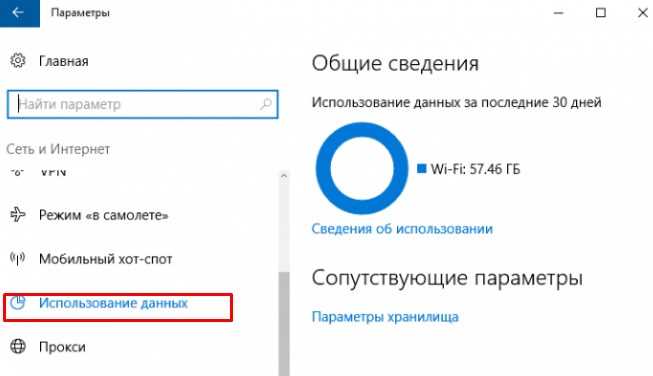
Для того чтобы понять, активен ли режим лимитного подключения в Windows 10, нужно проверить соответствующие настройки сети. Это можно сделать через параметры Wi-Fi или Ethernet-соединений, а также через некоторые инструменты операционной системы, которые позволяют отслеживать состояние подключения.
Чтобы проверить активность лимитного подключения, выполните следующие шаги:
1. Через настройки сети и интернета
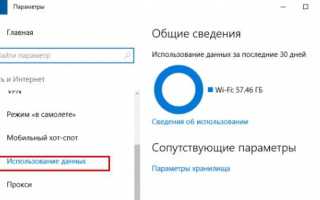
Перейдите в меню «Параметры» (клавиша Win + I), выберите раздел «Сеть и Интернет». Здесь найдите вкладку «Wi-Fi» или «Ethernet» в зависимости от типа вашего подключения. Нажмите на используемую сеть и прокрутите вниз, чтобы найти раздел «Использовать как лимитное подключение». Если этот параметр включен, это означает, что лимитное подключение активно.
2. Через командную строку
Для более точной проверки можно использовать командную строку. Запустите её от имени администратора и введите команду netsh interface show interface. Это отобразит список всех сетевых интерфейсов, включая их статус. В случае, если ваш интерфейс подключен с активированным лимитным режимом, это будет указано в соответствующем поле.
3. Проверка обновлений
Если лимитное подключение активно, Windows 10 будет ограничивать автоматические обновления и загрузку файлов. Для проверки этого откройте раздел «Обновление и безопасность» в параметрах системы и посмотрите, не задерживаются ли обновления. Часто при активированном лимитном подключении обновления могут не загружаться или скачиваться с ограниченной скоростью.
Если после выполнения этих шагов вы обнаружили, что лимитное подключение активно, можно перейти к следующему этапу – его отключению. Отключение этой функции позволит вашей системе работать на полной скорости при подключении к стабильным сетям.
Методы отключения лимитного подключения через настройки Windows 10
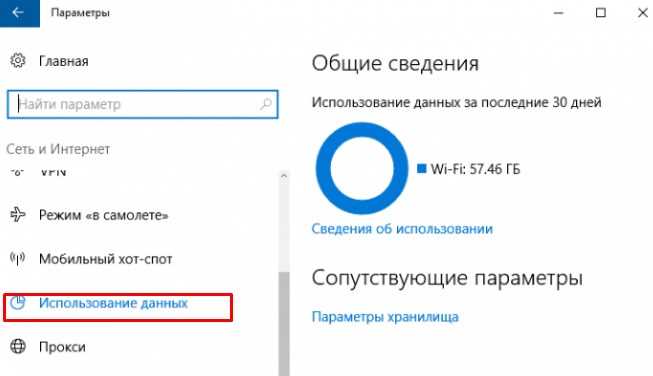
Отключение лимитного подключения в Windows 10 можно выполнить через стандартные параметры системы. Это позволит вернуть полную скорость передачи данных при подключении к стабильным сетям. Рассмотрим несколько способов, как это можно сделать:
1. Отключение через настройки Wi-Fi
Для отключения лимитного подключения через параметры Wi-Fi выполните следующие шаги:
- Откройте меню «Параметры» (клавиша Win + I) и выберите раздел «Сеть и Интернет».
- Перейдите в раздел «Wi-Fi», затем выберите активную сеть, к которой вы подключены.
- Прокрутите вниз до раздела «Использовать как лимитное подключение» и установите переключатель в положение «Выкл».
2. Отключение через настройки Ethernet
Если вы используете проводное соединение, также можно отключить лимитное подключение:
- Перейдите в «Параметры» – «Сеть и Интернет» и выберите «Ethernet».
- Найдите активное соединение и нажмите на него.
- Выключите параметр «Использовать как лимитное подключение», если он включен.
3. Отключение лимитного подключения для всех сетей
Если вы хотите отключить лимитное подключение для всех сетевых интерфейсов одновременно, выполните следующие шаги:
- Перейдите в «Параметры» – «Сеть и Интернет» и откройте раздел «Wi-Fi» или «Ethernet», в зависимости от используемой сети.
- Нажмите на «Управление известными сетями».
- Для каждой сети, к которой вы подключаетесь, откройте её настройки и убедитесь, что опция «Использовать как лимитное подключение» выключена.
После выполнения этих шагов лимитное подключение будет отключено, и система будет использовать полную скорость интернета при подключении к стабильным сетям.
Использование командной строки для отключения лимитного подключения
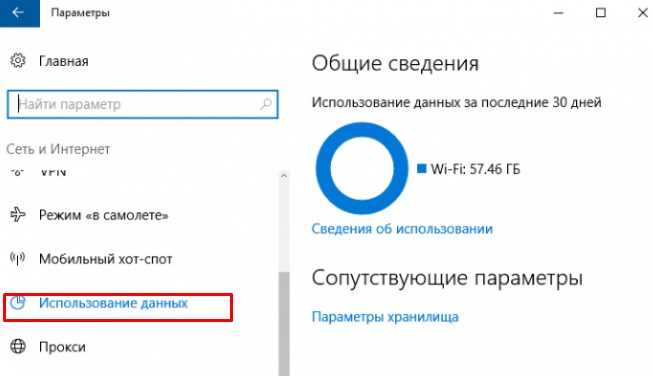
Шаг 1: Открытие командной строки с правами администратора
Для начала откройте командную строку с правами администратора. Для этого нажмите правой кнопкой мыши на кнопку «Пуск» и выберите «Командная строка (администратор)» или используйте поиск в меню «Пуск», введя «cmd» и выбрав «Запуск от имени администратора».
Шаг 2: Проверка текущего состояния сетевых интерфейсов
В командной строке введите команду:
netsh interface show interface
Эта команда выведет список всех сетевых интерфейсов, активных на вашем компьютере, и их текущий статус. Важно проверить, какой интерфейс использует лимитное подключение, если оно активировано.
Шаг 3: Отключение лимитного подключения для выбранного интерфейса
Для отключения лимитного подключения на конкретном интерфейсе используйте следующую команду:
netsh interface ipv4 set subinterface «Имя интерфейса» mtu=1400 store=persistent
Замените «Имя интерфейса» на название вашего сетевого интерфейса, который вы хотите настроить. Значение MTU (максимальный размер передаваемого пакета) по умолчанию устанавливается на 1500, но для отключения лимитного подключения вы можете уменьшить его до 1400. Это заставит систему использовать стандартное подключение без ограничений на скорость.
Шаг 4: Подтверждение изменений
После выполнения команды перезагрузите компьютер, чтобы изменения вступили в силу. Проверить состояние подключения можно снова с помощью команды netsh interface show interface, чтобы убедиться, что лимитное подключение больше не активно.
Этот способ позволяет быстро отключить лимитное подключение без необходимости заходить в настройки сети через графический интерфейс, что может быть полезно при работе с несколькими устройствами или автоматизации процесса.
Отключение через редактор реестра Windows 10
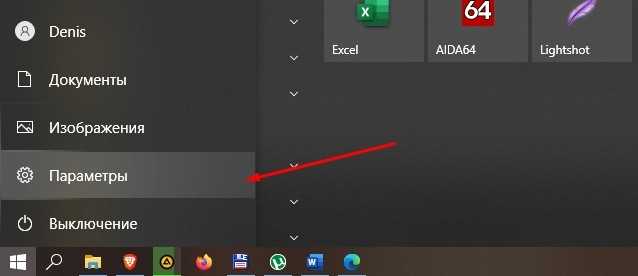
Редактор реестра в Windows 10 предоставляет возможность тонкой настройки системы, включая отключение лимитного подключения. Этот метод более сложный и требует осторожности, так как любые изменения в реестре могут повлиять на работу операционной системы. Следуйте инструкциям, чтобы безопасно отключить лимитное подключение через реестр.
Шаг 1: Открытие редактора реестра
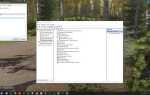
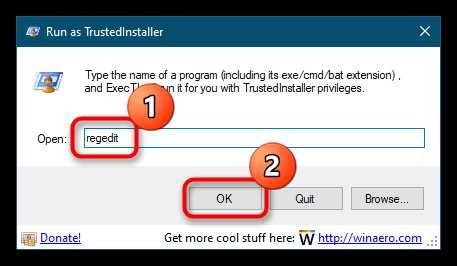
Для начала откройте редактор реестра. Нажмите клавиши Win + R, введите regedit и нажмите Enter. Появится окно контроля учетных записей пользователей, где нужно подтвердить действие, нажав «Да».
Шаг 2: Переход к нужному разделу реестра
После открытия редактора реестра, перейдите по следующему пути:
HKEY_LOCAL_MACHINE\SOFTWARE\Microsoft\Windows\CurrentVersion\Internet Settings
Чтобы это сделать, поочередно раскрывайте папки: «HKEY_LOCAL_MACHINE», затем «SOFTWARE», «Microsoft», «Windows», «CurrentVersion» и «Internet Settings».
Шаг 3: Изменение значения
В разделе «Internet Settings» найдите параметр EnableAutodial. Если этого параметра нет, создайте его, кликнув правой кнопкой мыши в правой части окна и выбрав «Создать» → «Параметр DWORD (32 бита)». Назовите его EnableAutodial.
Дважды щелкните по параметру и измените его значение с 1 на 0. Это отключит автоматическое подключение с ограничением по скорости.
Шаг 4: Закрытие редактора и перезагрузка системы
После изменения значения закройте редактор реестра и перезагрузите компьютер, чтобы изменения вступили в силу.
Этот метод требует внимательности, так как некорректные изменения в реестре могут повлиять на другие функции системы. Если вы не уверены в своих действиях, лучше использовать более простой способ отключения лимитного подключения через параметры сети.
Влияние отключения лимитного подключения на работу системы и сети
Отключение лимитного подключения в Windows 10 может существенно повлиять на работу как системы, так и сети. Важно понимать, что это решение влияет на скорость передачи данных, использование трафика и общую производительность устройства. Рассмотрим основные аспекты, на которые влияет отключение этой функции.
1. Увеличение скорости передачи данных
Когда лимитное подключение выключено, система больше не ограничивает скорость передачи данных. Это означает, что загрузка файлов, обновления и синхронизация с облачными сервисами будут происходить на полной скорости. Для пользователей с быстрым и стабильным интернет-соединением это улучшение заметно в повседневной работе, так как обновления и загрузки теперь не замедляются.
2. Увеличение нагрузки на интернет-соединение
Отключив лимитное подключение, вы разрешаете системе использовать весь доступный трафик без ограничений. Если ваша сеть имеет ограничения по скорости или объему данных, это может привести к увеличению нагрузки на соединение, особенно при скачивании больших файлов или обновлений. В случае, если вы используете мобильный интернет с ограниченным трафиком, это может привести к дополнительным расходам на интернет.
3. Риски для стабильности работы системы
С отключением лимитного подключения Windows будет загружать и обновлять систему без ограничений, что может увеличить количество фона загрузок и других сетевых активностей. В некоторых случаях это может вызвать увеличение потребления ресурсов, таких как процессор и память, что может повлиять на общую производительность системы, особенно на устройствах с ограниченными ресурсами.
4. Влияние на мобильные сети и тарифы
Для пользователей, использующих мобильные сети или точку доступа для интернета, отключение лимитного подключения может повлечь дополнительные расходы, если трафик ограничен. Мобильные операторы часто предлагают планы с фиксированным объемом данных, и без лимита система может автоматически потреблять большие объемы трафика, что приведет к превышению лимита и дополнительным расходам.
5. Повышенная стабильность при стабильных соединениях
В случаях, когда вы подключены к высокоскоростному проводному или стабильному Wi-Fi-соединению, отключение лимитного подключения будет полезным, так как улучшится стабильность работы интернета. Задержки при работе с онлайн-сервисами, потоковыми платформами и играми будут уменьшены.
В конечном итоге, отключение лимитного подключения оправдано для пользователей с неограниченным доступом к интернету и высокоскоростными соединениями, но может быть нежелательным для тех, кто использует мобильные сети с ограниченным трафиком. Важно учитывать эти аспекты при принятии решения о выключении этой функции, чтобы избежать дополнительных расходов или излишней нагрузки на систему.
Вопрос-ответ:
Что такое лимитное подключение в Windows 10?
Лимитное подключение в Windows 10 — это режим, который ограничивает скорость передачи данных через сеть. Обычно эта функция активируется для мобильных сетей или сетей с ограниченным трафиком, чтобы предотвратить быстрое расходование данных. Когда режим включен, система ограничивает скорость обновлений, загрузок и синхронизации с облачными сервисами, чтобы сэкономить трафик.
Как понять, что в Windows 10 включено лимитное подключение?
Для проверки активности лимитного подключения в Windows 10 нужно зайти в «Параметры» → «Сеть и Интернет» → «Wi-Fi» или «Ethernet». Если лимитное подключение активировано, то в настройках будет отображаться соответствующая опция «Использовать как лимитное подключение». Также можно проверить состояние подключения через командную строку с помощью команды netsh interface show interface, которая покажет, есть ли ограничения на используемый трафик.
Можно ли отключить лимитное подключение в Windows 10, если оно включилось автоматически?
Да, отключить лимитное подключение можно через настройки системы. Для этого нужно перейти в «Параметры» → «Сеть и Интернет», выбрать активное подключение и отключить опцию «Использовать как лимитное подключение». Если система автоматически активирует эту опцию, вам нужно вручную изменить параметры для каждого подключения, чтобы вернуть нормальную скорость передачи данных.
Какие последствия могут быть от отключения лимитного подключения?
Отключение лимитного подключения приведет к увеличению скорости загрузки и обновлений, а также улучшению производительности при работе с интернет-ресурсами. Однако это может вызвать увеличение нагрузки на сеть, особенно если используется мобильный интернет с ограниченным трафиком. В таких случаях отключение этой функции может привести к превышению лимита данных и дополнительным расходам. Также на старых компьютерах отключение лимитного подключения может повлиять на общую нагрузку на систему.
Как отключить лимитное подключение в Windows 10 с помощью командной строки?
Для отключения лимитного подключения через командную строку откройте её с правами администратора и введите команду netsh interface show interface для проверки текущего состояния интерфейса. Затем можно отключить лимитное подключение, изменив настройки сетевого интерфейса с помощью команды netsh interface ipv4 set subinterface «Имя интерфейса» mtu=1400 store=persistent. Это уменьшит ограничение на скорость передачи данных, позволяя системе использовать более высокую скорость интернета.

 Загрузка...