Содержание статьи

Многие сайты автоматически переключают пользователя на упрощённый вариант страницы, ограничивая доступ к элементам, которые доступны только в настольном интерфейсе. На телефоне это создаёт трудности: некоторые меню скрыты, настройки недоступны, а отдельные функции не загружаются. Чтобы получить полный набор возможностей, важно знать точные способы обхода мобильного режима.
Разные браузеры используют собственные механизмы определения устройства. Chrome, Safari и Firefox предлагают встроенные переключатели, которые отправляют сайту запрос о загрузке полной версии. В отдельных случаях помогает ввод прямого адреса десктопной страницы, отключение автоматического редиректа или очистка кэша, если сайт упорно возвращает мобильный вариант.
Для ресурсов с дополнительной защитой подходят только точечные решения: изменение пользовательского агента, запуск страницы через альтернативный браузер или использование системных инструментов разработчика. Эти методы позволяют заставить сайт загрузить структуру и элементы, которые обычно доступны только на компьютере.
Переключение на настольный режим в браузере Chrome на Android
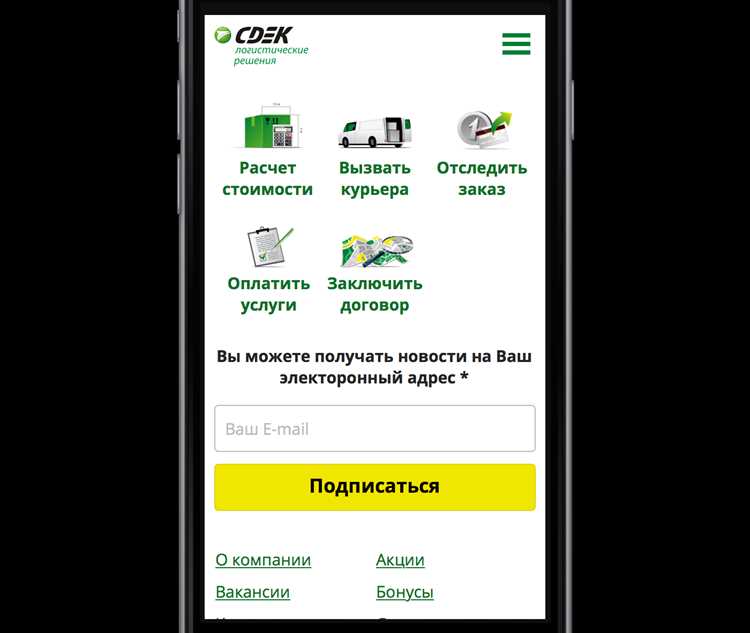
В Chrome переключение на полную версию выполняется через меню браузера. Откройте нужный сайт, нажмите на значок с тремя точками и активируйте пункт «Версия для ПК». После обновления страница отправит серверу запрос с изменённым идентификатором устройства, что позволяет получить десктопный интерфейс.
Если сайт продолжает возвращать мобильную разметку, обновите страницу жестом перетягивания вниз или нажмите кнопку перезагрузки. Иногда помогает предварительная очистка кэша для конкретного домена: удерживайте адрес сайта в списке истории и выберите удаление данных.
Для ресурсов, у которых мобильный редирект встроен в JavaScript, полезно открыть страницу в новой вкладке в режиме инкогнито. В этом режиме Chrome не использует сохранённые куки, и сайт не применяет старые настройки отображения.
Активация запроса полной версии страницы в Safari на iOS
Safari отправляет сайтам специальный запрос о загрузке десктопной разметки. Для его включения откройте нужную страницу, коснитесь значка «аА» в адресной строке и выберите пункт «Запросить версию для ПК». После этого браузер обновит вкладку с изменённым идентификатором устройства.
Для постоянной загрузки полной версии откройте в меню «аА» раздел «Настройки сайта» и активируйте опцию «Запрашивать версию для ПК». Это позволяет Safari автоматически применять нужный режим при повторном посещении домена.
Если сайт игнорирует запрос, обновите страницу без сохранённых данных: удерживайте кнопку обновления и выберите вариант перезагрузки без контента из кэша. Такой подход помогает в случаях, когда сайт использует устаревшие куки для принудительного переключения на мобильный интерфейс.
Принудительная загрузка десктопной версии через настройки Firefox Mobile

Firefox Mobile позволяет зафиксировать загрузку полной версии страницы. Откройте сайт, нажмите на значок меню и включите опцию «Версия для ПК». Браузер изменит пользовательский агент и отправит запрос, который обычно используется настольными системами.
Чтобы включить этот режим для всех сайтов, откройте настройки браузера, перейдите в раздел «Просмотр страниц» и активируйте параметр «Всегда запрашивать версию для ПК». После включения Firefox загружает десктопную разметку без необходимости включать режим вручную.
Если отдельные сайты перенаправляют на мобильный вариант даже при изменённом идентификаторе устройства, перезагрузите страницу без кэша или откройте новую вкладку в приватном режиме. Такой способ исключает влияние старых куки и временных данных, которые могут сохранять мобильные настройки сайта.
Открытие полной версии сайта через прямой URL без мобильного редиректа
Некоторые сайты используют автоматический редирект на m-домен или облегченную структуру страницы. Прямой доступ к десктопному варианту возможен через точный URL, который браузер не заменяет на мобильный.
- Попробуйте убрать префикс m. и открыть основной домен. Например: m.example.com → example.com.
- Если у сайта есть отдельный путь для компьютеров, укажите его вручную: /desktop, /full, /pc. Такие маршруты встречаются у сервисов с разными интерфейсами для устройств.
- Используйте полный формат URL с параметрами, если мобильный редирект основан на cookies или сокращённой ссылке.
Если редирект продолжается, помогает открытие прямого адреса в новой вкладке инкогнито. Мобильный вариант часто навязывается сохранёнными cookies, и запуск страницы без них отключает перенаправление.
- Скопируйте прямой URL десктопной страницы.
- Откройте новую вкладку инкогнито.
- Вставьте ссылку вручную, чтобы исключить влияние истории и сохранённых данных.
Для сайтов, где мобильный редирект реализован через JavaScript, можно быстро прервать скрипт: отключите передачу данных, загрузите адрес, а затем включите соединение и обновите страницу уже без перенаправления.
Использование встроенного режима разработчика на iPhone для загрузки десктопного вида
На iPhone доступен системный режим разработчика, позволяющий изменить параметры идентификации браузера. После активации можно задать поведение Safari, при котором сайт получает запрос, типичный для настольных устройств.
Включение выполняется в настройках iOS. Сначала откройте «Конфиденциальность и безопасность», затем активируйте пункт «Режим разработчика». После перезагрузки система разрешит доступ к дополнительным инструментам для браузера.
| Параметр | Назначение |
|---|---|
| Override User Agent | Подмена идентификатора устройства на настольный |
| Disable JavaScript Redirects | Блокировка автоматического перехода на мобильный интерфейс |
| Remote Automation | Управление вкладкой с компьютера для загрузки нужного вида |
После изменения параметров откройте сайт в новой вкладке, чтобы браузер не использовал прежние куки. Если ресурс сохраняет мобильные настройки, очистите данные для конкретного домена и повторите загрузку. Такой подход позволяет получить десктопную структуру там, где стандартного переключателя недостаточно.
Очистка кэша и перезагрузка страницы при навязчивом переключении на мобильный вариант
Сайты могут сохранять в кэше данные о предыдущих посещениях, что приводит к повторному отображению мобильного интерфейса даже после ручного переключения на полную версию. Для устранения этого откройте настройки браузера и выполните очистку кэша для конкретного сайта.
В Chrome на Android откройте Настройки → Конфиденциальность → Очистить данные сайтов, выберите нужный домен и подтвердите удаление. В Safari на iOS перейдите в Настройки → Safari → Очистить историю и данные сайтов или используйте пункт «Дополнительно → Данные сайтов» для удаления конкретных записей.
После очистки кэша перезагрузите страницу жестом перетягивания вниз или кнопкой обновления. Для сайтов с агрессивными редиректами полезно открыть вкладку в режиме инкогнито, чтобы исключить влияние сохранённых куки и временных файлов.
Если сайт продолжает возвращать мобильный вариант, повторите очистку кэша и перезагрузку через другой браузер на том же устройстве. Это помогает проверить, не сохраняются ли настройки отображения на уровне самого сайта.
Запуск сайтов в десктопном виде через сторонние браузеры с расширенными настройками

Некоторые браузеры для мобильных устройств предоставляют более точный контроль над отображением страниц, чем стандартные Safari или Chrome. Использование таких приложений позволяет принудительно загружать десктопные версии сайтов без вмешательства кэша или куки.
- Kiwi Browser – поддерживает расширения Chrome и изменение User Agent для настольных версий.
- Firefox Focus – позволяет отключать автоматические редиректы и блокировать скрипты, влияющие на мобильное отображение.
- Dolphin Browser – встроенный переключатель Desktop Mode и возможность сохранения настроек для отдельных сайтов.
- Установите выбранный сторонний браузер из официального магазина приложений.
- Откройте настройки и включите режим Desktop или измените User Agent на настольный вариант.
- Очистите данные сайта, если ранее открывался мобильный интерфейс.
- Перезагрузите страницу, чтобы браузер применил новые параметры и загрузил десктопный интерфейс.
Использование сторонних браузеров особенно полезно для сайтов с жесткими ограничениями мобильной версии или встроенными JavaScript-редиректами, которые стандартные браузеры обойти не могут.
Вопрос-ответ:
Почему сайт на телефоне открывается в мобильной версии, даже если я хочу видеть десктопную?
Многие сайты автоматически определяют тип устройства по браузеру и размеру экрана. На мобильных устройствах они загружают упрощённую версию страницы для быстрого отображения. Чтобы увидеть полный интерфейс, нужно использовать функции браузера для запроса версии для ПК или изменить User Agent.
Как в Chrome на Android переключиться на полную версию сайта?
Откройте страницу, нажмите на три точки в правом верхнем углу и активируйте опцию «Версия для ПК». После этого страница обновится с десктопной разметкой. Если сайт продолжает показывать мобильный вариант, очистите кэш для этого сайта и перезагрузите страницу.
Можно ли открыть полную версию сайта в Safari на iPhone постоянно для определённого домена?
Да. Нажмите на значок «аА» в адресной строке, выберите «Настройки сайта» и активируйте «Запрашивать версию для ПК». Safari будет автоматически загружать десктопный интерфейс при повторных посещениях этого сайта.
Какие сторонние браузеры помогают открыть сайты в десктопном виде, если стандартные не справляются?
Браузеры вроде Kiwi Browser, Firefox Focus и Dolphin позволяют менять User Agent и блокировать редиректы на мобильные версии. Они дают возможность загрузить полную версию даже на сайтах с жесткой мобильной разметкой или встроенными скриптами для перенаправления.

 Загрузка...