Содержание статьи
Отчет об устойчивости в Excel позволяет систематизировать данные о потреблении ресурсов, выбросах CO₂ и социальных инициативах компании. Для точного расчета показателей потребуется собрать данные за минимум 12 месяцев, включая энергопотребление, объемы воды, выбросы парниковых газов и количество инициатив по корпоративной социальной ответственности.
Перед началом важно структурировать данные по категориям: энергия, вода, отходы, выбросы и социальные проекты. Каждая категория должна иметь отдельный лист Excel с унифицированными единицами измерения – киловатт-час для энергии, кубометры для воды, тонны для выбросов. Это обеспечит корректные расчеты и позволит автоматически строить графики и сводные таблицы.
Excel предоставляет встроенные функции для расчета трендов и индексов устойчивости. Например, с помощью формулы SUMIFS можно суммировать выбросы по кварталам, а AVERAGEIFS – вычислять средние показатели потребления ресурсов на один проект или подразделение. Использование условного форматирования помогает быстро выявлять превышение нормативов по любому из параметров.
После сбора и расчета показателей ключевым шагом становится визуализация данных. Графики линейного и столбчатого типа позволяют отслеживать динамику потребления и выбросов по месяцам, а диаграммы «Кольцо» или «Пирог» демонстрируют распределение ресурсов между подразделениями. Правильная визуализация делает отчет понятным для руководства и заинтересованных сторон.
В этом руководстве подробно рассмотрены этапы подготовки данных, построения таблиц и графиков, настройки формул и финального оформления отчета. Следуя пошаговым инструкциям, можно создать точный и наглядный отчет, который станет инструментом для мониторинга и улучшения показателей устойчивости компании.
Как создать отчет об устойчивости в Excel: пошаговое руководство
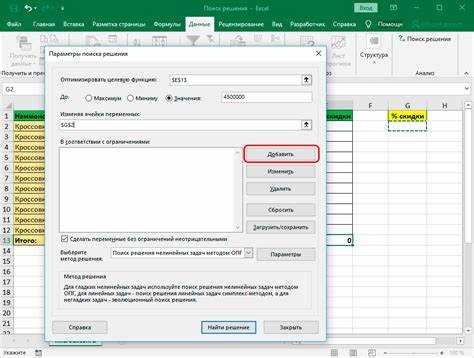
Первый шаг – собрать данные за выбранный период. Включите энергопотребление в киловатт-часах, объем воды в кубометрах, количество выбросов CO₂ в тоннах и сведения о социальных проектах. Разделите данные по подразделениям и проектам, чтобы можно было строить сводные показатели на уровне компании и отдельных отделов.
Создайте отдельные листы Excel для каждой категории: энергия, вода, отходы, выбросы, социальные инициативы. На каждом листе используйте единообразные единицы измерения и структурируйте строки по месяцам, а столбцы – по типу показателя и подразделению. Это позволит использовать формулы SUMIFS и AVERAGEIFS для автоматического подсчета суммарных и средних значений.
Для анализа тенденций применяйте линейные графики и диаграммы с накоплением. Линейные графики отображают динамику потребления энергии и выбросов CO₂, а диаграммы с накоплением показывают вклад каждого подразделения в общий результат. Используйте условное форматирование для выделения превышений нормативов и аномалий в данных.
При расчете ключевых индикаторов устойчивости настройте формулы для автоматического пересчета при обновлении данных. Например, коэффициент энергоэффективности можно рассчитать как отношение суммарного энергопотребления к количеству завершенных проектов, а показатель выбросов на сотрудника – как отношение суммарных выбросов к числу сотрудников в подразделении.
Финальный этап – оформление отчета. Разместите таблицы и графики на отдельном листе Отчет, добавьте заголовки и краткие комментарии к ключевым показателям. Используйте фильтры и срезы для быстрого выбора периода, подразделения или типа ресурса. Готовый отчет можно экспортировать в PDF для внутреннего или внешнего использования.
Сбор и структурирование данных для отчета об устойчивости
Для точного отчета об устойчивости необходимо собрать данные по ключевым направлениям: энергопотребление в киловатт-часах, расход воды в кубометрах, объем выбросов CO₂ в тоннах, количество отходов по категориям и сведения о социальных инициативах. Данные следует собирать ежемесячно и разбивать по подразделениям и проектам для детализации.
Структурируйте данные в Excel, используя отдельные листы для каждой категории. Каждая строка должна соответствовать конкретному месяцу, а столбцы – подразделениям, типу ресурса и единицам измерения. Унификация единиц критична: киловатт-часы для энергии, кубометры для воды, тонны для выбросов и килограммы для отходов. Это позволит применять формулы SUMIFS и AVERAGEIFS без ошибок в расчетах.
Для наглядности и проверки корректности данных используйте таблицы с обозначением месяца, подразделения и показателя. Например:
| Месяц | Подразделение | Энергопотребление (кВт·ч) | Расход воды (м³) | Выбросы CO₂ (т) | Отходы (кг) |
|---|---|---|---|---|---|
| Январь | Производство | 12500 | 320 | 18 | 450 |
| Январь | Администрация | 3500 | 50 | 2 | 30 |
| Февраль | Производство | 13000 | 310 | 17 | 470 |
После внесения всех данных важно проверить их на пропуски и аномалии. Любые нули или резкие отклонения необходимо сверить с отчетами подразделений. Такая систематизация обеспечит корректные расчеты, построение графиков и анализ ключевых индикаторов устойчивости.
Создание таблиц показателей экологической и социальной устойчивости
Рекомендуется включать следующие показатели в таблицы:
- Энергопотребление – суммарное потребление энергии по подразделениям в кВт·ч.
- Расход воды – объем воды, использованный в производстве и административных процессах, в кубометрах.
- Выбросы CO₂ – тонны парниковых газов по источникам и подразделениям.
- Объем отходов – количество отходов по категориям: опасные, бытовые, перерабатываемые, в кг.
- Социальные инициативы – количество проектов, число участников, бюджет и достигнутые результаты.
Создание таблиц лучше выполнять по шагам:
- Разбейте данные на категории: экологические показатели и социальные инициативы.
- Создайте отдельные листы Excel для каждой категории, чтобы не смешивать показатели и обеспечить удобство фильтрации.
- Используйте строки для временных интервалов (месяц, квартал) и столбцы для подразделений или типов показателей.
- Добавьте итоговые столбцы и строки для сумм и средних значений, применяя формулы SUMIFS и AVERAGEIFS.
- Для социальных показателей создавайте отдельные колонки для участников, бюджета и ключевых результатов, чтобы легко анализировать эффективность каждого проекта.
После построения таблиц следует проверить согласованность данных и отсутствие дублирования. Корректные таблицы позволяют сразу строить графики и сводные отчеты, делая анализ устойчивости наглядным и точным.
Построение графиков для визуализации выбросов и потребления ресурсов
Для анализа устойчивости важно визуализировать ключевые показатели: энергопотребление, расход воды, выбросы CO₂ и объем отходов. В Excel наиболее наглядны линейные графики, столбчатые диаграммы и диаграммы с накоплением.
Рекомендации по построению графиков:
- Линейные графики отображают динамику показателей по месяцам. Используйте их для отслеживания изменений энергопотребления, расхода воды или выбросов CO₂.
- Столбчатые диаграммы сравнивают показатели между подразделениями. Например, столбцы можно построить для ежемесячного расхода воды в отделах производства и администрирования.
- Диаграммы с накоплением показывают вклад каждого подразделения в суммарное энергопотребление или объем выбросов, что облегчает выявление крупнейших источников нагрузки.
- Цветовое кодирование помогает визуально различать категории: синие оттенки – для воды, зеленые – для энергии, красные – для выбросов.
- Добавление линий тренда позволяет оценить изменение показателей во времени и прогнозировать будущие значения.
При построении графиков важно подключать только проверенные и структурированные данные, чтобы избежать ошибок масштабирования и искажений. Для обновления отчета достаточно изменить исходные значения, и все графики пересчитаются автоматически, сохраняя единый стиль и формат.
Использование визуализации делает отчет не только наглядным, но и позволяет руководству быстро выявлять аномалии и принимать решения по сокращению расхода ресурсов и снижению выбросов.
Настройка формул для расчета ключевых индикаторов устойчивости
Для точного анализа показателей устойчивости в Excel необходимо настроить формулы, которые автоматически рассчитывают ключевые индикаторы на основе собранных данных. К таким индикаторам относятся энергопотребление на проект, выбросы CO₂ на сотрудника, коэффициент переработки отходов и эффективность социальных инициатив.
Рекомендации по настройке формул:
- Суммарные показатели: используйте SUMIFS для суммирования энергопотребления, выбросов или расхода воды по месяцам и подразделениям.
- Средние значения: AVERAGEIFS позволяет вычислить среднее энергопотребление на проект или средние выбросы на сотрудника с фильтрацией по подразделениям.
- Индексы эффективности: создавайте формулы для коэффициента переработки отходов как отношение перерабатываемых отходов к суммарному объему отходов.
- Социальные показатели: рассчитывайте эффективность инициатив через деление достигнутых результатов на затраченный бюджет или количество участников, используя стандартные арифметические формулы Excel.
- Автоматическое обновление: применяйте абсолютные и относительные ссылки для формул, чтобы при добавлении новых данных расчеты пересчитывались без ручного вмешательства.
Правильная настройка формул обеспечивает точность отчетности и упрощает построение сводных таблиц и графиков, позволяя оперативно анализировать динамику устойчивости и выявлять отклонения от запланированных показателей.
Форматирование и оформление отчета для презентации
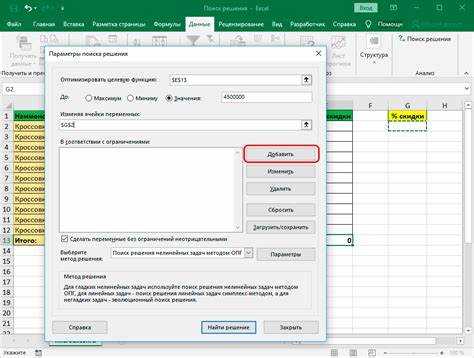
Для удобного восприятия отчета об устойчивости важно структурировать его визуально. Разделяйте отчет на блоки: экологические показатели, социальные инициативы и сводные индикаторы. Каждый блок должен содержать таблицы с подсчитанными значениями и соответствующие графики для наглядности.
Рекомендации по оформлению:
- Выравнивание и шрифты: используйте одинаковый размер и стиль шрифта для всех таблиц и подписей к графикам. Выравнивание по центру или по правому краю для числовых данных повышает читаемость.
- Цветовое кодирование: применяйте условное форматирование для выделения превышений нормативов: красный для превышений выбросов CO₂, синий для увеличенного расхода воды, зеленый для успешных социальных проектов.
- Форматы чисел: используйте целые числа для единиц измерения, две десятичные – для коэффициентов и индексов. Это упрощает сравнение показателей между подразделениями.
- Навигация по отчету: добавляйте гиперссылки или закладки для быстрого перехода между разделами. Это особенно полезно для презентации перед руководством или внешними аудиториями.
Правильное форматирование повышает наглядность данных, облегчает интерпретацию показателей и делает отчет готовым к демонстрации без дополнительной доработки.
Экспорт и обновление отчета при изменении данных
Для поддержания актуальности отчета об устойчивости важно правильно настроить обновление данных и экспорт готового документа. Excel позволяет автоматически пересчитывать формулы и графики при изменении исходных данных, что упрощает регулярное ведение отчетности.
Рекомендации по обновлению данных:
- Используйте ссылки на исходные листы внутри отчета, чтобы при изменении показателей на листах с данными все таблицы и графики обновлялись автоматически.
- Применяйте динамические диапазоны через Excel Tables, чтобы новые строки с данными добавлялись в расчеты без ручного расширения формул.
- Проверяйте корректность формул SUMIFS и AVERAGEIFS после внесения новых данных, особенно если добавляются новые подразделения или проекты.
- Используйте срезы и фильтры в сводных таблицах для анализа отдельных периодов или подразделений без необходимости создавать отдельные отчеты.
Рекомендации по экспорту отчета:
- Для презентаций или отправки руководству экспортируйте листы в PDF с включением всех графиков и таблиц.
- Сохраняйте исходный файл Excel отдельно, чтобы при появлении новых данных можно было обновить отчет без повторного создания графиков и формул.
- При регулярной публикации отчета используйте стандартные шаблоны именования файлов с указанием периода, например: Отчет_Устойчивость_2026_Q1.xlsx.
- Проверяйте экспортированные PDF-файлы на корректное отображение диаграмм и форматирования чисел, чтобы внешний вид совпадал с внутренним листом Excel.
Следуя этим рекомендациям, отчет об устойчивости останется актуальным, легко обновляемым и готовым к использованию как внутри компании, так и для внешней отчетности.
Вопрос-ответ:
Как правильно структурировать данные перед созданием отчета об устойчивости в Excel?
Данные следует разделить на категории: энергопотребление, расход воды, выбросы CO₂, отходы и социальные инициативы. Для каждой категории создайте отдельный лист, строки обозначьте по месяцам, а столбцы — по подразделениям и типам показателей. Используйте одинаковые единицы измерения: кВт·ч для энергии, кубометры для воды, тонны для выбросов, килограммы для отходов. Такая структура позволяет применять формулы для суммирования и усреднения, а также строить точные графики без ошибок.
Какие типы графиков лучше использовать для отображения динамики выбросов и расхода ресурсов?
Для динамики показателей подходят линейные графики, которые наглядно показывают изменения по месяцам. Столбчатые диаграммы помогают сравнивать показатели между подразделениями, а диаграммы с накоплением демонстрируют долю каждого подразделения в общем объеме потребления ресурсов или выбросов. Цветовое кодирование и линии тренда позволяют сразу увидеть превышения или снижение показателей.
Как настроить формулы для расчета индикаторов устойчивости, чтобы отчет автоматически обновлялся?
Используйте формулы SUMIFS и AVERAGEIFS для подсчета суммарных и средних значений по категориям, фильтруя данные по подразделениям и месяцам. Для коэффициента переработки отходов применяйте деление перерабатываемого объема на суммарный объем отходов. Для социальных показателей вычисляйте отношение достигнутых результатов к бюджету или количеству участников. Применяйте относительные и абсолютные ссылки, чтобы при добавлении новых данных все расчеты обновлялись автоматически.
Как лучше оформить отчет для презентации руководству, чтобы показатели были понятны с первого взгляда?
Разделите отчет на блоки: экологические показатели, социальные инициативы и сводные индикаторы. Таблицы выравнивайте по центру или по правому краю для чисел, используйте одинаковый шрифт и размер текста. Добавляйте цветовое выделение для превышений нормативов или успешных проектов. Для наглядности включайте графики и диаграммы с подписями, а также короткие комментарии с ключевыми выводами. Срезы и фильтры позволяют быстро выбирать период или подразделение без создания отдельного отчета.
Как поддерживать актуальность отчета при добавлении новых данных?
Организуйте исходные листы так, чтобы новые данные автоматически подключались к таблицам и графикам. Используйте Excel Tables для динамических диапазонов, чтобы строки с новыми месяцами или подразделениями включались в формулы без ручного редактирования. Проверяйте корректность формул после добавления данных и сохраняйте исходный файл Excel отдельно. Для внешней демонстрации экспортируйте отчет в PDF, проверяя отображение графиков и форматирование чисел.
Как проверить точность данных перед созданием графиков и сводных таблиц?
Для проверки точности данных сравните значения с отчетами подразделений и первичными источниками. Проверьте, чтобы единицы измерения были одинаковыми для всех строк и столбцов. Используйте условное форматирование для выявления нулевых или аномально высоких значений, которые могут быть ошибочными. Также полезно просчитать контрольные суммы по месяцам и подразделениям и сверить их с суммарными показателями, чтобы убедиться в корректности исходной информации перед построением графиков и сводных таблиц.
Какие ошибки чаще всего возникают при расчетах индикаторов устойчивости в Excel и как их избежать?
Одной из частых ошибок является неправильное использование диапазонов в формулах SUMIFS и AVERAGEIFS, когда новые строки данных не включены в расчет. Также ошибки возникают при смешивании единиц измерения, например, киловатт-часов с мегаватт-часами или кубометров с литрами. Чтобы избежать этих ошибок, используйте таблицы Excel с динамическими диапазонами и проверяйте единицы измерения перед расчетами. Еще одна распространенная проблема — неверные ссылки при копировании формул между листами; правильное использование абсолютных и относительных ссылок решает эту задачу и сохраняет точность расчетов.

 Загрузка...