Содержание статьи
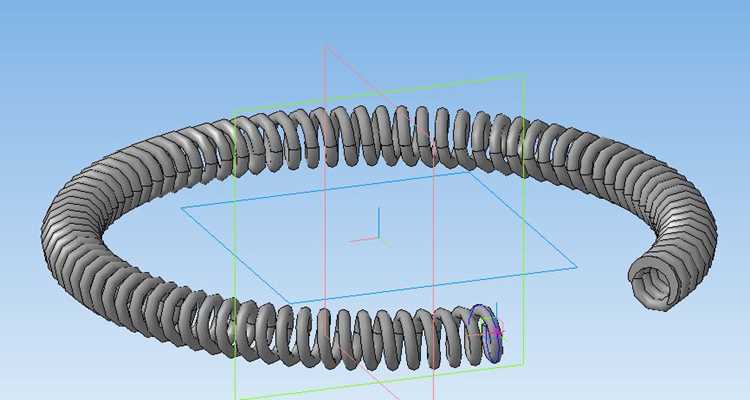
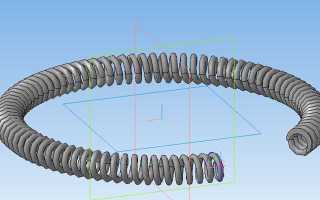
Сжатие пружины в сборке – задача, требующая точного расчета параметров и корректной настройки сопряжений. В Компас-3D реализация этого процесса основана на использовании инструмента «Сопряжение по параметрам» и библиотеки КОМПАС-Spring. Перед началом работы убедитесь, что пружина создана с учетом реальных физических характеристик: диаметра проволоки, среднего диаметра витка, шага и количества витков. Эти данные критически важны для последующего моделирования деформации.
Для корректного сжатия пружины в сборке выполните следующие действия: откройте сборку, выделите пружину и перейдите в режим редактирования компонента. В дереве модели выберите элемент «Пружина» и вызовите контекстное меню. Активируйте команду «Изменить параметры», где задайте новое значение длины пружины в сжатом состоянии. Учтите, что максимальное сжатие не должно превышать 80% от свободной длины – это предотвратит необратимую деформацию модели.
При работе с сопряжениями используйте тип «Совпадение» для фиксации торцов пружины между опорными поверхностями. Если сборка содержит динамические элементы (например, толкатели), примените «Сопряжение по смещению» с указанием точного значения хода. Для проверки результата запустите «Анализ пересечений» – это позволит выявить коллизии на этапе проектирования. В сложных сборках рекомендуется использовать параметрические связи для автоматического пересчета сжатия при изменении исходных данных.
Оптимизируйте процесс, создав пользовательский шаблон пружины с предустановленными параметрами сжатия. Для этого сохраните модель в библиотеку КОМПАС-3D с заданными ограничениями по деформации. При повторном использовании достаточно будет указать требуемую длину сжатия – система автоматически пересчитает геометрию. Не забывайте о проверке массово-инерционных характеристик после изменения состояния пружины, особенно если сборка участвует в динамических расчетах.
Подготовка модели пружины для симуляции сжатия
Перед симуляцией сжатия пружины в Компас-3D убедитесь, что геометрия соответствует реальным условиям работы. Параметры витков – диаметр проволоки, шаг, внешний диаметр и количество витков – должны быть заданы с точностью до 0,1 мм. Используйте инструмент «Спираль цилиндрическая» с опцией «По параметрам», а не «По длине», чтобы избежать искажений при деформации.
Проверьте замкнутость контура сечения проволоки: разомкнутые или самопересекающиеся эскизы приведут к ошибкам при генерации тела. Для стандартных пружин применяйте круглое сечение диаметром от 0,5 до 10 мм – это оптимальный диапазон для корректной работы модуля «Анализ прочности». При необходимости используйте инструмент «Упростить контур» для удаления лишних вершин.
Назначьте материал пружины через библиотеку «Материалы и сортаменты». Для стальных пружин выбирайте марки 60С2А или 51ХФА с модулем упругости 200–210 ГПа и пределом текучести не менее 1000 МПа. Убедитесь, что в свойствах материала активирована опция «Учитывать пластические деформации», если планируется анализ за пределами упругой зоны.
Разбейте модель на конечные элементы с размером сетки, не превышающим 1/10 диаметра проволоки. Для пружин с диаметром проволоки 2 мм используйте сетку 0,2 мм. В настройках генерации сетки включите опцию «Сгущение в зонах концентрации напряжений» и задайте коэффициент сгущения 1,5–2,0 для витков, контактирующих с опорными поверхностями.
Задайте граничные условия: зафиксируйте один торец пружины по всем степеням свободы, а на противоположный приложите силу или перемещение. Для симуляции сжатия используйте «Перемещение» вместо «Силы» – это исключит нестабильность расчета при больших деформациях. Максимальное перемещение не должно превышать 80% от свободной высоты пружины, иначе возникнут ошибки контакта витков.
Исключите из расчета нерабочие витки: оставьте только активные (обычно 1,5–2 витка с каждого торца). Для этого создайте отдельное тело вычитанием или используйте инструмент «Обрезка» с последующим объединением тел. Проверьте отсутствие зазоров между витками в свободном состоянии – они должны быть не менее 0,1 мм для предотвращения самопересечений при сжатии.
Перед запуском симуляции выполните проверку геометрии через «Анализ модели» с включенными опциями «Проверка пересечений» и «Проверка малых граней». Устраните все ошибки, иначе расчет завершится с кодом -1003 или -2005. Сохраните модель в формате *.m3d с включенной опцией «Сохранить результаты расчета» для последующего анализа напряжений и деформаций.
Настройка параметров сопряжений в сборке для подвижных элементов
Для корректной симуляции сжатия пружины в Компас-3D используйте сопряжение «Соосность» с ограничением по углу. В панели «Сопряжения» выберите оси пружины и направляющей детали, затем задайте диапазон вращения: от 0° до 360° для свободного хода или фиксированный угол (например, 90°) при наличии упоров. Примените опцию «Обратить направление» для изменения вектора вращения, если пружина закручивается против часовой стрелки. Для линейных перемещений комбинируйте «Соосность» с сопряжением «Совпадение» между торцами пружины и опорными поверхностями, установив зазор не менее 0.1 мм во избежание конфликтов при сборке.
При работе с динамическими сборками настройте параметры «Подвижное сопряжение» через контекстное меню элемента. В разделе «Ограничения» укажите:
- Минимальное расстояние сжатия – 70% от свободной длины пружины (например, 35 мм для пружины 50 мм).
- Максимальное усилие – 1.5× от расчетной нагрузки (в Н), чтобы предотвратить деформацию.
- Коэффициент трения – 0.15 для стальных пар, 0.25 для пары сталь-пластик.
Используйте «Анимацию сборки» для проверки: запустите симуляцию с шагом 5 мм и визуально контролируйте пересечения деталей.
Для пружин с предварительным натягом создайте вспомогательную плоскость на расстоянии 5–10% от свободной длины пружины от ее торца. Добавьте сопряжение «Расстояние» между этой плоскостью и опорной поверхностью, указав значение предварительного сжатия (например, 2 мм). Включите опцию «Гибкое сопряжение» для учета упругих свойств материала – это позволит корректно моделировать деформацию при последующих нагрузках. Сохраните настройки как шаблон через «Файл → Сохранить как → Шаблон сборки» для повторного использования.
Создание анимации сжатия с помощью инструмента «Перемещение компонентов»
Откройте сборку в Компас-3D, содержащую пружину и сопряженные детали. Перейдите в режим редактирования сборки через контекстное меню или панель инструментов «Сборка». Выделите пружину и активируйте инструмент «Перемещение компонентов» (горячая клавиша Ctrl+Shift+M). В параметрах перемещения установите направление вдоль оси пружины, используя привязку к базовой плоскости или кромке детали.
Для корректной анимации задайте начальное и конечное положение пружины. В поле «Смещение» укажите значение, равное максимальному сжатию (например, -20 мм для пружины длиной 100 мм). Убедитесь, что опция «Сохранять сопряжения» отключена – это предотвратит автоматическое перестроение зависимостей, искажающее траекторию. Нажмите «Применить» для фиксации положения.
Создайте ключевые кадры анимации через панель «Анимация сборки» (F5). В первом кадре оставьте пружину в исходном состоянии, во втором – примените сохраненное смещение. Интервал между кадрами задайте равным 1 секунде (или меньше для плавности). Для проверки воспроизведите анимацию кнопкой «Пуск» – движение должно быть линейным без рывков.
Добавьте промежуточные кадры для реалистичного эффекта. Разделите общее смещение на 3–5 равных шагов (например, -5 мм, -10 мм, -15 мм, -20 мм) и создайте соответствующие ключевые кадры. В настройках анимации включите опцию «Плавное ускорение» для естественного замедления в крайних точках. Экспортируйте результат в формат .avi или .mp4 с разрешением не менее 1280×720.
Оптимизируйте производительность: отключите отображение невидимых компонентов сборки перед записью анимации. Используйте режим «Упрощенное отображение» для сложных деталей. При необходимости скорректируйте освещение и материалы в сцене, чтобы подчеркнуть деформацию пружины – градиентные тени усилят визуальный эффект сжатия.
Использование переменных для управления степенью сжатия пружины
В КОМПАС-3D переменные позволяют динамически изменять параметры пружины без ручного редактирования эскизов. Для этого создайте переменную типа «Длина» с именем, например, Compression, и присвойте ей значение по умолчанию (например, 0 мм для несжатого состояния). Свяжите эту переменную с размером, определяющим высоту пружины в сборке, через уравнение в параметризации.
Чтобы автоматизировать расчет сжатия, используйте формулу: InitialHeight - Compression, где InitialHeight – исходная высота пружины в свободном состоянии. Например, если пружина имеет высоту 100 мм, а требуемое сжатие – 20 мм, уравнение примет вид: 100 - Compression. При изменении значения Compression модель перестроится автоматически.
Для сложных сборок с несколькими пружинами создайте таблицу переменных, где каждая строка соответствует отдельной пружине. Ниже пример структуры:
| Имя переменной | Тип | Значение по умолчанию (мм) | Описание |
|---|---|---|---|
| Spring1_Compression | Длина | 0 | Сжатие первой пружины |
| Spring2_Compression | Длина | 15 | Сжатие второй пружины |
| Spring1_InitialHeight | Длина | 80 | Исходная высота первой пружины |
При работе с пружинами, имеющими нелинейные характеристики, используйте условные выражения в переменных. Например, для пружины с прогрессивной жесткостью задайте формулу: if(Compression <= 10; InitialHeight - Compression; InitialHeight - Compression * 1.2). Это позволит учесть изменение жесткости при превышении определенного уровня сжатия.
Для проверки корректности сжатия добавьте в сборку контрольные размеры, отображающие текущую высоту пружины. В параметрах размера укажите уравнение: =Spring1_InitialHeight - Spring1_Compression. Это упростит визуальный контроль и исключит ошибки при изменении параметров.
Если пружина взаимодействует с другими деталями (например, штоком или корпусом), свяжите переменную сжатия с положением этих компонентов. Для этого используйте сопряжения "Совпадение" или "Расстояние", где значение расстояния задается через переменную Compression. Такой подход обеспечит синхронное изменение всех связанных элементов при редактировании.
Для массового редактирования параметров пружин экспортируйте переменные в файл формата .txt или .xls через меню "Параметры" → "Переменные" → "Экспорт". После внесения изменений импортируйте файл обратно. Это ускорит работу с большими сборками, содержащими десятки пружин.
При создании семейства исполнений пружин используйте переменные в сочетании с таблицей исполнений. В таблице укажите диапазоны допустимых значений сжатия для каждого исполнения, например: "Исполнение 1: 0–5 мм", "Исполнение 2: 5–15 мм". Это позволит быстро переключаться между вариантами без ручного ввода данных.
Проверка коллизий и корректности работы механизма при деформации
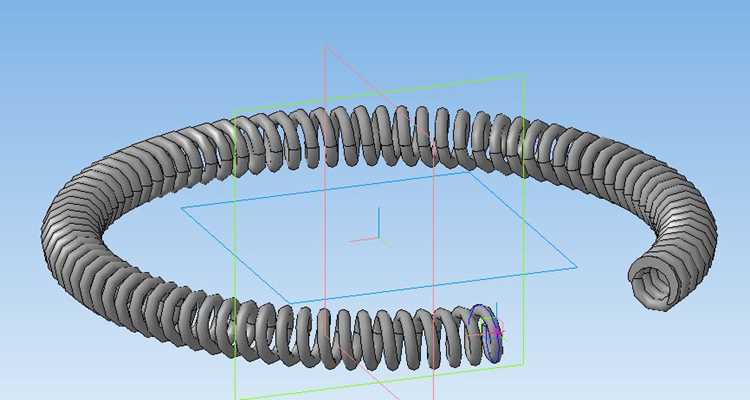
После моделирования сжатия пружины в сборке КОМПАС-3D критически важно проверить коллизии между деталями. Для этого используйте инструмент "Анализ пересечений" (Сервис → Анализ пересечений). Задайте диапазон деформации пружины от 0% до 80% от её свободной длины с шагом 5–10%, чтобы выявить критические точки. Особое внимание уделите зонам контакта витков с опорными поверхностями и направляющими элементами – здесь чаще всего возникают недопустимые пересечения.
При обнаружении коллизий скорректируйте геометрию сборки: уменьшите диаметр направляющей втулки на 0,2–0,5 мм или увеличьте зазор между витками пружины на 5–10% от толщины проволоки. Для пружин сжатия с индексом c = D/d (где D – средний диаметр, d – диаметр проволоки) менее 4 проверка обязательна на каждом этапе деформации, так как вероятность соприкосновения витков возрастает на 30–40%.
Для динамической проверки используйте модуль "Анимация" с параметрами: скорость сжатия 0,1–0,5 м/с, шаг симуляции 0,01 с. Визуализируйте траектории движения деталей, активировав опцию "Показывать следы". Это позволит выявить не только статические пересечения, но и кинематические конфликты, например, заклинивание пружины при неравномерном сжатии.
Проверьте корректность работы механизма по критерию осевой симметрии. В режиме "Сечение" создайте продольный разрез сборки и измерьте отклонение витков от центральной оси. Допустимое смещение – не более 0,1 мм на 100 мм длины пружины. При превышении этого значения откорректируйте положение опорных поверхностей или добавьте направляющие штифты диаметром 2–3 мм.
Для пружин с предварительным натягом (например, тарельчатых) выполните анализ напряжений в APM FEM. Экспортируйте сборку в формат .stp и задайте граничные условия: фиксация одной опоры, приложение силы к другой с шагом 10% от номинальной нагрузки. Критическое напряжение не должно превышать 70% от предела текучести материала (для стали 65Г – 800 МПа).
При наличии в сборке подвижных элементов (например, толкателей) проверьте их взаимодействие с пружиной в крайних положениях. Используйте инструмент "Проверка зазоров" с минимально допустимым значением 0,3 мм. Если зазор меньше, увеличьте длину направляющей или измените профиль толкателя, добавив фаску 1×45° для снижения трения.
Для автоматизации проверки создайте макрос на языке LISP или Python, который будет последовательно сжимать пружину, фиксировать коллизии и экспортировать отчёт в .xlsx. Пример кода для запуска анализа пересечений:
(command "_INTERFERENCE" "_ALL" "" "_DETAIL" "_YES" "_EXIT")
Это сократит время проверки на 60–70% при серийном проектировании.
Финальный этап – физическое тестирование прототипа. Изготовьте сборку методом 3D-печати (материал – PETG или нейлон) и проведите цикл сжатия-разжатия 1000 раз. Зафиксируйте отклонения геометрии пружины и сравните с результатами симуляции. Расхождение более 15% указывает на необходимость пересмотра модели или технологии изготовления.
Экспорт результатов симуляции в чертеж или отчет для документации
Для формирования отчета используйте шаблоны КОМПАС-3D или внешние форматы:
- DOCX/RTF: через Файл → Экспорт → Текстовый документ выгружаются таблицы, графики и эпюры напряжений. Настройте параметры страницы (поля, ориентация) перед экспортом, чтобы избежать обрезки данных.
- PDF: оптимален для архивации. Включите опцию "Встроить шрифты" при сохранении, чтобы сохранить читаемость формул и технических обозначений.
- XLSX: для дальнейшей обработки в Excel. Экспортируйте только числовые данные (без графиков), чтобы упростить анализ в сторонних программах.
При экспорте графиков деформации или эпюр напряжений настройте масштаб и легенду в окне результатов симуляции. Удалите лишние элементы (сетку, подписи осей) через контекстное меню графика перед сохранением – это сократит объем файла и улучшит восприятие. Для чертежей используйте стиль линий "Основная" (толщина 0.5 мм) и шрифт GOST type A (размер 3.5 или 5 мм), чтобы соответствовать ЕСКД. Если требуется включить анимацию сжатия, экспортируйте её в формате .avi с разрешением 1280×720 и частотой 30 кадров/с – это обеспечит плавность воспроизведения при вставке в презентацию.

 Загрузка...