Содержание статьи
Современные принтеры HP поддерживают сканирование документов напрямую в формат PDF без необходимости установки дополнительного ПО. Модели серии HP OfficeJet Pro 9010e, HP LaserJet Pro MFP M426fdw и HP Envy 6055 оснащены встроенными функциями, позволяющими сохранять отсканированные файлы на флеш-накопитель, отправлять по электронной почте или загружать в облачные хранилища. Процесс занимает менее минуты, если следовать правильной последовательности действий.
Перед началом убедитесь, что принтер подключен к сети (проводной или Wi-Fi) и на устройстве хранения достаточно свободного места. Для сканирования многостраничных документов используйте автоподатчик оригиналов (ADF) – он доступен в моделях с поддержкой двусторонней печати. Если документ содержит фотографии или графику, выберите разрешение не менее 300 dpi для сохранения детализации.
В зависимости от модели интерфейс панели управления может отличаться. На сенсорных дисплеях HP OfficeJet Pro доступ к функции сканирования осуществляется через меню «Сканировать» → «На компьютер» или «На USB». В лазерных принтерах HP LaserJet Pro нажмите кнопку Scan и выберите «Сохранить как PDF». Если принтер не отображает нужный формат, обновите прошивку через HP Smart или веб-интерфейс устройства.
Для корректного распознавания текста в отсканированном PDF включите опцию OCR (оптическое распознавание символов) в настройках сканирования. Это позволит редактировать текст в программах типа Adobe Acrobat или Microsoft Word. При сохранении на флеш-накопитель файл автоматически именуется по шаблону «Scan_ДДММГГГГ.pdf» – при необходимости переименуйте его вручную.
Сканирование в PDF на принтере HP: пошаговая инструкция
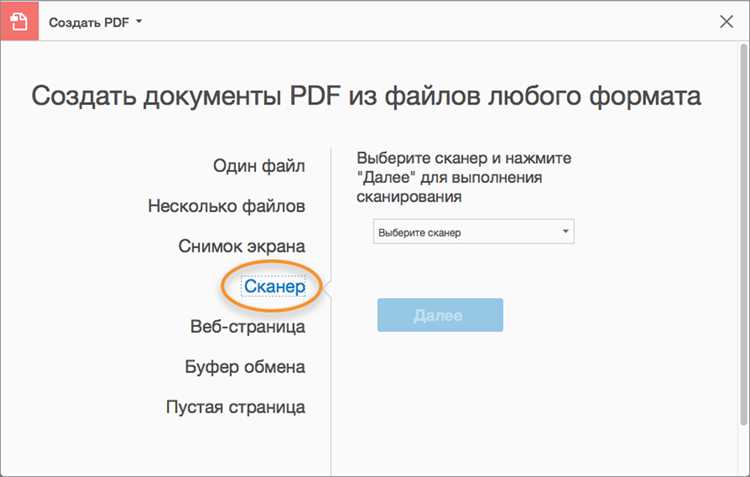
Перед началом убедитесь, что принтер HP подключён к сети или компьютеру через USB. Модели с поддержкой Wi-Fi (например, HP OfficeJet Pro 9015, HP LaserJet Pro MFP M28w) позволяют сканировать без проводов. Проверьте наличие драйверов: для Windows загрузите HP Smart из Microsoft Store, для macOS – из App Store. Без установленного ПО сканирование в PDF может не работать.
Откройте крышку сканера и разместите документ лицевой стороной вниз на стекле. Для многостраничных оригиналов используйте автоподатчик (ADF), если он есть. Выровняйте бумагу по меткам на рамке – это предотвратит перекосы. На моделях без ADF (например, HP DeskJet 2720) сканируйте страницы по одной.
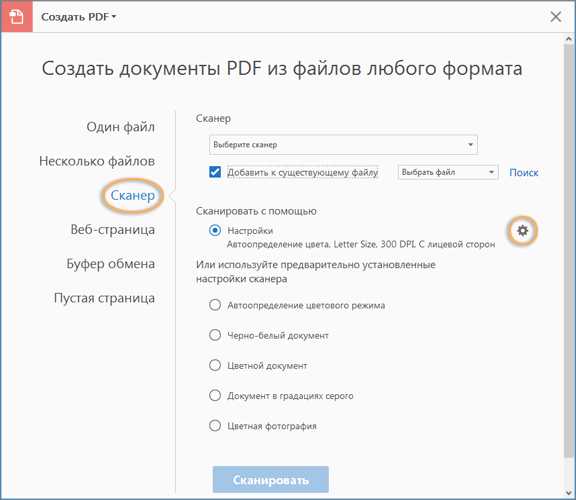
Нажмите кнопку Сканировать на панели принтера или запустите HP Smart на компьютере. В приложении выберите Сканировать документ, затем укажите формат PDF. Для настройки разрешения перейдите в Дополнительные параметры: 300 dpi достаточно для текста, 600 dpi – для изображений. Цветной режим выбирайте только при необходимости, иначе файл будет объёмным.
В HP Smart задайте имя файла и папку сохранения. По умолчанию PDF сохраняется в Документы/HP Scan. Для изменения пути нажмите Обзор и выберите нужную директорию. Если требуется сканировать несколько страниц в один файл, активируйте опцию Многостраничный PDF в настройках. На принтерах с сенсорным экраном (например, HP ENVY 6055) эта опция доступна в меню Настройки сканирования.
Запустите процесс сканирования кнопкой Сканировать в приложении или на принтере. При использовании ADF следите за подачей бумаги – замятия прервут процесс. Если сканирование завершилось с ошибкой, проверьте соединение с сетью или перезагрузите принтер. На моделях с низким разрешением (HP Neverstop Laser MFP 1200w) возможны артефакты на мелком тексте – увеличьте dpi до 400.
После завершения откройте сохранённый PDF для проверки. В HP Smart файл откроется автоматически. Убедитесь, что текст читаемый, а страницы не обрезаны. Для редактирования используйте Adobe Acrobat или бесплатные инструменты вроде PDF24 Creator. Если качество неудовлетворительное, повторите сканирование с другими настройками.
Для автоматизации процесса настройте профили сканирования в HP Smart. Перейдите в Настройки → Профили сканирования и создайте новый с параметрами: формат PDF, разрешение 300 dpi, чёрно-белый режим. Сохраните профиль под именем Документы – это сократит время настройки при повторном сканировании. На принтерах с веб-интерфейсом (например, HP PageWide Pro 477dw) профили настраиваются через браузер по IP-адресу устройства.
Подготовка принтера HP к сканированию документов

Перед началом сканирования убедитесь, что принтер подключен к источнику питания и включен. Для моделей HP OfficeJet Pro 9010, 9020 и аналогичных проверьте уровень чернил – минимальный остаток должен составлять не менее 15% для цветных картриджей и 10% для черного. Очистите стекло сканера безворсовой салфеткой, смоченной в дистиллированной воде или изопропиловом спирте (концентрация 70%). Избегайте использования абразивных средств или бумажных полотенец, чтобы не поцарапать поверхность.
Настройте параметры сети, если планируете сканировать по Wi-Fi. Для принтеров с поддержкой HP Smart App (например, HP Envy 6000, 6400) выполните сопряжение через приложение, следуя инструкциям на экране. При проводном подключении используйте кабель USB 2.0 или выше – длина не должна превышать 3 метра, чтобы избежать помех. Проверьте актуальность драйверов на сайте HP, выбрав свою модель и операционную систему (Windows 10/11, macOS 12+).
| Модель принтера | Максимальное разрешение сканирования (dpi) | Поддерживаемые форматы файлов |
|---|---|---|
| HP LaserJet Pro M426fdw | 1200 | PDF, JPEG, TIFF |
| HP DeskJet 2700 | 600 | PDF, JPEG |
| HP OfficeJet 250 | 1200 | PDF, JPEG, PNG, TIFF |
Откройте крышку сканера и разместите документ лицевой стороной вниз, выровняв его по верхнему правому углу стекла. Для многостраничных документов используйте автоподатчик (ADF), если он предусмотрен моделью – максимальная толщина бумаги для HP OfficeJet 8020 составляет 90 г/м². Закройте крышку плотно, чтобы избежать засветов. На панели управления или в программном обеспечении HP Scan выберите режим «Документ в PDF», если требуется текстовый файл с возможностью поиска по содержимому.
Настройка параметров сканирования через панель управления принтера
Нажмите кнопку «Сканировать» на сенсорном экране принтера HP. В открывшемся меню выберите «Настройки сканирования» – здесь задаются ключевые параметры, влияющие на качество и формат итогового PDF. Для большинства документов оптимальным разрешением будет 300 dpi: этого достаточно для четкого отображения текста и графики без избыточного увеличения размера файла. Если сканируете фотографии или изображения с мелкими деталями, повысьте значение до 600 dpi, но учтите, что файл станет тяжелее в 4 раза.
В разделе «Тип документа» выберите подходящий вариант: «Черно-белый текст», «Цветной текст», «Фото» или «Смешанный». Принтер автоматически подстроит контрастность и яркость – например, для черно-белых документов активируется режим повышенной четкости границ символов, а для фотографий – сглаживание цветовых переходов. Если результат неудовлетворительный, вручную отрегулируйте параметры «Яркость» и «Контраст» с шагом в 5–10% до достижения нужного эффекта.
Для сканирования в PDF установите формат «PDF/A» – этот стандарт гарантирует долговременное хранение без потери данных, в отличие от обычного PDF. Включите опцию «Многостраничный документ», если планируете объединить несколько листов в один файл. При работе с двусторонними оригиналами активируйте «Дуплексное сканирование» и укажите порядок страниц: «Сначала лицевая сторона» или «Сначала оборотная». Ошибка в настройке приведет к перепутанным страницам в итоговом документе.
Перед запуском сканирования проверьте настройки «Обрезки»: по умолчанию принтер захватывает область с полями 5 мм. Если требуется сканировать документ без полей, выберите «Пользовательская обрезка» и задайте границы вручную, ориентируясь на линейку на экране. Для нестандартных форматов (например, визиток) установите параметр «Размер оригинала» в «Произвольный» и введите точные габариты в миллиметрах. Игнорирование этого шага приведет к обрезке части содержимого.
Сохраните настройки как предустановку, если часто сканируете документы с одинаковыми параметрами. Для этого нажмите «Сохранить настройки», введите название (например, «Черновик 300 dpi») и подтвердите действие. В дальнейшем достаточно выбрать предустановку из списка, чтобы избежать повторной настройки. Предустановки хранятся в памяти принтера до сброса настроек или обновления прошивки.
Выбор формата PDF и разрешения для качественного сканирования
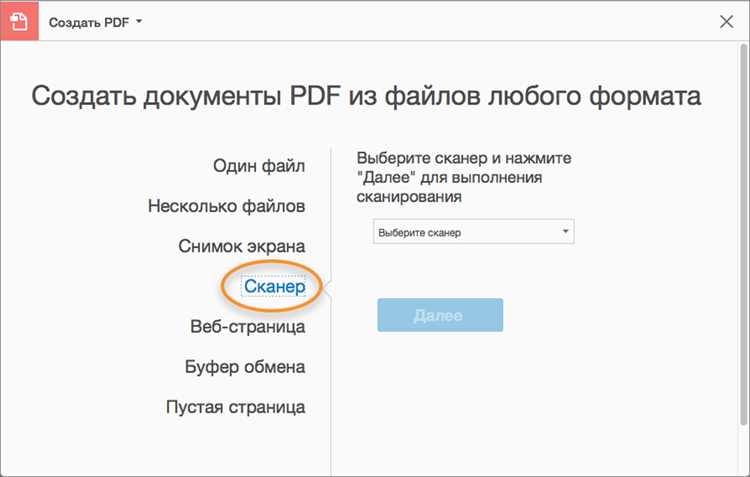
Формат PDF – оптимальный выбор для сканирования документов, так как сохраняет структуру страниц, поддерживает текстовый слой (OCR) и обеспечивает совместимость с большинством устройств. При работе с принтерами HP рекомендуется использовать PDF/A для архивных копий: этот стандарт гарантирует долговременное хранение без потери качества. Для обычных документов подойдет стандартный PDF, но если требуется редактирование текста, выбирайте PDF с возможностью поиска (Searchable PDF).
Разрешение сканирования напрямую влияет на четкость и размер файла. Для текстовых документов достаточно 200–300 dpi: этого хватит для читаемости и компактного размера файла (до 1 МБ на страницу). Чертежи, схемы или документы с мелким шрифтом требуют 400–600 dpi, чтобы сохранить детали. Фотографии и цветные иллюстрации сканируйте в 600 dpi – ниже разрешение приведет к размытию, выше – к неоправданно большим файлам (5–10 МБ на страницу).
- Текстовые документы: 200–300 dpi, черно-белый режим, PDF.
- Смешанные документы (текст + изображения): 300 dpi, цветной режим, PDF/A.
- Фотографии и графические материалы: 600 dpi, цветной режим, PDF с JPEG-сжатием.
На принтерах HP параметры разрешения и формата настраиваются в программе HP Scan или через веб-интерфейс устройства. В разделе «Тип документа» выберите «Документ» для текста или «Фото» для изображений – это автоматически подберет оптимальные настройки. Для ручной настройки перейдите в «Дополнительные параметры» и укажите разрешение вручную. Избегайте режима «Авто»: он часто завышает разрешение, увеличивая размер файла без видимой пользы.
Сжатие в PDF – компромисс между качеством и размером. Для текстовых документов используйте сжатие ZIP (без потерь), для фотографий – JPEG (с качеством 80–90%). На принтерах HP эти параметры доступны в разделе «Качество сканирования». Проверяйте результат сразу после сканирования: открывайте файл на компьютере и увеличивайте масштаб до 100% – размытость или артефакты сигнализируют о необходимости изменить настройки.
Сохранение отсканированного файла на компьютер или флеш-накопитель
Для сохранения на флеш-накопитель вставьте USB-носитель в порт на передней панели принтера. На экране появится уведомление о подключении устройства. Выберите формат файла: PDF (рекомендуется для документов), JPEG (для изображений) или TIFF (для многостраничных сканов). Укажите имя файла и нажмите «Сохранить». Принтеры HP поддерживают накопители с файловой системой FAT32 или NTFS, но объём файла не должен превышать 2 ГБ для FAT32.
 (рекомендуется для документов), JPEG (для изображений) или TIFF (для многостраничных сканов). Укажите имя файла и нажмите «Сохранить». Принтеры HP поддерживают накопители с файловой системой FAT32 или NTFS, но объём файла не должен превышать 2 ГБ для FAT32.»>
Если вы сохраняете файл на компьютер, используйте программное обеспечение HP Smart или HP Scan. В HP Smart откройте вкладку «Сканировать», выберите «Сохранить на компьютер» и укажите папку назначения. Для ускорения процесса настройте параметры сканирования заранее: разрешение (300 dpi для текста, 600 dpi для фотографий) и цветовой режим (чёрно-белый или цветной). В HP Scan выберите «Файл» → «Сохранить как» и укажите путь.
При сохранении на сетевой компьютер убедитесь, что принтер и ПК подключены к одной сети Wi-Fi или через Ethernet. В настройках принтера выберите «Сетевое сохранение» и введите IP-адрес компьютера или путь к общей папке. Для доступа к общей папке на Windows откройте её свойства, перейдите на вкладку «Доступ» и разрешите общий доступ. На Mac используйте «Общий доступ к файлам» в системных настройках.
Если файл не сохраняется, проверьте свободное место на накопителе или диске. Принтеры HP могут выдавать ошибку «Память заполнена» при попытке сохранить большой файл на флеш-накопитель с малым объёмом. В этом случае уменьшите разрешение сканирования или разделите документ на части. Для сетевого сохранения убедитесь, что брандмауэр не блокирует соединение – добавьте исключение для порта 9100 (стандартный порт HP для сетевой печати и сканирования).

 Загрузка...