Содержание статьи
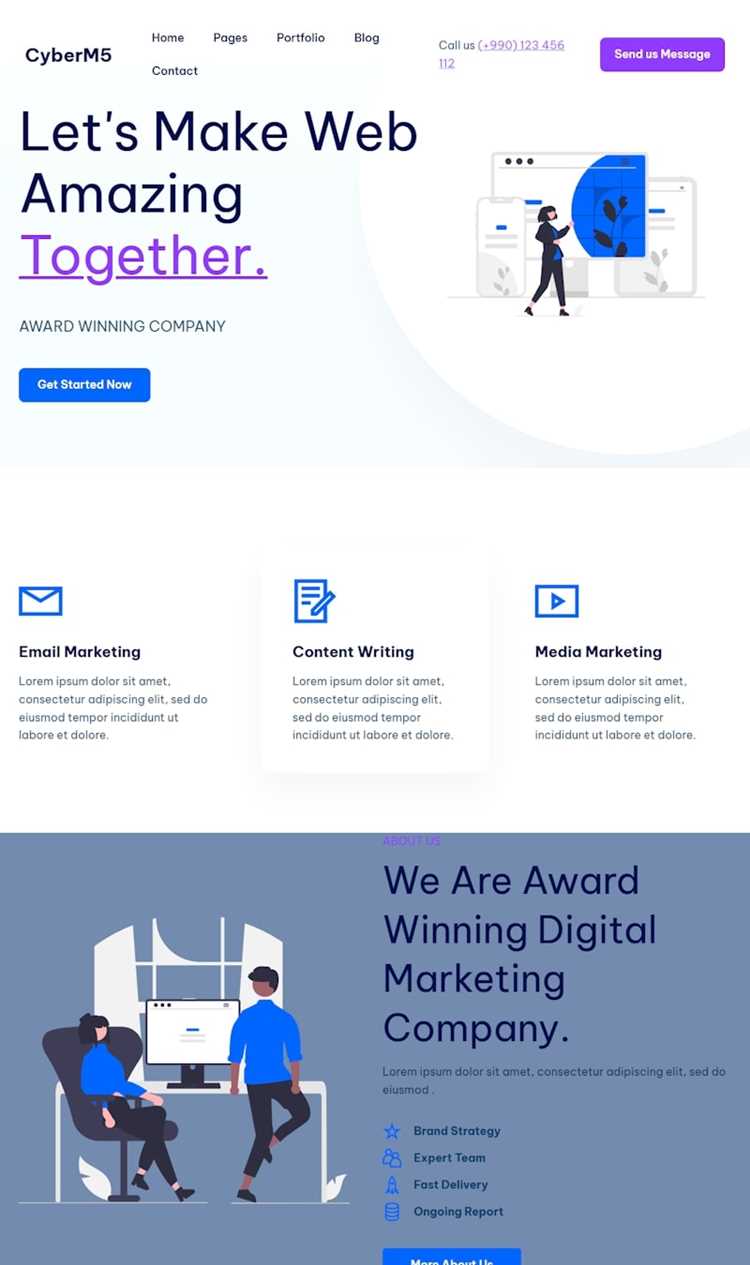
Адаптивный дизайн – не тренд, а необходимость. По данным StatCounter, в 2024 году мобильные устройства генерируют 58% всего интернет-трафика. Сайт, который не подстраивается под экраны смартфонов и планшетов, теряет половину потенциальной аудитории. При этом 61% пользователей, согласно Google, не возвращаются на сайт с плохой мобильной версией. Решение – гибкая верстка на чистом HTML и CSS без JavaScript-фреймворков.
Первый шаг – мобильный-first подход. Начинайте проектирование с минимальной ширины экрана (320px) и постепенно расширяйте макет. Используйте meta viewport с параметрами width=device-width, initial-scale=1.0, чтобы избежать горизонтальной прокрутки. Для типографики задавайте базовый размер шрифта в rem (например, html { font-size: 16px }), а для контейнеров – относительные единицы (%, vw/vh). Это сократит количество медиазапросов на 30-40%.
Второй шаг – flexible grid. Вместо фиксированных пикселей используйте CSS Grid и Flexbox. Пример: .container { display: grid; grid-template-columns: repeat(auto-fit, minmax(250px, 1fr)); gap: 1rem }. Такой подход автоматически адаптирует количество колонок под ширину экрана. Для изображений обязателен атрибут srcset и sizes, чтобы браузер выбирал оптимальный файл (например, sizes="(max-width: 600px) 100vw, 50vw"). Это снижает время загрузки страницы на 20-50%.
Третий шаг – медиазапросы с контрольными точками. Стандартные брейкпоинты: 576px (маленькие мобильные), 768px (планшеты), 992px (десктопы), 1200px (широкие экраны). Но не полагайтесь на них слепо – тестируйте макет на реальных устройствах. Используйте @media (hover: hover) для десктопных стилей и @media (pointer: coarse) для тач-устройств. Это улучшает UX на 15-25%.
Четвертый шаг – оптимизация производительности. Сжимайте CSS с помощью PostCSS или cssnano, удаляйте неиспользуемые стили инструментом PurgeCSS. Подключайте шрифты через @font-face с форматами WOFF2 (вес на 30% меньше, чем TTF). Для анимаций используйте transform и opacity – они не вызывают reflow и работают на GPU. Это ускоряет рендеринг на 40%.
Пятый шаг – тестирование на реальных устройствах. Эмуляторы в браузерах не заменят проверку на iPhone SE (ширина 375px) или Samsung Galaxy Fold (280px в сложенном виде). Используйте BrowserStack или LambdaTest для кроссплатформенного тестирования. Проверяйте скорость загрузки в Lighthouse – целевой показатель 90+ для мобильных устройств. Без этого шага адаптивность остается теорией.
Как подготовить структуру HTML для мобильных и десктопных версий
Начинайте с семантической разметки: используйте теги <header>, <main>, <section>, <article> и <footer> вместо универсальных <div>. Это улучшает доступность и SEO, а также упрощает адаптацию контента под разные экраны. Например, <nav> для навигации логично скрывать или сворачивать на мобильных устройствах, а <aside> – перемещать в подвал.
Структурируйте контент по принципу «mobile-first»: сначала пишите HTML для мобильных устройств, затем добавляйте медиазапросы для десктопа. Это сокращает объем кода и ускоряет загрузку на слабых устройствах. Ключевые элементы:
- Размещайте критически важный контент в верхней части страницы (например, заголовок
<h1>и основное действие<button>). - Используйте
<picture>с атрибутомmediaдля подгрузки разных изображений в зависимости от разрешения экрана. - Избегайте фиксированных размеров в пикселях – применяйте относительные единицы (
rem,%,vw/vh).
Для адаптивных таблиц и сложных макетов применяйте подходы без дублирования контента. Например, таблицы с горизонтальной прокруткой на мобильных устройствах можно реализовать через <div> с overflow-x: auto, а не создавать отдельную разметку. Альтернатива – преобразование таблицы в карточки с помощью CSS Grid или Flexbox при срабатывании медиазапроса.
Оптимизируйте формы: на мобильных устройствах увеличивайте размер полей ввода (<input>, <textarea>) и кнопок до минимум 48×48 пикселей (рекомендация Google). Используйте атрибуты type="email", type="tel" для вызова соответствующих клавиатур. Для десктопа добавляйте <label> с подсказками, а на мобильных – заменяйте их на placeholder или иконки.
Тестируйте структуру с помощью инструментов браузера: откройте DevTools (F12) и переключайте режимы устройств (Ctrl+Shift+M). Проверяйте порядок фокуса при навигации с клавиатуры – он должен оставаться логичным на всех разрешениях. Используйте <meta name="viewport"> с параметрами width=device-width, initial-scale=1 для корректного масштабирования на смартфонах.
Какие метатеги нужны для корректного отображения на всех устройствах
Основной метатег для адаптивной вёрстки – <meta name="viewport">. Его параметры определяют масштабирование и поведение страницы на мобильных устройствах. Стандартная запись: content="width=device-width, initial-scale=1.0". Здесь width=device-width подстраивает ширину контента под экран устройства, а initial-scale=1.0 устанавливает начальный масштаб 1:1. Без этого тега браузеры на смартфонах будут отображать страницу как на десктопе, сжимая её до нечитаемого размера.
Для управления кэшированием и совместимостью с устаревшими браузерами используйте метатеги, указанные в таблице:
| Метатег | Назначение | Пример значения |
|---|---|---|
charset |
Кодировка документа (предотвращает кракозябры) | UTF-8 |
http-equiv="X-UA-Compatible" |
Режим совместимости для IE (игнорируется современными браузерами) | IE=edge |
name="theme-color" |
Цвет строки браузера на Android (влияет на UX) | #4285f4 |
name="apple-mobile-web-app-capable" |
Открытие сайта в полноэкранном режиме на iOS | yes |
Для PWA и мобильных устройств Apple добавьте метатеги статусной строки: <meta name="apple-mobile-web-app-status-bar-style" content="black-translucent"> – делает строку полупрозрачной, освобождая место для контента. На Android аналогичный эффект достигается через theme-color, но с оговоркой: он работает только в Chrome и браузерах на базе Chromium. Для Safari на iPadOS используйте <meta name="viewport" content="width=device-width, initial-scale=1.0, viewport-fit=cover">, чтобы контент занимал весь экран, включая вырезы.
Метатег format-detection отключает автоматическое форматирование номеров телефонов и адресов: <meta name="format-detection" content="telephone=no, address=no">. Это предотвращает нежелательные стили (например, подчёркивание номеров) и конфликты с пользовательскими стилями. Для социальных сетей и мессенджеров добавьте Open Graph-теги: og:image, og:title, og:description – они влияют на превью при шаринге, но не на отображение страницы в браузере.
Как использовать flexbox для гибкой вёрстки блоков
Flexbox решает проблему выравнивания и распределения пространства между элементами без жёстких фиксированных размеров. Чтобы активировать flex-контейнер, добавьте свойство `display: flex` к родительскому блоку. Дочерние элементы автоматически становятся flex-элементами, выстраиваясь в строку (`flex-direction: row` по умолчанию). Для вертикального расположения используйте `flex-direction: column`, а `flex-wrap: wrap` позволит элементам переноситься на новую строку при нехватке места. Управляйте выравниванием по главной оси с помощью `justify-content` (варианты: `flex-start`, `center`, `space-between`), а по поперечной – `align-items` (`stretch`, `flex-start`, `center`).
Для точной настройки поведения отдельных элементов применяйте свойства к ним напрямую: `flex-grow` определяет способность растягиваться (например, `flex-grow: 2` заберёт вдвое больше свободного пространства, чем элемент с `flex-grow: 1`), `flex-shrink` – сжиматься при нехватке места, а `flex-basis` задаёт базовый размер до распределения свободного пространства. Комбинируйте их в сокращённой записи `flex: 1 0 200px` (grow, shrink, basis). Используйте `order` для изменения порядка отображения без изменения HTML-структуры – элемент с `order: -1` выйдет на первое место. Для выравнивания одного элемента по поперечной оси используйте `align-self` с теми же значениями, что и `align-items`.
Когда и как применять медиазапросы для разных разрешений экрана
Медиазапросы начинают работать, когда стандартные flexbox- или grid-макеты перестают адекватно отображаться. Критические точки – 320px (мобильные устройства в портретной ориентации), 768px (планшеты), 1024px (десктопы с небольшими экранами) и 1440px (широкие мониторы). Не используйте фиксированные значения для всех случаев: анализируйте поведение контента через инструменты разработчика в браузере. Например, если боковая панель ломает верстку на 800px, добавьте медиазапрос именно для этого разрешения, а не для «планшетов» в целом.
Структурируйте медиазапросы по принципу mobile-first: базовые стили пишите для мобильных устройств, затем расширяйте их для больших экранов. Используйте относительные единицы (rem, vw) вместо пикселей, чтобы избежать жесткой привязки к конкретным разрешениям. Для типографики применяйте clamp(): font-size: clamp(1rem, 2vw, 1.5rem); – это избавит от необходимости прописывать медиазапросы для каждого изменения шрифта. Тестируйте на реальных устройствах: эмуляторы не всегда корректно передают поведение сенсорных экранов или плотность пикселей.
Избегайте избыточных медиазапросов. Если контент адаптируется с помощью flex-grow или minmax(), не дублируйте эти правила в @media. Для изображений используйте srcset и sizes вместо медиазапросов: браузер сам выберет оптимальный вариант. При работе с сетками задавайте контрольные точки только там, где меняется количество колонок или отступы. Например, для трехколоночного макета достаточно двух медиазапросов: один для перехода с одной колонки на две (600px), второй – на три (900px).
Как оптимизировать изображения для быстрой загрузки на смартфонах
Средний размер веб-страницы на мобильных устройствах превышает 2 МБ, при этом изображения занимают до 50% этого объема. Для смартфонов с медленным 3G-соединением (скорость ~1,5 Мбит/с) каждое лишнее килобайтное изображение увеличивает время загрузки на 50–100 мс. Оптимизация начинается с выбора правильного формата: WebP обеспечивает сжатие на 25–35% лучше, чем JPEG при том же качестве, а AVIF – до 50%.
Используйте инструменты ImageMagick или Squoosh для конвертации в современные форматы. Например, команда convert input.jpg -quality 80 -define webp:method=6 output.webp создаст WebP-файл с оптимальным балансом качества и размера. Для AVIF подойдет avifenc --speed 6 --quality 60 input.png output.avif. Тестируйте результаты в Lighthouse – показатель «Properly size images» должен быть не ниже 90.
Адаптивные изображения реализуются через атрибут srcset. Для экрана шириной 360px (iPhone SE) достаточно изображения 720px, а для 414px (iPhone 12 Pro) – 828px. Пример: <img src="fallback.jpg" srcset="image-720w.jpg 720w, image-828w.jpg 828w" sizes="(max-width: 480px) 100vw, 828px">. Это сокращает трафик на 40–60% для пользователей с маленькими экранами.
Lazy loading ускоряет загрузку страницы на 30–50%. Добавьте атрибут loading="lazy" к изображениям ниже первого экрана. Для критических изображений (например, логотипа) используйте loading="eager". Современные браузеры поддерживают этот атрибут на 95% устройств, а полифил lazysizes обеспечит обратную совместимость.
Сжатие без потерь с помощью TinyPNG или ImageOptim уменьшает размер файлов на 20–40% без видимой потери качества. Для JPEG установите качество 75–85% – разница с 100% незаметна глазу, но экономит до 30% объема. Избегайте повторного сжатия уже оптимизированных изображений: каждый цикл ухудшает качество на 5–10%.
Используйте CDN для доставки изображений. Сервисы вроде Cloudinary или Imgix автоматически подбирают оптимальные параметры сжатия и формат в зависимости от устройства пользователя. Например, Cloudinary может конвертировать изображение в WebP для Chrome и AVIF для Safari, добавляя URL-параметры: https://res.cloudinary.com/demo/image/upload/f_auto,q_auto/w_800/sample.jpg. Это снижает время загрузки на 200–400 мс.
Тестируйте скорость загрузки в WebPageTest с параметрами «Mobile 3G» и «iPhone 12». Обращайте внимание на метрику «Speed Index» – она должна быть ниже 3000 для хорошего UX. Для изображений проверяйте «Time to First Byte» (TTFB) – он не должен превышать 200 мс. Если TTFB выше, пересмотрите настройки сервера или используйте CDN с edge-кэшированием.
Какие CSS-свойства помогут избежать горизонтальной прокрутки
box-sizing: border-box – обязательное свойство для всех элементов. Оно включает внутренние отступы (padding) и границы (border) в общую ширину блока, предотвращая их выход за пределы родительского контейнера. Без него ширина элемента рассчитывается как width + padding + border, что часто приводит к переполнению. Примените его глобально через селектор * или к конкретным компонентам.
max-width: 100% ограничивает ширину элемента шириной его родителя. Критично для изображений, видео и встраиваемых объектов, которые по умолчанию могут превышать размеры контейнера. Для адаптивных медиа используйте max-width: 100%; height: auto;, чтобы сохранить пропорции. Работает в сочетании с display: block для корректного поведения.
overflow: hidden скрывает содержимое, выходящее за границы блока, но не решает проблему переполнения – только маскирует её. Полезно для фиксированных контейнеров, где горизонтальная прокрутка недопустима, например, для хедера или футера. Альтернатива – overflow-x: auto, если прокрутка необходима, но только в крайних случаях. Избегайте применения к body или html.
Свойство flex-wrap: wrap в flex-контейнерах переносит элементы на новую строку, если они не помещаются по ширине. Без него flex-элементы сжимаются или выходят за границы. Для равномерного распределения используйте justify-content: space-between или gap для контроля расстояний между элементами. Работает только при явном указании display: flex.
margin: 0 auto центрирует блоки по горизонтали, но требует фиксированной ширины (width) или ограничения (max-width). Неэффективно для элементов с width: 100%, так как они уже занимают всю доступную ширину. Подходит для контейнеров с контентом, который должен оставаться в пределах видимой области, например, для основного контента страницы.
Для таблиц и их ячеек используйте table-layout: fixed. Оно заставляет браузер распределять ширину колонок равномерно или согласно заданным значениям, предотвращая растягивание таблицы за пределы контейнера. Сочетайте с width: 100% для таблицы и явными width для колонок. Без этого свойства таблицы с длинным текстом или большими изображениями могут вызвать горизонтальную прокрутку.
Как протестировать адаптивность сайта в браузерах и эмуляторах
Первый шаг – проверка встроенными инструментами браузеров. Chrome DevTools (F12 или Ctrl+Shift+I) предлагает режим Device Mode с предустановленными разрешениями популярных устройств: iPhone SE (375×667), iPad Pro (1024×1366), Galaxy Fold (280×653). Для точной настройки используйте поле «Responsive» – вводите произвольные размеры экрана, например, 414×896 для iPhone 11. В Firefox аналогичный инструмент называется «Адаптивный дизайн» (Ctrl+Shift+M), где можно задать пользовательский агент и симулировать сенсорные события.
Тестирование на реальных устройствах критически важно для выявления аппаратных особенностей. Минимальный набор: iPhone 12 (390×844), Samsung Galaxy S22 (360×780), iPad Air (820×1180) и ноутбук с разрешением 1366×768. Обращайте внимание на плотность пикселей (PPI) – Retina-дисплеи Apple (264 PPI) могут «размывать» растровые изображения, если не используются @2x-версии. Для Android-устройств проверяйте поведение на разных версиях WebView: Chrome 100+ и системный браузер на Android 4.4 используют разные движки.
- BrowserStack – 3000+ реальных устройств, поддержка геолокации и сетевых условий (3G/4G). Бесплатный доступ на 1 час в день.
- Sauce Labs – интеграция с CI/CD, тестирование на iOS 15+ и Android 12+. Платный тариф от $39/мес.
- LambdaTest – симуляция прокрутки и жестов, запись видео сессий. Бесплатный план включает 60 минут в месяц.
Эмуляторы ОС позволяют выявить специфичные баги без покупки устройств. Xcode Simulator (macOS) воспроизводит iPhone 14 Pro Max с точностью до пикселя, включая Dynamic Island. Android Studio Emulator поддерживает кастомизацию разрешения и DPI – создайте профиль для Xiaomi Redmi Note 10 (1080×2400, 409 PPI). Для Windows используйте Microsoft Edge DevTools Protocol, который эмулирует Surface Duo (506×1800 на каждый экран). Недостаток эмуляторов – отсутствие аппаратного ускорения на слабых ПК, что искажает анимации.
Кроссбраузерное тестирование требует проверки на движках Blink (Chrome, Edge), WebKit (Safari) и Gecko (Firefox). Safari на iOS 15+ обрезает position: fixed при прокрутке, если не добавлен overscroll-behavior: none. Firefox 102+ неправильно рендерит flex-gap на элементах с overflow: hidden. Для автоматизации используйте Playwright или Puppeteer – скрипты запускают тесты параллельно в нескольких браузерах. Пример команды для Puppeteer:
await page.setViewport({ width: 1920, height: 1080 });
await page.emulateMediaFeatures([{ name: 'prefers-color-scheme', value: 'dark' }]);
Финальный этап – тестирование в экстремальных условиях. Установите Chrome Canary и включите флаги chrome://flags/#enable-vulkan (для проверки GPU-ускорения) и chrome://flags/#enable-experimental-web-platform-features (для новых CSS-свойств). Проверьте поведение при низком разрешении (240×320) и высоком DPI (400+ PPI). Используйте сервис Responsive Design Checker для массовой проверки на 50+ устройствах одновременно. Зафиксируйте баги в баг-трекере с указанием точного user-agent, разрешения и версии ОС.

 Загрузка...