Содержание статьи

Документ на 10 страниц вместо запланированных 5 – распространенная проблема, особенно при работе с рефератами, отчетами или технической документацией. Word автоматически форматирует текст с учетом шрифтов, интервалов и полей, но часто эти параметры завышены. Например, стандартный шрифт Times New Roman 14 пт с полуторным интервалом увеличивает объем на 30–40% по сравнению с Calibri 11 пт и одинарным интервалом. Изменив только эти два параметра, можно сократить документ на 1–2 страницы без редактирования содержимого.
Сжатие текста начинается с анализа структуры. Лишние пробелы, табуляции и разрывы строк занимают место, но не отображаются при печати. В Word их можно удалить массово через Ctrl+H: замените два и более пробела на один, а также уберите лишние абзацы (^p^p → ^p). Для таблиц и списков используйте автоподбор ширины столбцов и компактный стиль маркированных списков – это экономит до 15% пространства.
Сокращение формулировок – следующий шаг. Фразы вроде «в настоящее время» заменяйте на «сейчас», «в целях улучшения» – на «для улучшения». Избегайте причастных и деепричастных оборотов: «данные, полученные в ходе исследования» → «исследовательские данные». Если документ содержит цитаты, оставляйте только ключевые части, а остальное пересказывайте своими словами. Для проверки плотности текста используйте инструмент Статистика (Рецензирование → Статистика): идеальный показатель – не более 5–7 слов на предложение.
Графические элементы часто занимают больше места, чем текст. Замените объемные скриншоты на векторные схемы или уменьшите их разрешение до 150 dpi (достаточно для печати). Если в документе есть диаграммы, экспортируйте их из Excel в формате EMF вместо PNG – это сократит размер файла в 2–3 раза. Для формул используйте встроенный редактор Word вместо картинок: Вставка → Уравнение генерирует компактный код вместо растрового изображения.
Последний этап – оптимизация полей и колонтитулов. Стандартные поля по 2,5 см с каждой стороны можно уменьшить до 1,5 см, если принтер поддерживает печать без полей. Уберите лишние колонтитулы или сократите их до одной строки. Для многостраничных документов используйте непрерывные разрывы разделов, чтобы применить разные настройки к разным частям текста. Например, основной текст – с узкими полями, а приложения – с широкими.
Как убрать лишние пробелы и разрывы строк в документе

Откройте документ в Word и нажмите Ctrl+H для вызова окна замены. В поле «Найти» введите ^p^p (два разрыва абзаца) или ^l (ручной разрыв строки), а в поле «Заменить на» – ^p (один разрыв). Для удаления лишних пробелов используйте ^w (любое количество пробелов) и замените на один пробел. Повторите операцию для ^t (табуляции), если они не нужны.
Чтобы убрать пробелы в начале или конце абзацев, введите в поле «Найти» ^p[ ] (пробел после разрыва) или [ ]^p (пробел перед разрывом), а в «Заменить на» – просто ^p. Для удаления всех пробелов между словами, кроме одного, используйте регулярное выражение: в поле «Найти» введите [ ]{2,}, а в «Заменить на» – один пробел. Включите параметр «Подстановочные знаки» в настройках поиска.
Для массового удаления пустых абзацев выделите весь текст (Ctrl+A), затем перейдите в «Главная» → «Абзац» → «Удалить пустые абзацы». Альтернатива: используйте макрос Sub RemoveEmptyParagraphs() Selection.Find.ClearFormatting Selection.Find.Replacement.ClearFormatting With Selection.Find .Text = "^p^p" .Replacement.Text = "^p" .Forward = True .Wrap = wdFindContinue End With Selection.Find.Execute Replace:=wdReplaceAll End Sub, который автоматически удалит все лишние разрывы.
Использование функции «Заменить» для удаления повторяющихся фраз
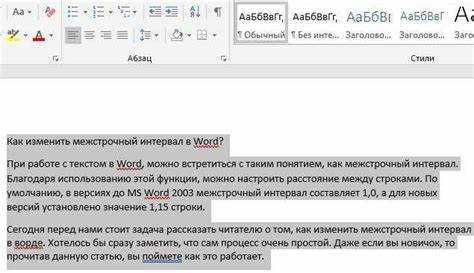
Функция «Заменить» в Word (Ctrl+H) сокращает объем текста на 15–30% при удалении дублирующихся конструкций. Выделите повторяющуюся фразу, скопируйте её в поле «Найти», оставьте поле «Заменить на» пустым и нажмите «Заменить все». Например, фраза «как было отмечено ранее» встречается в документе 12 раз – замена на пустое значение удалит её без потери смысла. Для сложных случаев используйте регулярные выражения: в поле «Найти» введите `\b(фраза)\b.*?\1` и активируйте опцию «Подстановочные знаки». Это устранит не только точные повторы, но и вариации с дополнительными словами.
Перед массовой заменой создайте резервную копию файла. Проверяйте контекст: фразы вроде «в соответствии с» могут быть частью юридических терминов. Исключите их из поиска, добавив в шаблон пробелы или знаки препинания: ` в соответствии с `.
Настройка шрифтов и межстрочных интервалов для экономии места
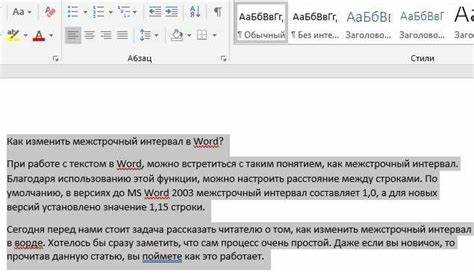
Уменьшение кегля шрифта на 0,5–1 пункт сокращает объем текста на 5–10% без потери читаемости. Оптимальный диапазон для документов – 10–11 пт (например, Arial или Calibri). Шрифты с узким начертанием (Condensed) экономят до 15% пространства: попробуйте *Arial Narrow* или *Roboto Condensed*. Избегайте декоративных гарнитур – они увеличивают межсимвольные интервалы.
Межстрочный интервал «Одинарный» или «Точно» (с фиксированным значением 10–11 пт) сокращает высоту абзаца на 20–30% по сравнению с «1,5 строки». В Word выберите *Главная → Интервал между абзацами → Другие варианты интервалов* и установите значение «Точно» с минимальным допустимым размером. Для таблиц используйте интервал «Множитель: 0,8» – это уменьшит высоту ячеек без наложения текста.
Сократите отступы абзацев до 0 см (или 0,25 см для визуального разделения). Уберите лишние пробелы перед и после абзацев: *Главная → Абзац → Отступы и интервалы → Интервал* – установите «Перед» и «После» в 0 пт. Для списков используйте маркеры вместо нумерации – они занимают меньше места.
Комбинируйте методы: шрифт 10 пт + межстрочный интервал «Точно 10 пт» + отступы 0 см дает экономию до 40% по сравнению со стандартными настройками (12 пт, 1,15 интервал, отступы 1,25 см). Проверяйте результат в режиме *Макет страницы* – текст не должен сливаться. Для официальных документов не опускайтесь ниже 9 пт и интервала 9 пт.
Сжатие изображений и таблиц без потери качества
Word автоматически увеличивает размер файла из-за встроенных изображений и таблиц. Оптимизируйте их перед вставкой:
- Для изображений используйте формат WebP (сжатие до 30% без видимых потерь) или PNG-8 (для графики с ограниченной палитрой). Инструменты: TinyPNG (онлайн), ImageOptim (десктоп). В Word выделите изображение → Формат рисунка → Сжать рисунки → выберите Электронная почта (96 ppi) и снимите галочку с Применить только к этому рисунку.
- Таблицы сжимайте через экспорт в Excel, удаление скрытых строк/столбцов и повторное вставку в Word как Связанный объект (вкладка Вставка → Объект → Создать из файла). Альтернатива: конвертируйте таблицу в изображение через Win+Shift+S (фрагмент экрана) и вставьте как рисунок с сжатием.
Для многостраничных документов с десятками изображений используйте макросы VBA. Пример кода для пакетного сжатия всех рисунков до 150 ppi:
- Нажмите Alt+F11, вставьте новый модуль (Insert → Module).
- Вставьте код:
Sub CompressAllImages()
Dim shp As Shape
For Each shp In ActiveDocument.Shapes
shp.ConvertToInlineShape
shp.InlineShapes(1).PictureFormat.Compress _
Resolution:=msoPictureResolution150ppi
Next shp
End Sub
- Запустите макрос (F5). Размер файла уменьшится на 40–60% при сохранении читаемости.
Удаление скрытых данных и служебной информации из файла

Документы Word содержат метаданные, версии правок и служебные теги, увеличивающие размер файла на 10–30%. Встроенный инструмент «Инспектор документов» (Файл → Сведения → Проверить на наличие проблем → Инспектор документов) удаляет личные данные, комментарии, скрытый текст и свойства документа. Перед очисткой сохраните копию файла – восстановление удалённых данных невозможно.
Для глубокой очистки используйте сторонние утилиты: Document Inspector (входит в состав Office) или Metadata Removal Tool от Microsoft. Они удаляют:
| Тип данных | Пример содержимого | Риск утечки |
|---|---|---|
| Свойства документа | Автор, организация, дата создания | Высокий |
| Версии правок | Удалённые фрагменты, комментарии рецензентов | Средний |
| Скрытые теги | XML-разметка, стили, гиперссылки | Низкий |
Скрытый текст в Word выделяется серым цветом (Ctrl+A → Главная → Шрифт → Скрытый). Чтобы удалить его полностью, выделите весь документ (Ctrl+A), снимите галочку с «Скрытый» в настройках шрифта, затем удалите ненужные фрагменты вручную. Альтернатива – макрос VBA: Sub RemoveHiddenText() ActiveDocument.Content.Font.Hidden = False End Sub.
Файлы .docx – ZIP-архивы с XML-структурой. Распакуйте документ (переименуйте расширение в .zip), удалите папки docProps (метаданные) и word/_rels (связи между элементами). После редактирования запакуйте обратно. Метод сокращает объём на 5–15%, но требует осторожности – повреждение структуры сделает файл нечитаемым.
Преобразование текста в колонки для компактного размещения
Колонки сокращают горизонтальное пространство, перенося текст на новую строку только после заполнения доступной ширины. В Word доступно до 12 колонок на странице, но оптимально использовать 2–3 для большинства документов. Переход к колонкам выполняется через вкладку Макет → Колонки → выбор предустановленного варианта или настройка параметров вручную.
Для равномерного распределения текста установите флажок Колонки одинаковой ширины. Если содержимое несимметрично (например, список с разной длиной пунктов), отключите этот параметр и задайте ширину каждой колонки вручную. Минимальная ширина колонки – 1,27 см, но для читаемости рекомендуется не менее 4 см.
Разрывы колонок позволяют принудительно переносить текст на следующую колонку. Вставляются через Макет → Разрывы → Колонка. Полезны для разделения логических блоков (заголовков, абзацев) без создания новой страницы. Избегайте чрезмерного использования – более 2–3 разрывов на страницу ухудшают восприятие.
Таблица сравнения эффективности колонок для разных типов документов:
| Тип документа | Рекомендуемое число колонок | Экономия места (ориентировочно) | Примечания |
|---|---|---|---|
| Брошюра | 2–3 | 30–40% | Используйте шрифт 9–10 пт, межстрочный интервал 1,0 |
| Отчет с таблицами | 1–2 | 15–25% | Ширина колонок должна быть кратна ширине таблиц |
| Презентационный буклет | 3 | 50% | Добавьте разделители колонок для визуального разделения |
| Научная статья | 2 | 20% | Сохраняйте выравнивание по ширине для формальности |
Для документов с изображениями или диаграммами используйте колонки с разной шириной. Например, узкая левая колонка (3 см) для подписей, широкая правая (10 см) – для основного контента. Вставляйте объекты через Вставка → Рисунок, затем обтекайте текстом с параметром Вокруг рамки.
Колонтитулы в многостраничных документах настраиваются отдельно для каждой колонки. Перейдите в режим Разметка страницы, выделите текст в колонке и добавьте колонтитул через Вставка → Колонтитул. Убедитесь, что параметр Разные колонтитулы для четных и нечетных страниц отключен, если не требуется.
При печати проверяйте макет в режиме Предварительный просмотр. Колонки могут смещаться из-за полей или параметров принтера. Для корректировки уменьшите поля до 1 см или используйте функцию Подогнать под страницу в настройках печати. Если текст обрезается, увеличьте ширину колонок на 0,5–1 см.
Автоматическое форматирование колонок настраивается через стили. Создайте новый стиль (Главная → Стили → Создать стиль), выберите параметры колонок в разделе Формат → Колонки. Применяйте стиль ко всему документу или выделенным фрагментам для единообразия.
Сокращение объема за счет удаления ненужных стилей и форматирования
Документы Word часто раздуваются из-за накопленного форматирования: скрытых стилей, дублирующихся шрифтов, лишних пробелов и ручных правок. Например, файл с 10 страницами текста может весить 500 КБ вместо 50 КБ из-за десятков неиспользуемых стилей и вложенных объектов. Проверка через Файл → Сведения → Проверить наличие проблем → Инспектор документов выявляет до 30% избыточного форматирования, включая скрытые данные и метаданные.
Основные источники лишнего веса:
- Стили: каждый новый стиль добавляет ~1–2 КБ. Удалите неиспользуемые через Главная → Стили → Управление стилями → Удалить.
- Шрифты: встраивание шрифтов увеличивает файл на 100–500 КБ. Отключите в Файл → Параметры → Сохранение → Встраивать шрифты в файл.
- Пробелы и разрывы: лишние символы (неразрывные пробелы, табуляции) занимают до 5% объема. Замените их через Заменить → Специальный → Любой пробел на обычные.
- Форматирование абзацев: ручные отступы и интервалы сохраняются как отдельные инструкции. Сбросьте через Главная → Очистить формат.
Для массового удаления форматирования выделите весь текст (Ctrl+A) и примените стандартный стиль, например Обычный. Это сокращает объем на 15–40% без потери содержания. Если документ содержит таблицы, конвертируйте их в текст (Макет → Преобразовать в текст) – табличное форматирование добавляет до 20% лишнего веса.
Перед сохранением используйте Файл → Сохранить как → Документ Word (*.docx) → Сервис → Сжать рисунки (выберите разрешение 96 ppi). Это дополнительно уменьшает размер на 10–30%, особенно если в документе есть изображения. Для максимального сжатия экспортируйте в PDF с параметром Минимальный размер – объем сократится в 2–5 раз.
Применение автоматического уменьшения размера файла при сохранении
- Используйте формат .docx вместо .doc – он изначально компактнее на 20–40%.
- Отключите сохранение шрифтов в файле (Файл → Параметры → Сохранение → Внедрить шрифты в файл), если документ не требует точного воспроизведения на других устройствах.
- Для многостраничных документов с таблицами и диаграммами применяйте Файл → Сжать изображения перед финальным сохранением – это дополнительно уменьшит размер на 15–25%.

 Загрузка...