Содержание статьи

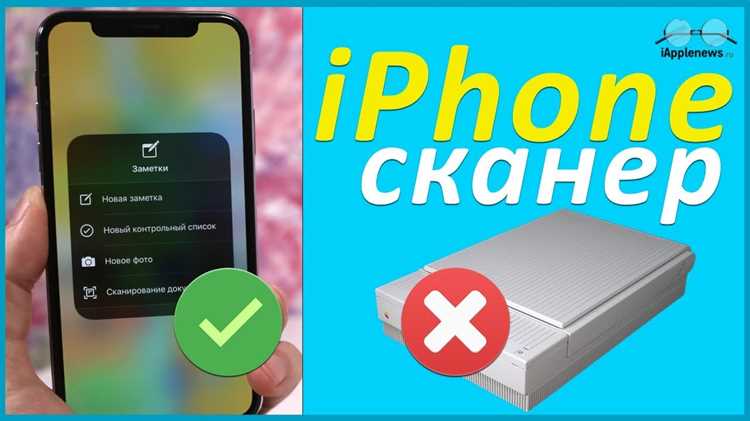
Встроенное приложение Заметки на iPhone позволяет сканировать документы с разрешением до 300 DPI – достаточно для большинства офисных задач. Для активации функции открой заметку, нажми на значок камеры и выбери Сканировать документы. Камера автоматически распознает границы листа, но ручная корректировка углов доступна через перетаскивание маркеров. Важно: освещение должно быть равномерным, иначе алгоритмы Apple могут ошибиться с обрезкой.
Для сканирования паспортов или чеков с мелким шрифтом используй сторонние приложения, например Adobe Scan или CamScanner. Они поддерживают 600 DPI и режим текстового распознавания (OCR), который конвертирует отсканированный текст в редактируемый формат. Adobe Scan бесплатен для базового функционала, но за OCR и облачное хранение придется платить 990 рублей в месяц. CamScanner предлагает разовый платеж 2 990 рублей за премиум-версию.
При сканировании важно учитывать формат файла. По умолчанию iPhone сохраняет документы в PDF, но для последующей обработки в графических редакторах лучше выбирать PNG или JPEG. В Adobe Scan это настраивается в параметрах перед сохранением. Если документ содержит цветные элементы (графики, печати), отключи черно-белый режим – иначе детали потеряются.
Для массового сканирования используй функцию непрерывной съемки в приложении Заметки: удерживай кнопку спуска, и iPhone автоматически объединит несколько страниц в один PDF. Скорость обработки зависит от модели устройства: на iPhone 12 и новее процесс занимает 1–2 секунды на страницу, на старых моделях – до 5 секунд. Для ускорения отключи геолокацию и фоновые приложения.
Как настроить камеру iPhone для четких снимков текста
Для сканирования документов через камеру iPhone используйте режим «Документ» в приложении «Камера». Он автоматически распознает края листа, корректирует перспективу и повышает контрастность. Активируйте его, открыв камеру и выбрав опцию в нижней части экрана или через настройки: «Настройки» → «Камера» → «Сохранить настройки» → включите «Режим документа».
Освещение – ключевой фактор. Избегайте теней и бликов: расположите документ под равномерным рассеянным светом (например, дневной свет у окна или лампа с температурой 4000–5000K). Если текст отражается, измените угол съемки или используйте поляризационный фильтр для объектива. В темноте включите вспышку, но держите iPhone на расстоянии 20–30 см от документа, чтобы избежать пересвета.
Настройте фокус вручную. Коснитесь экрана в области текста – появится желтый квадрат автофокуса. Для фиксации фокуса и экспозиции удерживайте палец на экране до появления надписи «AE/AF Lock». Это предотвратит размытие при случайных движениях. Если текст мелкий, приблизьтесь к документу, но не ближе 10 см – камера iPhone теряет резкость на минимальном расстоянии.
Отключите HDR для документов с монотонным текстом. HDR полезен для фотографий с высоким динамическим диапазоном, но для текста создает артефакты и снижает четкость. Перейдите в «Настройки» → «Камера» → отключите «Смарт HDR» и «Авто HDR». Для iPhone 12 и новее также отключите «Глубокий фьюжн» – он оптимизирован для текстур, а не для контрастных линий.
Используйте сетку для выравнивания. Включите ее в «Настройках» → «Камера» → «Сетка». Совместите края документа с линиями сетки, чтобы избежать перекосов. Для точной коррекции перспективы после съемки откройте снимок в «Фото», нажмите «Редактировать» → «Обрезка» → выровняйте углы вручную.
| Параметр | Оптимальное значение | Как настроить |
|---|---|---|
| Разрешение | Максимальное (4K для iPhone 8 и новее) | «Настройки» → «Камера» → «Запись видео» → выберите 4K/24 или 30 fps |
| Формат снимков | HEIF/HEVC (меньше вес, сохраняет качество) | «Настройки» → «Камера» → «Форматы» → «Высокая эффективность» |
| Стабилизация | Включена | «Настройки» → «Камера» → «Запись видео» → «Стабилизация» |
После съемки обработайте изображение в приложении «Файлы» или сторонних редакторах. В «Файлах» выберите снимок, нажмите «Поделиться» → «Разметить» → используйте инструменты «Контраст» и «Резкость» для улучшения читаемости. Для пакетной обработки установите приложения типа Adobe Scan или Microsoft Lens – они автоматически обрезают, выпрямляют и конвертируют текст в PDF с OCR.
Пошаговая инструкция по сканированию с помощью приложения «Заметки»

Откройте приложение «Заметки» на iPhone и выберите существующую заметку или создайте новую, нажав на значок создания документа в правом нижнем углу. В открывшемся окне найдите кнопку камеры на панели инструментов над клавиатурой – она расположена между значками фото и сканирования документов. Нажмите на неё и выберите пункт «Сканировать документы». Камера автоматически перейдёт в режим сканирования с жёлтой рамкой для выделения области документа.
- Расположите iPhone параллельно документу на расстоянии 20–30 см. Убедитесь, что освещение равномерное – избегайте теней и бликов. Жёлтая рамка должна точно охватывать края документа. Если автоматическое определение не срабатывает, нажмите на кнопку вспышки (при необходимости) и вручную отрегулируйте границы, потянув за угловые маркеры.
- После захвата кадр сохранится в виде миниатюры в нижней части экрана. Повторите процесс для следующих страниц, если нужно отсканировать многостраничный документ. Для редактирования скана коснитесь миниатюры: можно обрезать края, применить фильтры (ч/б, оттенки серого, фото) или повернуть изображение.
- Закончив сканирование, нажмите «Сохранить». Документ появится в заметке как вложение. Чтобы экспортировать его, нажмите на скан и выберите «Поделиться» – доступны форматы PDF (для многостраничных документов) или JPEG (для одиночных страниц). Отправляйте файл через AirDrop, почту или сохраняйте в «Файлы».
Для оптимального качества сканируйте документы на однотонном светлом фоне (например, белый лист бумаги). Если текст плохо читается, увеличьте контрастность вручную через фильтр «Чёрно-белое» или отсканируйте повторно, приблизив камеру. Приложение сохраняет сканы в разрешении до 300 dpi – этого достаточно для печати или распознавания текста через сторонние сервисы (например, Adobe Scan или FineScanner).
Лучшие сторонние приложения для сканирования документов на iOS

CamScanner остаётся одним из самых функциональных решений с поддержкой OCR на 16 языках, включая русский. Автоматическое обрезание краёв, коррекция перспективы и экспорт в PDF/JPEG с настраиваемым разрешением (до 300 DPI) делают его незаменимым для офисных задач. В платной версии доступно облачное хранилище на 10 ГБ и распознавание текста в таблицах.
Adobe Scan интегрируется с Adobe Document Cloud, что позволяет мгновенно сохранять отсканированные файлы в PDF с возможностью редактирования в Adobe Acrobat. Приложение распознаёт визитки, квитанции и формы, автоматически применяя цветокоррекцию. Бесплатная версия ограничена базовыми функциями, но для большинства пользователей её хватает.
Microsoft Lens оптимизирован для работы с OneDrive и Office 365. Поддерживает сканирование досок, визиток и фотографий с последующим преобразованием в Word, PowerPoint или Excel. Режим «Документ» удаляет блики и тени, а функция «Чёрно-белое» улучшает читаемость текста. Синхронизация с облаком происходит в фоновом режиме.
FineScanner от ABBYY выделяется точностью OCR и поддержкой 193 языков. Приложение сохраняет форматирование исходного документа, включая шрифты и таблицы, что критично для юридических или финансовых бумаг. Платная подписка открывает неограниченное количество сканирований и доступ к истории версий файлов.
Scanbot предлагает уникальные функции вроде QR-кодов для быстрого доступа к документам и автоматической отправки отсканированных файлов в заранее настроенные папки (например, Dropbox или Google Drive). Режим «Мультистраничный PDF» позволяет объединять несколько снимков в один файл без потери качества. Интерфейс минималистичен, но настраиваем.
Genius Scan работает офлайн и не требует регистрации. Основное преимущество – простота: одно нажатие для сканирования, автоматическое распознавание границ и экспорт в PDF или JPEG. Подходит для быстрого сохранения чеков, договоров или рукописных заметок. Платная версия убирает водяные знаки и добавляет шифрование файлов.
Notebloc специализируется на сканировании рукописных заметок и рисунков. Алгоритм удаляет фоновые шумы и выравнивает линии, сохраняя оригинальные цвета. Поддерживает группировку страниц в тетради и экспорт в форматы PNG, PDF или даже видео (анимация процесса рисования). Бесплатная версия ограничена 50 страницами в месяц.
SwiftScan (ранее ScanPro) фокусируется на скорости: запуск камеры занимает менее секунды, а автоматическое сканирование срабатывает при обнаружении документа. Поддерживает пакетную обработку до 100 страниц за раз и интеграцию с Evernote, Slack и Trello. Платная версия включает неограниченное облачное хранилище и расширенные фильтры для улучшения качества.
 (ранее ScanPro) фокусируется на скорости: запуск камеры занимает менее секунды, а автоматическое сканирование срабатывает при обнаружении документа. Поддерживает пакетную обработку до 100 страниц за раз и интеграцию с Evernote, Slack и Trello. Платная версия включает неограниченное облачное хранилище и расширенные фильтры для улучшения качества.»>
Как исправить искажения и тени при съемке документов

Тени появляются при неравномерном освещении. Снимайте при дневном свете у окна или используйте две лампы по бокам документа под углом 45° – это устранит блики и равномерно осветит поверхность. Избегайте верхнего света: он создает тени от рук и камеры. В темноте включите вспышку, но держите iPhone на расстоянии 30–40 см от документа, чтобы свет распределился равномерно. В приложении «Заметки» после съемки примените фильтр «Черно-белый» – он маскирует мелкие тени и повышает контрастность текста.
Для сложных случаев используйте сторонние приложения с ручными настройками. В Adobe Scan отключите автокоррекцию и вручную регулируйте экспозицию, выбирая область документа без теней. В CamScanner настройте параметр «Удаление теней» в разделе «Улучшение» – алгоритм анализирует края и осветляет затемненные участки. Если тени остаются, сделайте несколько снимков с разных ракурсов и выберите лучший кадр.
Способы сохранения и экспорта отсканированных файлов в PDF

После сканирования документа через камеру iPhone доступно несколько вариантов сохранения в PDF. Встроенное приложение «Заметки» позволяет экспортировать отсканированные страницы в один файл: выберите скан, нажмите кнопку «Поделиться» (квадрат со стрелкой) и выберите «Создать PDF». Файл сохранится в iCloud Drive или локально, если синхронизация отключена.
Для более гибкого управления форматом используйте приложение «Файлы». Откройте скан в «Заметках», экспортируйте его как PDF через «Поделиться», затем выберите «Сохранить в Файлы». Здесь можно указать папку, переименовать файл и выбрать формат сжатия: «Оптимизированный» (уменьшает размер) или «Фактический» (сохраняет качество).
- Adobe Scan – автоматически конвертирует сканы в PDF при сохранении. Нажмите «Сохранить PDF» в правом верхнем углу, затем выберите место назначения: Adobe Document Cloud, iCloud, Google Диск или локальное хранилище. Приложение поддерживает OCR (распознавание текста) для редактируемых PDF.
- Microsoft Lens – предлагает экспорт в PDF с настройками разрешения (72, 150, 300 dpi). После сканирования нажмите «Готово», затем «Экспорт в PDF». Файл можно отправить в OneDrive, Outlook или сохранить на устройстве.
- CamScanner – позволяет объединять несколько сканов в один PDF, настраивать порядок страниц и применять фильтры (ч/б, цветной). Экспорт доступен через «Поделиться» → «Сохранить как PDF».
Если требуется защитить PDF паролем, используйте сторонние приложения, например PDF Expert. Импортируйте скан из «Файлов», нажмите «Защитить» в меню редактирования и установите пароль. Приложение также поддерживает аннотации и подписи.
Для массового экспорта сканов в PDF удобен Shortcuts (быстрые команды). Создайте команду с действиями: «Получить заметки» → «Создать PDF» → «Сохранить файл». Запустите команду из виджета или через Siri, указав папку для сохранения. Пример скрипта доступен в галерее Shortcuts по запросу «PDF from Notes».
При сохранении в облачные сервисы учитывайте ограничения по размеру файла. Google Диск принимает PDF до 100 МБ без сжатия, Dropbox – до 50 ГБ, но для бесплатных аккаунтов действуют лимиты на общее пространство. Если файл превышает допустимый размер, разделите его на части с помощью Split PDF (App Store) или уменьшите разрешение при сканировании.
Для долгосрочного хранения PDF со сканами рекомендуется использовать архивацию в формате ZIP. В «Файлах» выделите нужные документы, нажмите «Поделиться» → «Сжать». Это сократит объем на 20–40% без потери качества. Храните резервные копии в двух разных облачных сервисах или на внешнем накопителе.
Типичные ошибки при сканировании и как их избежать

Первая ошибка – неравномерное освещение. Тени от рук, блики от ламп или недостаток света искажают текст, делая его нечитаемым. Решение: сканируйте при рассеянном дневном свете или используйте дополнительный источник света под углом 45° к документу. Избегайте прямого солнечного света – он создаёт резкие тени. Если документ блестящий (например, глянцевая фотография), наклоните камеру на 10–15° от вертикали, чтобы убрать блики.
Вторая распространённая проблема – неправильный угол съёмки. Даже небольшой наклон (3–5°) приводит к трапецеидальному искажению, которое сложно исправить без потери качества. Включите сетку в настройках камеры iPhone (Настройки → Камера → Сетка) и выравнивайте края документа по линиям. Для точной коррекции используйте встроенные инструменты приложений типа Notes или Scanner Pro: они автоматически обрезают и выпрямляют изображение, но при сильном наклоне (>10°) ручная правка неизбежна.
Вопрос-ответ:
Можно ли сканировать документы на iPhone без дополнительных приложений?
Да, на iPhone можно сканировать документы без установки сторонних программ. Встроенное приложение «Заметки» имеет функцию сканирования. Для этого нужно открыть заметку, нажать на значок камеры и выбрать «Сканировать документы». Камера автоматически определит границы документа, а после съёмки можно отрегулировать углы и сохранить файл в формате PDF или JPEG. Этот способ удобен для быстрого сканирования, но у него есть ограничения: нет расширенных настроек качества, фильтров или пакетной обработки нескольких страниц.

 Загрузка...