Содержание статьи
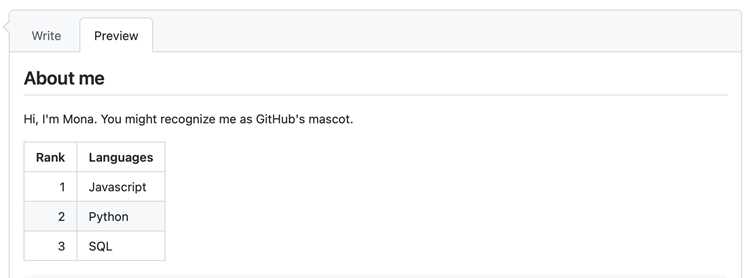
Файл README служит основной точкой входа для тех, кто знакомится с проектом. Изображения помогают сразу показать структуру интерфейса, результат выполнения скрипта или схему настройки. Чтобы картинка отображалась без ошибок, важно правильно подготовить файл и выбрать метод вставки.
GitHub поддерживает два варианта добавления изображений: через Markdown-разметку и через HTML-синтаксис. Первый вариант подходит для стандартных случаев, второй позволяет задать точные параметры. Перед вставкой файла требуется разместить изображение в репозитории или получить постоянную ссылку из раздела Code, Issues или Pull Requests.
Разные типы путей – абсолютные и относительные – применяются для разных задач. Абсолютная ссылка полезна при использовании изображений за пределами основной ветки, а относительный путь удобен для локальных файлов внутри проекта. Понимание разницы между этими подходами избавляет от ситуаций, когда изображение исчезает после переименования ветки или перемещения каталога.
Размещение изображения в репозитории перед вставкой в README

Файл изображения требуется добавить в репозиторий так, чтобы к нему можно было получить доступ по стабильному пути. Оптимальный вариант – создать отдельную папку, например /assets или /images, и разместить в ней все графические файлы. Это избавляет от беспорядка в корневом каталоге и упрощает дальнейшие ссылки.
Загрузка выполняется через кнопку Add file → Upload files в интерфейсе GitHub или через команду git add при работе локально. Важно убедиться, что имя файла не содержит пробелов и непечатных символов: это уменьшает риск ошибок при формировании ссылок.
После загрузки необходимо перейти к файлу в разделе Code и открыть его страницу. GitHub формирует прямой URL, который сохраняется при просмотре файла в конкретной ветке. Если изображение планируется использовать в нескольких ветках, целесообразно хранить его в main, чтобы избежать устаревших путей.
Получение постоянной прямой ссылки на файл изображения
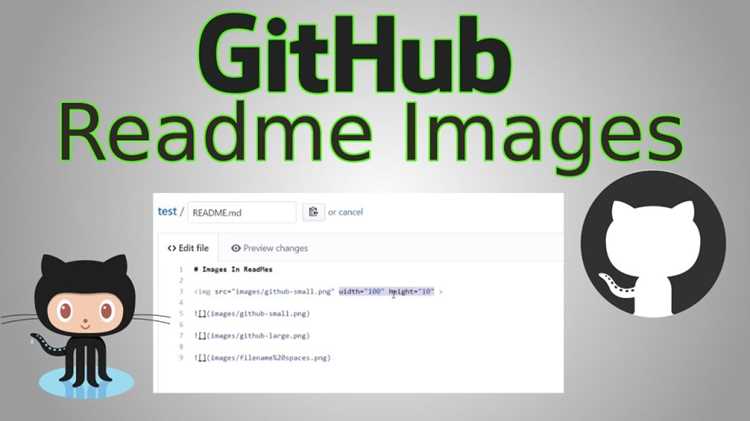
Чтобы ссылка на изображение не менялась при обновлении репозитория, нужно использовать адрес, формируемый на странице конкретного файла. Для этого откройте изображение в разделе Code, перейдите на его отдельную страницу и нажмите кнопку Download. Браузер отобразит прямой URL, который можно вставлять в README.
Если требуется ссылка, не зависящая от ветки, на странице файла переключите режим просмотра на Raw. Адрес, который откроется в браузере, указывает напрямую на файл без HTML-оболочки. Такой вариант удобно применять, когда изображение используется в нескольких ветках или в документации вне репозитория.
При необходимости получить ссылку на файл из старой ревизии можно открыть вкладку History, выбрать нужный коммит и открыть изображение в его состоянии на тот момент. GitHub выдаст постоянный URL, привязанный к конкретному хешу. Это пригодится для README, в котором требуется зафиксировать внешний вид проекта на определённом этапе.
Вставка изображения в README с помощью Markdown-записи
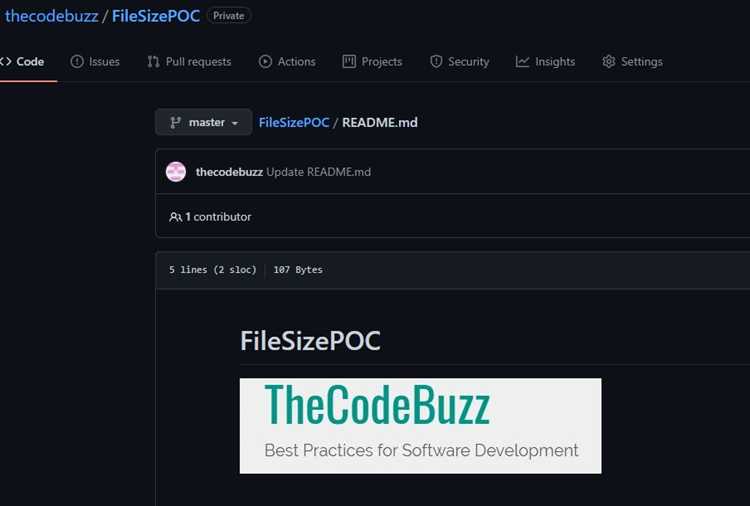
Markdown поддерживает краткую запись для вставки изображений. Формат выглядит так:
- 
Атрибут в квадратных скобках служит для подписи, отображаемой при ошибке загрузки файла или при работе с программами чтения экрана. В круглые скобки помещается абсолютная или относительная ссылка.
Для изображений, находящихся в репозитории, обычно используют относительные пути. Примеры:
- 
- 
Если изображение размещено на стороннем сервере или GitHub выдаёт прямой URL, допускается использование абсолютного адреса:
- 
При вставке нескольких изображений подряд удобно разбавлять текст пояснениями или списками, иначе README становится трудночитаемым. Для крупных файлов рекомендуется уменьшать разрешение, поскольку GitHub подгружает изображение целиком.
Использование тега для указания размеров и атрибутов
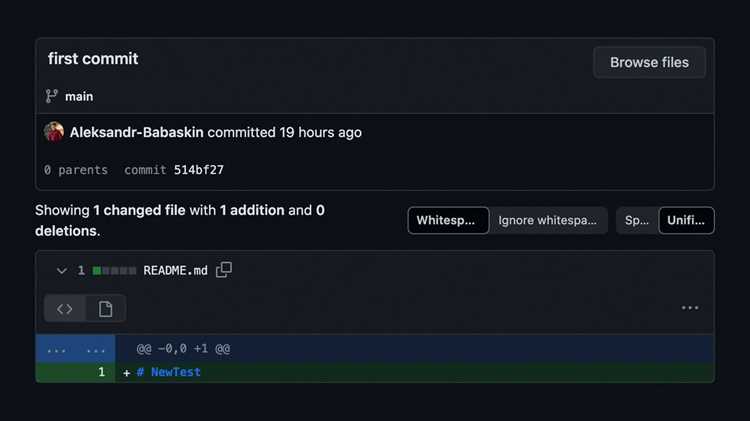
HTML-запись позволяет задавать параметры, которые недоступны в стандартной Markdown-вставке. Тег, применяемый для изображений, поддерживает управление шириной, высотой, альтернативным текстом и дополнительными свойствами. В README этот подход используют, когда требуется точное позиционирование или строгие ограничения по размеру.
Для удобства основные атрибуты сведены в таблицу:
| Атрибут | Назначение | Пример значения |
|---|---|---|
| src | Путь к файлу: относительный или абсолютный | assets/pic.png |
| alt | Описание для программ чтения экрана и случаев, когда файл недоступен | Схема запуска |
| width | Ограничение ширины изображения | 350 |
| height | Ограничение высоты изображения | 120 |
| title | Подсказка при наведении курсора | Пример работы |
Значения ширины и высоты допускается указывать в пикселях. Если вписать только один из параметров, второй будет рассчитан автоматически. Это помогает контролировать внешний вид изображения в README без дополнительной обработки файла.
Добавление изображения через относительный путь к файлу проекта

Использование относительных путей позволяет вставлять изображения, находящиеся внутри репозитория, без привязки к ветке или внешнему серверу. Путь строится от расположения файла README к файлу изображения, учитывая структуру каталогов.
Примеры правильного указания относительных путей:
-  – если папка images находится рядом с README.
-  – использование точки ./ указывает на текущий каталог.
-  – переход на уровень выше с помощью ../.
Важно следить за регистром букв и отсутствием пробелов в имени файлов, так как GitHub различает заглавные и строчные буквы и не обрабатывает пробелы автоматически. Если путь указан неверно, изображение не загрузится, а Markdown выведет текст с альтернативой из alt.
Относительные пути удобны при переносе проекта на другой компьютер или ветку. Сохранив структуру каталогов, ссылки останутся рабочими, что упрощает поддержку README при обновлении репозитория.
Загрузка изображения через Issues и использование созданной ссылки

GitHub позволяет загружать изображения прямо в раздел Issues, даже если они не связаны с конкретной проблемой. Для этого откройте любой Issue или создайте новый, затем перетащите файл в текстовое поле комментария. После загрузки GitHub автоматически создаёт прямую ссылку на изображение.
Ссылка формируется в формате https://user-images.githubusercontent.com/… и остаётся доступной независимо от ветки репозитория. Этот URL можно скопировать и вставить в README с помощью Markdown или HTML-записи:
- Markdown: 
- HTML: <img src=»ссылка-на-файл» alt=»описание»>
Метод полезен для временных изображений или скриншотов, когда нет необходимости добавлять файлы в репозиторий. После вставки URL в README изображение будет отображаться автоматически, при этом GitHub хранит его на собственных серверах, обеспечивая стабильный доступ.
Для сохранения порядка рекомендуется удалять временные Issues после использования ссылки. Это не нарушает работу изображений в README, так как ссылки остаются активными даже после закрытия или удаления Issue.
Проверка работы ссылок на изображение в разных ветках проекта

После добавления изображений важно убедиться, что ссылки корректно работают во всех ветках, особенно если используется относительный путь. Ошибки возникают при переименовании каталогов или перемещении файлов.
Для проверки следует выполнить следующие шаги:
- Переключиться на целевую ветку с помощью интерфейса GitHub или команды git checkout.
- Открыть файл README в браузере через GitHub и убедиться, что изображение отображается.
- Если используется локальный клон, запустить просмотр Markdown через редактор или Markdown Preview в IDE.
- Проверить все изображения, особенно загруженные через Issues, чтобы убедиться в доступности URL.
- В случае ошибок обновить относительный путь или использовать прямую ссылку на изображение из ветки main.
Регулярная проверка предотвращает ситуации, когда изображения исчезают при слиянии веток или работе с форками. Для удобства создавайте отдельные каталоги для изображений и избегайте дублирования файлов в разных ветках.
Вопрос-ответ:
Как правильно разместить изображение в репозитории перед вставкой в README?
Для удобства и стабильности рекомендуется создавать отдельную папку, например /images или /assets, и загружать все графические файлы туда. Загрузка может выполняться через интерфейс GitHub кнопкой Add file → Upload files или через git add при работе локально. Следите, чтобы имя файла не содержало пробелов и специальных символов, иначе ссылка может работать некорректно.
В чем разница между абсолютной и относительной ссылкой на изображение в README?
Абсолютная ссылка содержит полный URL на изображение, например https://raw.githubusercontent.com/user/repo/main/images/pic.png, и работает независимо от местоположения README. Относительная ссылка строится от местоположения README к файлу в репозитории, например images/pic.png. Она удобна при переносе проекта между ветками или клонировании репозитория, но требует правильной структуры каталогов.
Можно ли использовать изображения, загруженные через Issues, для README?
Да, GitHub автоматически создаёт прямой URL для загруженных в Issue файлов. Этот URL можно вставлять в README через Markdown или HTML. Ссылки остаются рабочими даже после закрытия или удаления Issue. Такой способ удобен для временных скриншотов или изображений, которые не нужно хранить в репозитории.
Как проверить, что все изображения корректно отображаются в разных ветках проекта?
Следует переключаться на каждую ветку с помощью git checkout или интерфейса GitHub и открывать README. Проверяйте, что изображения отображаются корректно. Если используются относительные пути, убедитесь, что структура каталогов совпадает в каждой ветке. При необходимости обновите путь или используйте прямую ссылку из ветки main для стабильного отображения.

 Загрузка...