Содержание статьи
Microsoft Word – стандарт де-факто для работы с текстовыми документами, но его стоимость в составе пакета Office 365 начинается от 2 990 рублей в год (тариф «Microsoft 365 Личный»). Однако существуют официальные программы и условия, позволяющие получить доступ к Word без оплаты. Речь не о пиратских сборках или взломанных версиях – только о проверенных методах, которые не нарушают лицензионное соглашение.
Первый вариант – бесплатная веб-версия Word через браузер. Она доступна на сайте office.com после регистрации учётной записи Microsoft. Функциональность почти идентична десктопной версии: поддержка форматов .docx, .pdf, совместная работа в реальном времени и интеграция с OneDrive. Ограничения: отсутствие расширенных инструментов (например, макросов VBA) и необходимость подключения к интернету. Для базовых задач этого достаточно.
Второй способ – студенческая лицензия. Если вы учитесь в аккредитованном учебном заведении, проверьте, участвует ли ваш вуз в программе Microsoft 365 Education. Многие университеты предоставляют доступ к полной версии Office 365, включая Word, Excel и PowerPoint, на 4 года бесплатно. Уточните у IT-службы вуза или на сайте microsoft.com/education – достаточно ввести корпоративный email (например, @stud.university.ru).
Третий путь – пробная версия Office 365. Microsoft предлагает 30-дневный триал без привязки карты. Скачайте дистрибутив с официального сайта, установите и используйте Word с полным функционалом. По истечении срока активируйте пробный период повторно, создав новую учётную запись Microsoft (если не требуется долгосрочное использование). Важно: после окончания пробного периода файлы останутся доступны для просмотра, но редактирование будет заблокировано.
Четвёртый вариант – бесплатные альтернативы с совместимостью. Если Word нужен эпизодически, попробуйте LibreOffice Writer или OnlyOffice. Они открывают .docx без потери форматирования и поддерживают экспорт в PDF. Для работы с шаблонами и сложными документами эти программы уступают Word, но для большинства пользователей их возможностей хватит.
Где найти официальные источники для получения лицензии на Word
Для образовательных учреждений и студентов действует программа Microsoft 365 Education. Она предоставляет бесплатный доступ к Word и другим приложениям Office при подтверждении статуса учащегося или преподавателя. Для проверки требуется корпоративная почта учебного заведения или специальный код доступа. Срок действия лицензии – до окончания обучения.
Крупные организации могут оформить корпоративные лицензии через Microsoft Volume Licensing. Этот вариант подходит для компаний с числом сотрудников от 5 и более. Доступны гибкие тарифы: от разовых покупок до долгосрочных подписок с централизованным управлением. Для оформления потребуется связаться с авторизованным партнёром Microsoft или заполнить заявку на сайте.
В таблице ниже приведены ключевые официальные источники с указанием целевой аудитории и условий:
| Источник | Целевая аудитория | Условия получения | Стоимость (примерная) |
|---|---|---|---|
| Microsoft Store | Частные лица, малый бизнес | Покупка через сайт или приложение | От 8 999 ₽ (Office 2021) |
| Microsoft 365 Education | Студенты, преподаватели | Подтверждение статуса через учебную почту | Бесплатно |
| Volume Licensing | Компании, госучреждения | Заявка через партнёра Microsoft | Индивидуальный расчёт |
| Microsoft 365 для дома | Семьи (до 6 пользователей) | Подписка на 1 год | 4 999 ₽/год |
Альтернативный вариант – приобретение физических копий Office у официальных реселлеров. Список авторизованных продавцов доступен на странице «Как отличить подлинный продукт Microsoft». При покупке проверяйте наличие голограммы и уникального ключа активации. Избегайте предложений с ценами значительно ниже рыночных – это признак контрафакта.
Для некоммерческих организаций действует программа Microsoft для НКО. Она предоставляет скидки до 75% на подписки Microsoft 365. Чтобы воспользоваться предложением, необходимо зарегистрировать организацию на сайте и подтвердить её статус. После одобрения заявки лицензия выдаётся на 1–3 года.
Важно: Microsoft не распространяет бесплатные лицензии на Word для частных лиц за пределами образовательных программ. Все предложения «бесплатных ключей» на сторонних сайтах являются незаконными и могут содержать вредоносное ПО. Использование пиратских версий нарушает лицензионное соглашение и грозит блокировкой учётной записи Microsoft.
Как зарегистрироваться в программе для студентов и преподавателей
Microsoft предлагает бесплатный доступ к Office 365 Education, включая Word, Excel и PowerPoint, для студентов и преподавателей. Программа действует при наличии действующего адреса электронной почты учебного заведения. Проверьте, участвует ли ваш вуз или школа в этой инициативе, на официальной странице Microsoft Education.
Для регистрации перейдите на страницу активации Office 365 Education. Введите корпоративный email учебного заведения (например, ваше_имя@university.edu) и нажмите «Начать». Если адрес не распознается автоматически, система предложит вручную подтвердить статус студента или преподавателя.
После ввода email дождитесь письма с подтверждением. В нем будет ссылка для завершения регистрации – перейдите по ней и заполните профиль: укажите имя, фамилию и пароль. Избегайте использования личных почтовых ящиков (Gmail, Яндекс и т. д.), так как они не пройдут проверку.
Если ваше учебное заведение не числится в базе Microsoft, запросите подтверждение у администратора IT-службы вуза. Часто учебные заведения самостоятельно регистрируются в программе и предоставляют доступ студентам через внутренние порталы. Уточните эту информацию на сайте своего университета или обратитесь в деканат.
После успешной регистрации вы получите доступ к Office 365 через браузер или сможете установить десктопные приложения. Скачайте установочный файл с офиса.com, войдя под учетной записью учебного заведения. Лицензия действует до окончания обучения или работы в вузе – обычно это 4 года для студентов и неограниченный срок для преподавателей при подтверждении статуса.
В случае ошибок при регистрации проверьте, не используется ли email для другой учетной записи Microsoft. Если проблема сохраняется, обратитесь в службу поддержки Microsoft, выбрав категорию «Office 365 для образования». Приложите скриншоты ошибок и укажите email учебного заведения для ускорения решения.
Не делитесь учетными данными с третьими лицами – это нарушает условия лицензии и может привести к блокировке аккаунта. Для продления доступа после окончания обучения используйте другие программы Microsoft, например, GitHub Student Developer Pack, который также предоставляет бесплатные инструменты для разработчиков.
Какие документы нужны для подтверждения права на бесплатную лицензию
Для получения бесплатной лицензии на Microsoft Word через образовательные или корпоративные программы требуется подтверждение статуса. Основной пакет документов зависит от типа программы:
- Студенты и преподаватели: действующий студенческий билет или справка с печатью учебного заведения, подтверждающая обучение/работу. В некоторых случаях – корпоративная почта вуза (например, *@university.edu*).
- Сотрудники компаний: письмо от работодателя на фирменном бланке с указанием должности, даты найма и реквизитов организации. Альтернатива – скан трудового договора с отметкой о текущем статусе.
- Некоммерческие организации: выписка из ЕГРЮЛ или ЕГРИП, подтверждающая статус НКО, и письмо-обращение с просьбой о предоставлении лицензии.
Если программа распространяется через партнёров Microsoft (например, GitHub Student Developer Pack), дополнительно потребуется:
- Скан паспорта или другого документа, удостоверяющего личность.
- Подтверждение активности аккаунта на платформе партнёра (например, профиль GitHub с публичными репозиториями).
- Заполненная анкета с указанием целей использования ПО (для НКО и образовательных учреждений).
Для программ типа Microsoft 365 для дома и учёбы (бесплатная версия через подписку учебного заведения) проверка проходит автоматически при входе с корпоративной почты. Если система отклоняет запрос, необходимо обратиться в IT-службу вуза/компании за разъяснением – часто проблема решается обновлением данных в базе Microsoft.
В редких случаях (например, при участии в грантовых программах) Microsoft запрашивает дополнительные документы: отчёты о деятельности, финансовые выписки или письма от спонсоров. Срок рассмотрения заявки – от 3 до 10 рабочих дней. Храните копии всех отправленных документов: они могут потребоваться при продлении лицензии.
Как скачать и установить Word после одобрения заявки
После получения письма с подтверждением лицензии перейдите на страницу официального загрузчика Microsoft Office. В разделе «Войти» используйте учетную запись, к которой привязана одобренная лицензия. Если письмо содержит прямой код продукта, введите его в поле «Ввести ключ продукта» – система автоматически предложит доступные для установки версии Word (например, Office 2021 или Microsoft 365).
Выберите нужную версию и нажмите «Скачать». Для 64-разрядных систем (рекомендуется для современных ПК) загрузите файл OfficeSetup64.exe, для 32-разрядных – OfficeSetup.exe. Перед установкой закройте все работающие приложения Office, включая Outlook и OneNote, чтобы избежать ошибок при обновлении компонентов.
Запустите загруженный файл от имени администратора. Установщик предложит два варианта: «Быстрая установка» (по умолчанию) или «Настраиваемая». Во втором случае можно выбрать только Word, исключив Excel или PowerPoint, если они не нужны. Процесс займет 5–15 минут в зависимости от скорости интернета и производительности ПК. После завершения перезагрузите компьютер, даже если установщик этого не требует.
Откройте Word через меню «Пуск» или ярлык на рабочем столе. При первом запуске введите учетные данные Microsoft, чтобы активировать лицензию. Если возникает ошибка «Невозможно проверить лицензию», проверьте подключение к интернету и повторите попытку через 10 минут – серверы Microsoft иногда обрабатывают запросы с задержкой. Для проверки статуса лицензии перейдите в «Файл» → «Учетная запись» → «Сведения о продукте».
Что делать, если лицензия не активируется после установки
Первым шагом проверьте правильность ввода ключа продукта. Убедитесь, что в строке нет лишних пробелов, опечаток или неверного регистра символов. Если ключ содержит дефисы или тире, вводите их точно так, как указано в лицензионном соглашении. Для корпоративных лицензий часто используются ключи формата XXXXX-XXXXX-XXXXX-XXXXX-XXXXX – проверьте соответствие этому шаблону.
Если ключ введён корректно, но активация не проходит, попробуйте сменить способ подключения к интернету. Отключите VPN, прокси-серверы или брандмауэры, которые могут блокировать соединение с серверами Microsoft. Временно отключите антивирусное ПО – некоторые программы, например, Kaspersky или Avast, могут препятствовать активации. После этого перезапустите Word и повторите попытку.
Запустите средство устранения неполадок активации Microsoft. Скачайте его с официального сайта по ссылке aka.ms/diag_officeactivation и выполните сканирование. Инструмент автоматически проверит конфликты лицензий, повреждённые системные файлы и ошибки реестра. Если проблема будет обнаружена, следуйте инструкциям на экране для её устранения.
Если активация не удалась из-за превышения лимита устройств, снимите привязку лицензии с других компьютеров. Зайдите в личный кабинет на сайте account.microsoft.com/services, найдите раздел «Устройства» и удалите ненужные записи. После этого повторите активацию на текущем ПК. Для корпоративных лицензий обратитесь к администратору для сброса активаций.
В крайнем случае переустановите Office с очисткой остаточных данных. Удалите программу через «Параметры» → «Приложения», затем скачайте и запустите инструмент Microsoft Support and Recovery Assistant. Он удалит все следы предыдущей установки, включая записи реестра и временные файлы. После перезагрузки установите Office заново и введите лицензионный ключ.
Как продлить бесплатный доступ к Word по истечении срока действия
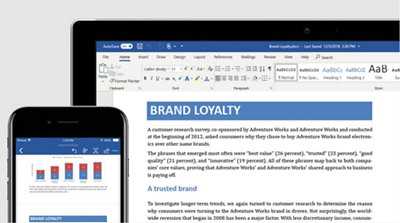
Бесплатная версия Microsoft Word через пробный период Office 365 (теперь Microsoft 365) действует 30 дней. По истечении этого срока система автоматически блокирует доступ к редактированию, оставляя только просмотр файлов. Чтобы продлить использование без покупки лицензии, воспользуйтесь одним из проверенных методов.
Первый способ – смена учётной записи Microsoft. Создайте новый аккаунт с другим email-адресом и зарегистрируйтесь в программе Microsoft 365 Insider. Участники этой программы получают ранний доступ к обновлениям, включая бесплатное использование Word, Excel и PowerPoint. Для регистрации перейдите на официальный сайт, выберите канал Beta Channel и установите приложение. Срок действия доступа не ограничен, но требует периодического подтверждения участия в программе.
- Перейдите в Параметры Windows → Учётные записи → Электронная почта и учётные записи.
- Добавьте новый аккаунт Microsoft, используя временный email (например, через Temp-Mail).
- Войдите в Word под новой учётной записью и активируйте пробный период заново.
Второй метод – использование образовательной лицензии. Студенты и преподаватели могут получить бесплатный доступ к Microsoft 365 через программу Office 365 A1. Для проверки статуса потребуется корпоративный или студенческий email. Проверьте право на участие на странице Microsoft Education. После одобрения лицензия действует до окончания обучения или работы в учебном заведении.
Если предыдущие варианты недоступны, установите Word Online – веб-версию редактора, работающую через браузер. Она предоставляет базовый функционал бесплатно при наличии учётной записи Microsoft. Ограничения: отсутствие расширенных инструментов форматирования, работа только при подключении к интернету. Для доступа перейдите на office.com, авторизуйтесь и выберите Word из списка приложений.
Последний вариант – сторонние офисные пакеты с поддержкой формата DOCX. OnlyOffice и LibreOffice предлагают совместимость с Word, включая работу с макросами и сложными таблицами. Установите их с официальных сайтов (onlyoffice.com, libreoffice.org) и настройте экспорт/импорт документов без потери форматирования. Эти программы полностью бесплатны и не требуют регистрации.
Вопрос-ответ:
Можно ли действительно бесплатно установить лицензионный Word, или это обман?
Да, установить лицензионный Word бесплатно можно, но с некоторыми ограничениями. Компания Microsoft предоставляет несколько легальных способов получить доступ к Word без покупки полной версии. Например, через **Microsoft 365 для образовательных учреждений** (если вы студент или преподаватель) или через **бесплатную онлайн-версию Word** в браузере. Также есть пробная версия Microsoft 365 на 30 дней, которая включает полноценный Word. Однако после окончания пробного периода или при отсутствии доступа к образовательной лицензии потребуется либо оплатить подписку, либо перейти на бесплатные альтернативы (например, LibreOffice или Google Docs). Важно помнить, что скачивание «взломанных» версий с сомнительных сайтов может привести к заражению вирусами или проблемам с законом.

 Загрузка...