Содержание статьи

WhatsApp – мессенджер с аудиторией более 2,7 миллиарда пользователей по всему миру. Приложение поддерживает текстовые сообщения, голосовые и видеозвонки, обмен медиафайлами и документами размером до 2 ГБ. Установка занимает менее 5 минут, если следовать инструкции без отклонений. Ниже – точный алгоритм для Android и iOS, включая требования к устройству и возможные ошибки.
Для Android минимальные требования: Android 5.0 (Lollipop) и 1,5 ГБ свободной памяти. На iPhone – iOS 12.0 и новее. Если ваше устройство старше 2015 года, проверьте совместимость в Google Play или App Store перед загрузкой. WhatsApp перестаёт поддерживать старые версии ОС каждые 6–12 месяцев, поэтому обновляйте систему до актуальной.
Установка через официальные магазины приложений – единственный безопасный способ. Сторонние APK-файлы для Android могут содержать вредоносное ПО, а скачивание WhatsApp из неофициальных источников на iOS приведёт к блокировке аккаунта. Если на устройстве недостаточно памяти, удалите ненужные приложения или перенесите данные на карту microSD (для Android).
После установки потребуется верификация номера телефона. WhatsApp отправляет SMS с кодом или звонит на указанный номер. Если автоматическое распознавание не сработает, введите код вручную. При проблемах с доставкой SMS попробуйте перезагрузить телефон или запросите повторный код через 30 секунд. Для регистрации используйте только активный номер – смена SIM-карты потребует повторной верификации.
Проверка совместимости телефона с WhatsApp
WhatsApp официально поддерживает устройства с операционными системами Android 5.0 и новее, а также iOS 12.0 и выше. Для проверки версии ОС на Android откройте «Настройки» → «О телефоне» → «Версия Android». На iPhone перейдите в «Настройки» → «Основные» → «Об этом устройстве» → «Версия ПО». Если ваша версия ниже указанных, приложение не установится или будет работать с ошибками.
Минимальные требования к аппаратной части зависят от модели телефона. Для стабильной работы WhatsApp необходим процессор с тактовой частотой от 1,2 ГГц, 2 ГБ оперативной памяти и не менее 500 МБ свободного пространства на накопителе. На устройствах с 1 ГБ ОЗУ возможны зависания при работе с медиафайлами или групповыми чатами. Проверить характеристики можно через приложения «CPU-Z» (Android) или «Lirum Device Info» (iOS).
| Параметр | Минимальные требования | Рекомендуемые значения |
|---|---|---|
| Android | 5.0 (Lollipop) | 8.0 (Oreo) и новее |
| iOS | 12.0 | 15.0 и новее |
| ОЗУ | 1 ГБ | 3 ГБ и более |
| Свободное место | 500 МБ | 2 ГБ и более |
Некоторые производители прекращают поддержку старых моделей, даже если они формально соответствуют требованиям. Например, WhatsApp перестал работать на телефонах Samsung Galaxy S3 (Android 4.4) и iPhone 5 (iOS 10) из-за отсутствия обновлений безопасности. Проверьте список неподдерживаемых устройств на официальном сайте WhatsApp перед установкой.
Для телефонов с нестандартными прошивками (например, LineageOS) или модифицированными ядрами возможны проблемы с работой приложения. WhatsApp использует механизмы SafetyNet (Android) и DeviceCheck (iOS) для проверки целостности системы. Если устройство не проходит проверку, приложение может вылетать при запуске или блокировать доступ к аккаунту. В таких случаях рекомендуется использовать официальные прошивки или альтернативные мессенджеры.
Скачивание приложения из официального магазина
Установка WhatsApp начинается с загрузки APK-файла или приложения из проверенного источника. Официальные магазины – Google Play для Android и App Store для iOS – гарантируют отсутствие вредоносного кода и своевременные обновления безопасности. Избегайте сторонних сайтов: они часто распространяют модифицированные версии с рекламой или шпионскими модулями.
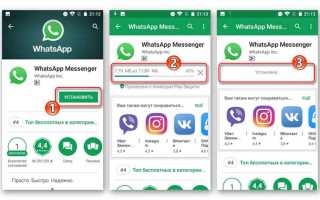
На Android откройте Google Play, введите в поисковую строку «WhatsApp Messenger» и выберите приложение от разработчика «WhatsApp LLC». Проверьте количество загрузок (более 5 млрд) и рейтинг (не ниже 4,3). На iOS аналогичный процесс: App Store → поиск → приложение от «WhatsApp Inc.» с рейтингом 4,7+.
- Минимальные требования для Android: версия ОС 5.0 и выше, 50 МБ свободного пространства.
- Для iOS: iPhone с iOS 12.0 или новее, 150 МБ на устройстве.
Перед установкой убедитесь, что на устройстве достаточно места. WhatsApp занимает около 100–200 МБ после установки, но для корректной работы потребуется дополнительное место для медиафайлов и кэша. Очистите ненужные данные через настройки телефона, если памяти недостаточно.
Нажмите кнопку «Установить» (Android) или «Загрузить» (iOS). Процесс займет от 30 секунд до 2 минут в зависимости от скорости интернета. Если загрузка зависает, проверьте подключение к сети или перезагрузите устройство. Не используйте мобильные данные при слабом сигнале – это может привести к повреждению файла.
После установки на экране появится ярлык WhatsApp. Не открывайте приложение сразу: сначала проверьте разрешения. На Android перейдите в «Настройки» → «Приложения» → «WhatsApp» → «Разрешения». Отключите доступ к контактам, если не хотите синхронизировать адресную книгу, но оставьте разрешения на камеру, микрофон и хранилище.
На iOS разрешения запрашиваются при первом запуске. Подтвердите доступ к контактам, уведомлениям и камере, если планируете использовать все функции. Отказ от разрешений ограничит возможности: например, без доступа к микрофону не будут работать голосовые сообщения.
Если приложение не устанавливается, проверьте совместимость устройства. На Android откройте Google Play → «Мои приложения и игры» → «Установленные» → «WhatsApp» → «Подробнее». В разделе «Поддерживаемые устройства» указаны модели, на которых приложение тестировалось. Для iOS аналогичная информация доступна в App Store в описании приложения.
Установка WhatsApp на Android или iOS
Для Android скачайте приложение из Google Play Маркета – введите в поиске «WhatsApp Messenger» и нажмите «Установить». Версия для iOS доступна в App Store: найдите приложение по названию, подтвердите загрузку через Face ID или пароль Apple ID. Минимальные требования: Android 5.0+ или iOS 12.0+, не менее 150 МБ свободного места и стабильное подключение к интернету (Wi-Fi или мобильные данные). После установки откройте приложение, примите условия использования и введите номер телефона – код подтверждения придёт автоматически через SMS или звонок.
На iOS после ввода номера система запросит разрешение на доступ к контактам и уведомлениям – подтвердите, чтобы синхронизировать список контактов и получать сообщения в реальном времени. На Android дополнительно настройте резервное копирование чатов в Google Диске: перейдите в «Настройки» → «Чаты» → «Резервная копия» и выберите частоту (ежедневно, еженедельно или ежемесячно). Для восстановления истории при смене устройства используйте тот же номер телефона и аккаунт Google или Apple ID, под которым создавалась копия.
Регистрация номера телефона в приложении

После установки WhatsApp на экране появится запрос на ввод номера телефона. Убедитесь, что используете действующий номер, так как на него придёт SMS с кодом подтверждения. Если номер привязан к другому устройству, приложение предложит перенести данные – выберите «Продолжить» или «Отмена», если хотите создать новый аккаунт.
Введите номер в международном формате: код страны (например, +7 для России), затем код оператора и сам номер без пробелов и скобок. WhatsApp автоматически определяет страну по SIM-карте, но если этого не произошло, выберите её вручную из списка. Неверный формат приведёт к ошибке отправки кода.
После ввода номера нажмите «Далее». Приложение запросит разрешение на отправку SMS – подтвердите, чтобы избежать ручного ввода кода. Если SMS не приходит в течение 30 секунд, выберите опцию «Позвонить мне»: робот продиктует код голосом. Это работает даже при отсутствии интернета.
Код подтверждения состоит из 6 цифр. Введите его в соответствующее поле. Если код не подходит, проверьте правильность номера и повторите запрос. WhatsApp позволяет сделать это не более 5 раз подряд – после этого потребуется подождать 12 часов перед следующей попыткой.
При первом запуске на новом устройстве WhatsApp может запросить доступ к контактам. Разрешите, если хотите видеть друзей и знакомых в списке чатов. Отказ не помешает работе приложения, но поиск контактов придётся выполнять вручную. Также можно настроить резервное копирование чатов в Google Drive или iCloud на этом этапе.
Если номер уже зарегистрирован в WhatsApp на другом устройстве, приложение предложит перенести данные. Для этого на старом устройстве откройте «Настройки» → «Чаты» → «Резервное копирование» и создайте бэкап. На новом устройстве выберите «Восстановить» при появлении соответствующего запроса. Процесс занимает от нескольких секунд до нескольких минут в зависимости от объёма данных.
В редких случаях WhatsApp блокирует номер из-за подозрительной активности. Если после ввода кода появляется сообщение «Этот номер не может быть зарегистрирован», обратитесь в поддержку через форму на сайте whatsapp.com/contact. Укажите номер, модель телефона и скриншот ошибки. Ответ обычно приходит в течение 24 часов.
После успешной регистрации настройте профиль: добавьте имя, фотографию и статус. Эти данные будут видны вашим контактам. Для изменения настроек приватности перейдите в «Настройки» → «Аккаунт» → «Приватность» и выберите, кто может видеть вашу информацию: все пользователи, только контакты или никто.
Настройка профиля и аватара после установки

Первым шагом после запуска WhatsApp станет создание профиля. Откройте приложение и перейдите в раздел «Настройки» (значок шестеренки в правом верхнем углу). Выберите пункт «Профиль», где доступны поля для редактирования имени, статуса и фотографии. Имя отображается в чатах и контактах – используйте не более 25 символов, чтобы оно помещалось полностью на экранах всех устройств.
Для аватара выберите изображение с разрешением не менее 500×500 пикселей. WhatsApp автоматически обрежет его в круг, поэтому важные элементы размещайте по центру. Поддерживаются форматы JPG, PNG и WEBP. Избегайте фотографий с мелкими деталями – они будут неразборчивы на миниатюрах. Если используете логотип или иллюстрацию, убедитесь, что она читается даже при уменьшении до 96×96 пикселей.
Статус профиля – это короткое сообщение под именем. По умолчанию доступны варианты вроде «Доступен» или «На работе», но вы можете задать собственный текст длиной до 139 символов. Избегайте лишних эмодзи и хэштегов – они отвлекают от смысла. Если хотите указать контактные данные (например, email), используйте латиницу и стандартные символы, чтобы текст корректно отображался на всех устройствах.
- Не используйте в имени и статусе спецсимволы (кроме дефиса и подчеркивания) – они могут некорректно отображаться в некоторых версиях приложения.
- Аватар обновляется не мгновенно для всех контактов – процесс может занять до 24 часов.
- Если фотография не загружается, проверьте разрешение файла (максимум 16 МБ) и стабильность интернет-соединения.
Для быстрого доступа к настройкам профиля нажмите на аватар в верхней части экрана чатов. Здесь же можно изменить фон чатов – выберите цвет или загрузите изображение из галереи. Фон применяется только к вашему устройству и не виден собеседникам. Если хотите сбросить настройки к стандартным, удалите пользовательские данные в разделе «Хранилище и данные» → «Управление хранилищем».
После настройки профиля проверьте, как он выглядит у других пользователей. Попросите друга открыть ваш контакт в WhatsApp и подтвердить корректность отображения имени, аватара и статуса. Если что-то не так, повторите редактирование – иногда изменения не сохраняются из-за временных сбоев в работе приложения. Для бизнес-аккаунтов рекомендуется использовать официальный логотип и указать в статусе часы работы или ссылку на сайт.
Восстановление чатов из резервной копии
WhatsApp автоматически создаёт резервные копии чатов ежедневно в 2:00 по местному времени, если включено резервное копирование в Google Диске (Android) или iCloud (iOS). Для восстановления данных убедитесь, что на устройстве используется тот же номер телефона и аккаунт Google/iCloud, что и при создании копии. На Android резервные копии хранятся до 1 года, на iOS – бессрочно, но занимают место в облаке.
Чтобы восстановить чаты на Android, удалите и переустановите WhatsApp, затем введите номер телефона. Приложение предложит восстановить данные из Google Диска – подтвердите действие. На iOS процесс аналогичен: после переустановки WhatsApp запросит восстановление из iCloud. Если резервная копия не обнаруживается, проверьте настройки облачного хранилища: на Android – Настройки → Google → Резервное копирование, на iOS – Настройки → [ваше имя] → iCloud → Управление хранилищем → WhatsApp.
Восстановление возможно только при наличии активного интернет-соединения. Если резервная копия повреждена или отсутствует, WhatsApp не сможет восстановить чаты. Для проверки даты последней копии на Android откройте WhatsApp → Настройки → Чаты → Резервное копирование чатов. На iOS аналогичный путь: Настройки → Чаты → Резервное копирование чатов. Учтите, что медиафайлы (фото, видео) восстанавливаются отдельно и могут занимать значительный объём трафика.
Если резервная копия не обновлялась длительное время, восстановится только часть данных. Для принудительного создания копии перед переустановкой приложения нажмите Резервное копирование в настройках чатов. На Android резервные копии также сохраняются локально в папке /sdcard/WhatsApp/Databases – файл msgstore.db.crypt14 содержит последние сообщения. Однако локальные копии не защищены от сбоев устройства и требуют ручного переноса.
Решение проблем при установке и запуске
Если WhatsApp не устанавливается или не запускается, проверьте следующие параметры:
- Недостаточно места: приложению требуется минимум 150 МБ свободного пространства. Очистите кэш или удалите ненужные файлы через настройки телефона (Настройки → Хранилище).
- Несовместимая версия ОС: для Android – 5.0 и выше, для iOS – 12.0+. Обновите систему или используйте альтернативные методы установки через APK (для Android) или TestFlight (для iOS).
- Блокировка Google Play/App Store: проверьте VPN или региональные ограничения. Включите VPN с сервером в поддерживаемой стране (например, США или Германия).
- Ошибка «Неизвестный источник»: на Android разрешите установку из неизвестных источников (Настройки → Безопасность → Неизвестные источники). На iOS используйте только официальный App Store.
При запуске приложение может вылетать или зависать. Устраните проблему так:
- Перезагрузите телефон – это решает до 60% временных сбоев.
- Сбросьте настройки сети: Настройки → Система → Сброс → Сбросить настройки сети (сохраняет данные, но удаляет Wi-Fi-пароли).
- Удалите и переустановите WhatsApp, предварительно создав резервную копию чатов (Настройки → Чаты → Резервная копия чатов).
- Проверьте конфликтующие приложения: антивирусы (например, Avast, Kaspersky) или оптимизаторы батареи могут блокировать работу мессенджера. Добавьте WhatsApp в исключения.
- Обновите драйверы графики на устройствах с кастомными прошивками (например, LineageOS) – несовместимость вызывает черный экран при запуске.

 Загрузка...