Содержание статьи
Синхронизация iPhone с компьютером – не просто передача файлов, а способ оптимизировать работу с данными, резервными копиями и медиа. В зависимости от операционной системы ПК (Windows или macOS) и версии iOS методы отличаются по скорости, стабильности и функциональности. Например, через Finder на macOS Ventura и новее синхронизация происходит на 30–40% быстрее, чем через iTunes на Windows 10, благодаря прямой интеграции с системой. Для пользователей Windows 11 актуален Apple Devices – отдельное приложение, заменившее iTunes, но требующее установки через Microsoft Store.
Кабель Lightning или USB-C остаётся самым надёжным способом: скорость передачи достигает 5 Гбит/с (USB 3.0), а риск обрыва соединения минимален. Однако беспроводные методы удобнее для регулярного бэкапа. iCloud синхронизирует данные автоматически, но ограничен 5 ГБ бесплатного пространства, а полная синхронизация фото и видео требует платного тарифа от 50 ГБ. Альтернатива – Wi-Fi Sync через iTunes или Finder: после первичной настройки по кабелю устройства обмениваются данными при подключении к одной сети, но скорость зависит от роутера (рекомендуется стандарт 802.11ac или новее).
Для продвинутых пользователей подойдёт AirDrop – передача файлов без промежуточных серверов, но только между устройствами Apple. Скорость достигает 10 МБ/с на расстоянии до 10 метров, однако метод не подходит для синхронизации приложений или системных настроек. Третий вариант – сторонние программы вроде iMazing или AnyTrans, которые поддерживают выборочную синхронизацию, экспорт сообщений и управление медиатекой без ограничений iTunes. Эти инструменты платные, но предлагают пробные версии с функционалом на 7–14 дней.
Выбор метода зависит от задач: для разового бэкапа достаточно кабеля, для автоматической синхронизации – Wi-Fi Sync или iCloud, а для тонкой настройки – сторонние утилиты. В следующих разделах разберём каждый способ пошагово, включая настройки безопасности, устранение ошибок подключения и оптимизацию скорости передачи данных.
Подготовка iPhone и компьютера к синхронизации через USB-кабель
Перед подключением iPhone к компьютеру обновите iOS до последней версии. Откройте «Настройки» → «Основные» → «Обновление ПО» и установите доступные обновления. Это снизит риск конфликтов при синхронизации, особенно если используете macOS Ventura или новее, где поддержка старых версий iOS ограничена. На Windows проверьте наличие обновлений через «Параметры» → «Центр обновления Windows» – минимально допустимая версия для корректной работы iTunes или Finder – Windows 10 1903.
Используйте оригинальный кабель Lightning или USB-C (для iPhone 15 и новее) от Apple или сертифицированный MFi. Дешёвые аналоги часто вызывают ошибки подключения, прерывания синхронизации или даже повреждение портов. Если кабель повреждён, замените его – даже микроскопические разрывы проводов внутри могут стать причиной нестабильной работы. На компьютере выберите USB-порт с достаточной мощностью: для ноутбуков предпочтительны порты на задней панели (у настольных ПК) или те, что поддерживают стандарт USB 3.0 и выше (синие разъёмы).
На iPhone отключите режим «Ограниченный доступ к USB». Перейдите в «Настройки» → «Face ID и код-пароль» (или «Touch ID и код-пароль») → введите пароль → прокрутите вниз до раздела «Разрешения USB» и убедитесь, что переключатель активен. Без этого шага компьютер не сможет распознать устройство после блокировки экрана. На Mac с macOS Catalina и новее откройте Finder и в боковом меню выберите «Местоположения» – если iPhone не отображается, перезапустите Finder через «Принудительное завершение» (Command + Option + Esc). На Windows установите последнюю версию iTunes с официального сайта Apple – версия из Microsoft Store не всегда поддерживает все функции синхронизации.
Проверьте настройки доверия между устройствами. При первом подключении на экране iPhone появится запрос «Доверять этому компьютеру?» – подтвердите его. Если запрос не появляется, отключите и снова подключите кабель, предварительно разблокировав iPhone. На компьютере откройте iTunes (Windows) или Finder (Mac) и дождитесь появления значка iPhone в интерфейсе. Если устройство не распознаётся, перезагрузите iPhone, удерживая кнопку питания и одну из кнопок громкости (для моделей с Face ID) или только кнопку питания (для старых моделей).
Освободите не менее 10% свободного места на iPhone и компьютере. Для синхронизации фотографий или видео через iTunes/Finder потребуется дополнительное пространство на жёстком диске – временные файлы могут занимать до 20% от объёма передаваемых данных. На iPhone удалите ненужные приложения, кеш или старые резервные копии через «Настройки» → «Основные» → «Хранилище iPhone». На компьютере очистите временные файлы с помощью встроенной утилиты «Очистка диска» (Windows) или «Оптимизация хранилища» (Mac).
Настройка синхронизации через iTunes на Windows и macOS
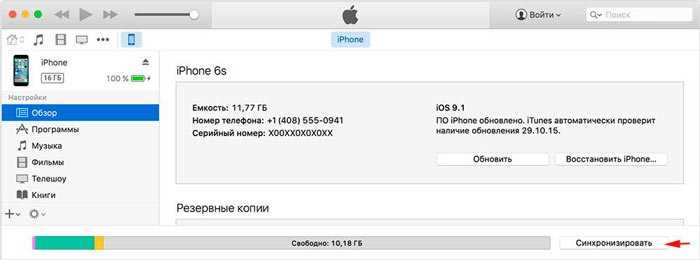
Перед началом убедитесь, что на компьютере установлена последняя версия iTunes. Для Windows скачайте программу с официального сайта Apple, так как Microsoft Store часто предлагает устаревшие сборки. На macOS iTunes встроен в систему до версии macOS Catalina (10.15), после которой его функции перешли в приложение «Музыка» и Finder. Обновите macOS до актуальной версии через «Системные настройки» → «Обновление ПО», чтобы избежать конфликтов совместимости.
Подключите iPhone к компьютеру через оригинальный кабель USB или сертифицированный адаптер USB-C. На Windows при первом подключении может потребоваться установить драйверы – подтвердите их установку в всплывающем окне. На macOS устройство появится в боковом меню Finder (для Catalina и новее) или в iTunes (для Mojave и старше). Если iPhone не распознается, перезагрузите его, проверьте кабель на повреждения и попробуйте другой порт USB.
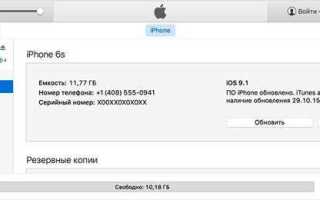
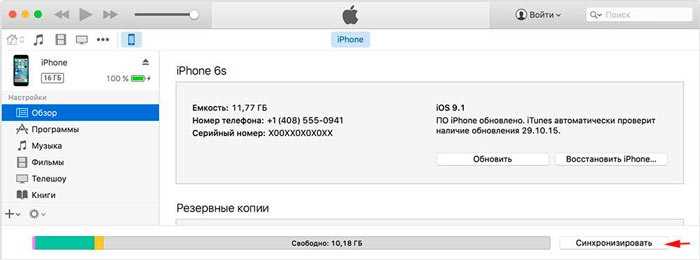
В iTunes или Finder выберите значок iPhone в верхней панели или боковом меню. Перейдите на вкладку «Обзор» и активируйте опцию «Синхронизировать с этим iPhone по Wi-Fi», если хотите отказаться от проводного подключения в будущем. Для Wi-Fi-синхронизации оба устройства должны находиться в одной сети, а iPhone – быть подключен к источнику питания. На Windows дополнительно установите флажок «Синхронизировать автоматически при подключении», чтобы избежать ручного запуска процесса.
Настройте параметры синхронизации для каждого типа контента: музыка, фильмы, фотографии, приложения. Для музыки выберите плейлисты, артистов или альбомы, которые будут переноситься на устройство. Обратите внимание на ограничение: iTunes позволяет синхронизировать не более 100 000 треков. Для фотографий укажите папку на компьютере или используйте интеграцию с Adobe Photoshop Lightroom. На macOS с macOS Ventura и новее фотографии синхронизируются через приложение «Фото», а не iTunes.
Запустите синхронизацию, нажав кнопку «Применить» в правом нижнем углу окна. Процесс может занять от нескольких минут до часа в зависимости от объема данных. Во время синхронизации не отключайте iPhone и не закрывайте iTunes/Finder. По завершении проверьте результаты на устройстве: откройте приложения «Музыка», «Фото» или «Файлы», чтобы убедиться в корректной передаче данных. При ошибках с кодом (например, 54 или -50) обновите iTunes, перезагрузите оба устройства и повторите попытку.
Использование Finder для синхронизации iPhone на macOS Catalina и новее
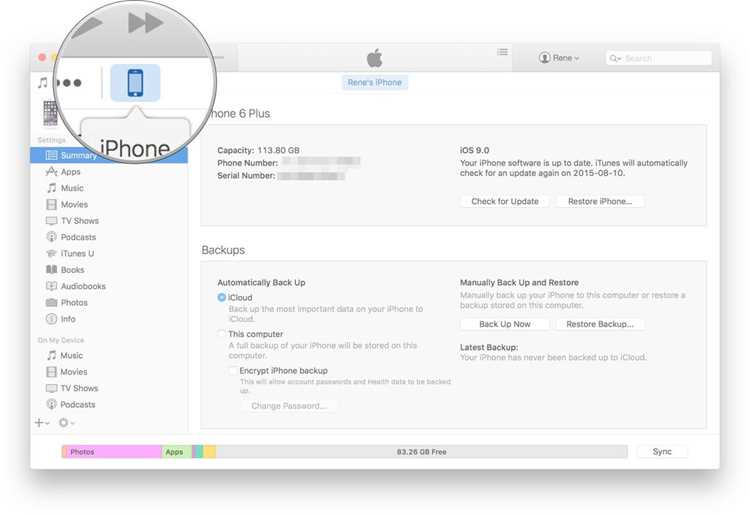
С выходом macOS Catalina Apple заменила iTunes на Finder для управления устройствами iOS. Подключите iPhone к Mac через кабель USB или USB-C (для моделей с Thunderbolt 3/4) и откройте Finder. В боковом меню слева появится ваш iPhone – выберите его. Вкладка «Основные» отображает информацию об устройстве, резервные копии и возможность обновления iOS. Для синхронизации музыки, фильмов или книг перейдите во вкладки «Музыка», «Фильмы» или «Книги» соответственно, активируйте чекбокс «Синхронизировать» и выберите нужные элементы. Нажмите «Применить» в правом нижнем углу для начала процесса.
Для настройки автоматической синхронизации при подключении устройства перейдите в «Основные» и установите флажок «Автоматически синхронизировать при подключении этого iPhone». В таблице ниже приведены ключевые параметры синхронизации и их влияние на данные:
| Параметр | Действие | Рекомендации |
|---|---|---|
| Синхронизация музыки | Копирует выбранные треки, плейлисты и альбомы на iPhone | Используйте опцию «Заполнить доступное пространство» для автоматического подбора контента |
| Синхронизация фотографий | Переносит изображения из выбранной папки или альбома Photos | Отключите «Оптимизировать хранилище iPhone», если требуется сохранять оригиналы на устройстве |
| Резервное копирование | Создает локальную копию данных iPhone на Mac | Выбирайте шифрование резервных копий для защиты данных Health и связки ключей |
Синхронизация данных через iCloud без подключения к компьютеру
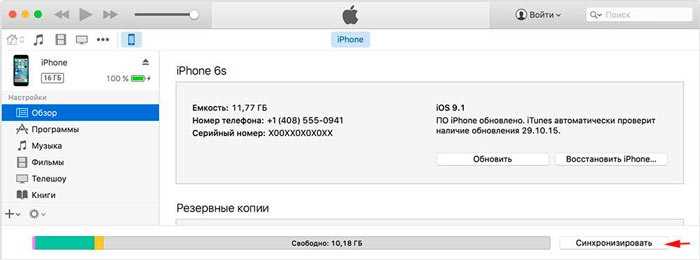
iCloud позволяет синхронизировать данные между iPhone и другими устройствами Apple без физического подключения к компьютеру. Для этого требуется активная учётная запись Apple ID и подключение к сети Wi-Fi или мобильному интернету. На iPhone откройте Настройки, выберите своё имя в верхней части экрана, затем iCloud. Здесь отображается список приложений, поддерживающих синхронизацию: Фото, Контакты, Календари, Заметки, Напоминания и другие.
Для активации синхронизации переведите ползунки напротив нужных приложений в положение включено. Например, при включении Фото все снимки и видео автоматически загружаются в iCloud и становятся доступны на других устройствах с той же учётной записью. Объём бесплатного хранилища – 5 ГБ, при превышении лимита потребуется оформить платную подписку: тарифы начинаются от 50 рублей в месяц за 50 ГБ.
Синхронизация контактов и календарей работает через серверы Apple, поэтому изменения на одном устройстве отображаются на других в течение нескольких секунд. Если данные не обновляются, проверьте настройки даты и времени (Настройки → Основные → Дата и время) – расхождение может блокировать синхронизацию. Также убедитесь, что на всех устройствах используется один и тот же Apple ID.
Для резервного копирования устройства в iCloud перейдите в Настройки → [Ваше имя] → iCloud → Резервная копия iCloud и включите опцию. Копия создаётся автоматически при подключении к Wi-Fi, блокировке экрана и наличии достаточного заряда батареи (не менее 50%). Размер копии зависит от объёма данных: например, 64 ГБ данных потребуют около 10–15 ГБ в iCloud.
Управлять синхронизацией можно через веб-интерфейс iCloud.com. Войдите на сайт с компьютера или другого устройства, используя Apple ID, и получите доступ к Фото, Заметкам, Контактам и другим данным. Здесь же можно восстановить удалённые файлы в течение 30 дней с момента удаления. Для безопасности включите двухфакторную аутентификацию в Настройки → [Ваше имя] → Пароль и безопасность.
Если синхронизация работает нестабильно, сбросьте настройки сети: Настройки → Основные → Перенос или сброс iPhone → Сбросить → Сбросить настройки сети. Это удалит сохранённые пароли Wi-Fi, но не затронет другие данные. В крайнем случае отключите и повторно включите iCloud для проблемного приложения или перезагрузите устройство.
Перенос фотографий и видео с iPhone на компьютер вручную
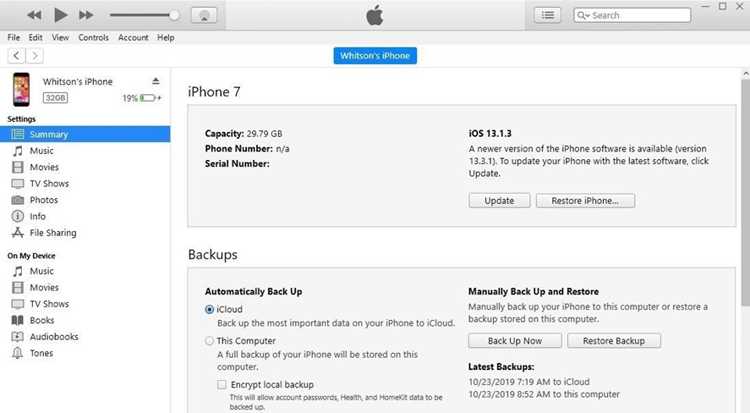
Для переноса медиафайлов без использования облачных сервисов или автоматической синхронизации потребуется USB-кабель (оригинальный или сертифицированный MFi) и компьютер с Windows 10/11 или macOS 10.15 и новее. Подключите iPhone к ПК, разблокируйте устройство и подтвердите доверие к компьютеру, если появится запрос. На Windows откройте «Проводник» – iPhone отобразится как съёмный диск с названием устройства.
На macOS откройте приложение «Фото» или «Image Capture». В «Фото» выберите iPhone в боковом меню, затем отметьте нужные файлы или нажмите «Импортировать все новые объекты». В «Image Capture» выделите фотографии и видео, укажите папку назначения и нажмите «Загрузить». Оба метода поддерживают пакетный перенос, но «Image Capture» позволяет точнее контролировать структуру папок.
- На Windows: после подключения iPhone откройте «Этот компьютер» → выберите устройство → перейдите в папку
Internal Storage\DCIM. Здесь медиафайлы отсортированы по альбомам в подпапках (например,100APPLE,101APPLE). Скопируйте нужные файлы вручную. - На macOS: если «Фото» или «Image Capture» не распознают устройство, используйте Finder. Откройте его, выберите iPhone в боковой панели, перейдите на вкладку «Фото» и отметьте файлы для копирования.
При переносе через «Проводник» Windows учитывайте, что файлы могут иметь нечитаемые имена (например, IMG_0001.HEIC или IMG_0002.MOV). Для конвертации HEIC в JPEG установите расширение «HEIF Image Extensions» из Microsoft Store или используйте сторонние утилиты вроде iMazing. Видео в формате HEVC (H.265) потребуют кодеков – установите их через «Параметры» → «Приложения» → «Дополнительные компоненты».
Если iPhone не отображается в «Проводнике», проверьте следующие параметры:
- Обновите iTunes на Windows или убедитесь, что на macOS установлена последняя версия системы.
- Перезапустите службу Apple Mobile Device Service (Windows:
Win + R→services.msc→ найдите службу → перезапустите). - Попробуйте другой USB-порт или кабель – неоригинальные аксессуары часто вызывают сбои.
- На iPhone зайдите в «Настройки» → «Фото» → «Передача на ПК или Mac» и выберите «Сохранять оригиналы» вместо «Автоматически».
Для ускорения процесса используйте клавиши Ctrl + A (выделить всё) или Ctrl + клик (выборочное выделение) в «Проводнике». На macOS аналогичные функции доступны через Cmd + A и Cmd + клик. После копирования проверьте целостность файлов – откройте несколько случайных фотографий и видео, чтобы убедиться в отсутствии артефактов или повреждений.
Храните резервные копии медиафайлов в двух местах: на жёстком диске и внешнем накопителе. Для организации архива используйте структуру папок по датам (например, 2024-05-15_Отпуск) или событиям. Избегайте хранения файлов в системных папках Windows (C:\Users\Имя\Pictures) – при переустановке системы они могут быть удалены. На macOS используйте внешний диск с файловой системой APFS или exFAT для совместимости с Windows.
Настройка автоматической синхронизации музыки и подкастов
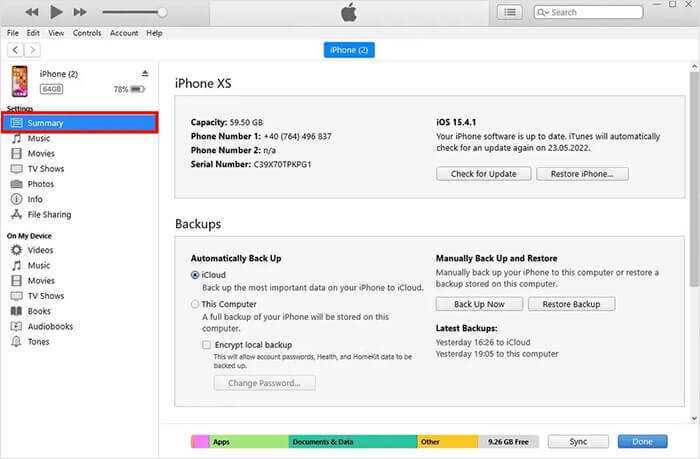
Автоматическая синхронизация музыки и подкастов через iTunes (Windows) или Finder (macOS) экономит время, но требует точной настройки. Подключите iPhone к компьютеру через кабель USB или Wi-Fi (если ранее настроено). В iTunes/Finder выберите устройство, перейдите во вкладку «Музыка» и активируйте чекбокс «Синхронизировать музыку». Для подкастов аналогичный параметр находится во вкладке «Подкасты».
Выберите режим синхронизации: «Всю медиатеку» или «Избранные плейлисты, исполнители, альбомы и жанры». Второй вариант предпочтительнее, если на iPhone ограничено место. В таблице ниже приведены ключевые параметры и их влияние на процесс:
| Параметр | Описание | Рекомендация |
|---|---|---|
| «Автоматически заполнять свободное место песнями» | Заполняет оставшееся место на устройстве случайными треками из медиатеки | Отключите, если важно контролировать содержимое |
| «Включать видеоклипы» | Добавляет музыкальные видео вместе с треками | Активируйте только при наличии свободного места |
| «Синхронизировать только отмеченные песни» | Передает только треки с галочкой в медиатеке | Удобно для выборочной синхронизации |
Для подкастов настройте параметры обновления: «Все непрослушанные» или «Последние N эпизодов». Установите лимит в 3–5 эпизодов на каждый подкаст, чтобы избежать переполнения памяти. Включите опцию «Удалять прослушанные эпизоды», если не планируете повторное прослушивание.
Wi-Fi-синхронизация работает только при подключении iPhone к той же сети, что и компьютер, и при питании от розетки. В настройках устройства в iTunes/Finder активируйте «Синхронизировать с этим iPhone по Wi-Fi». Убедитесь, что на iPhone включен параметр «Синхронизация по Wi-Fi» в разделе «Настройки» → «Основные» → «Синхронизация с iTunes по Wi-Fi».
Чтобы избежать дублирования треков, перед синхронизацией очистите медиатеку от поврежденных файлов. В iTunes используйте «Файл» → «Медиатека» → «Проверить на наличие проблем». На macOS в Finder аналогичная функция отсутствует – используйте сторонние утилиты, например iMazing или AnyTrans.
При синхронизации больших медиатек (более 10 000 треков) отключите автоматическое начало процесса. В iTunes/Finder снимите галочку с «Автоматически синхронизировать при подключении этого iPhone». Запускайте синхронизацию вручную кнопкой «Применить» в правом нижнем углу.
Если после синхронизации музыка или подкасты не отображаются на iPhone, проверьте формат файлов. Поддерживаются: AAC (до 320 Кбит/с), MP3 (до 320 Кбит/с), ALAC, WAV, AIFF. Несовместимые форматы (например, FLAC) игнорируются. Конвертируйте их через iTunes: выделите треки, затем «Файл» → «Конвертировать» → «Создать версию AAC».
Для автоматического обновления подкастов без подключения к компьютеру используйте приложение Apple Podcasts на iPhone. Включите «Автозагрузки» в настройках профиля (значок в правом верхнем углу). Установите лимит загрузок по Wi-Fi и мобильной сети, чтобы избежать превышения трафика.
Устранение ошибок при подключении iPhone к компьютеру
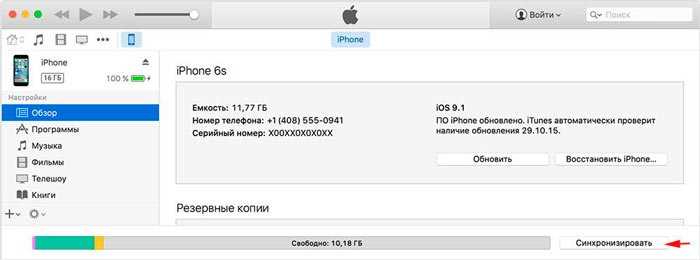
Ошибки синхронизации часто возникают из-за несовместимости драйверов или конфликтов ПО. Начните с проверки версии iTunes (или Finder на macOS Catalina и новее): минимально допустимая – 12.10.11 для Windows 10/11. Обновите драйверы Apple Mobile Device USB через Диспетчер устройств: откройте его, найдите раздел «Переносные устройства», щелкните правой кнопкой по iPhone и выберите «Обновить драйвер» → «Выполнить поиск драйверов на этом компьютере» → «Выбрать из списка» → «Apple Mobile Device USB Driver». Если драйвер отсутствует, скачайте его с сайта Apple или переустановите iTunes полностью.
Распространенные коды ошибок и решения:
- Ошибка 0xE8000015 – сбой аутентификации. Отключите iPhone, перезагрузите компьютер, затем подключите устройство заново. Если не помогает, сбросьте настройки локации и конфиденциальности на iPhone: «Настройки» → «Основные» → «Перенос или сброс iPhone» → «Сбросить» → «Сбросить настройки локации и конфиденциальности».
- Ошибка 0xE8000065 – проблема с USB-портом или кабелем. Используйте оригинальный кабель Lightning или сертифицированный USB-C (MFi). Попробуйте другой порт USB, избегайте хабов и удлинителей. На Windows отключите временно антивирус (особенно Avast или McAfee), так как они блокируют соединение.
- Ошибка 4013/4014 – конфликт с iOS или поврежденный файл резервной копии. Обновите iPhone до последней версии iOS через «Настройки» → «Основные» → «Обновление ПО». Если ошибка сохраняется, удалите старые резервные копии из iTunes/Finder и создайте новую.
- Устройство не распознается – проверьте настройки доверия. На iPhone при подключении выберите «Доверять этому компьютеру». Если окно не появляется, перезагрузите iPhone в режиме DFU: зажмите кнопку питания (3 сек), затем удерживайте обе кнопки (питание + «Домой»/уменьшение громкости) 10 сек, отпустите питание, продолжая держать вторую кнопку 5 сек.

 Загрузка...